excel怎么批量新建工作表

 时间:2026-04-26 11:18:11

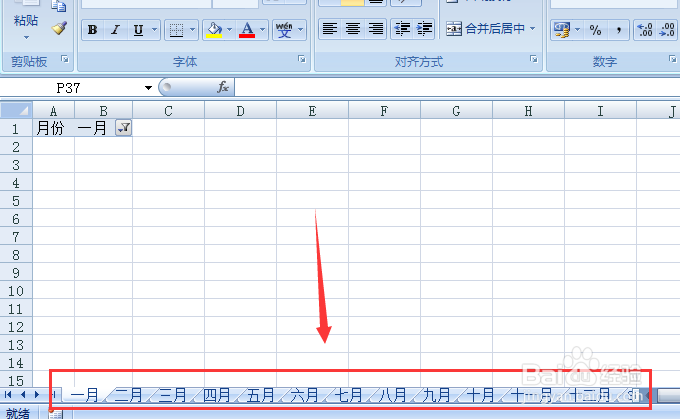
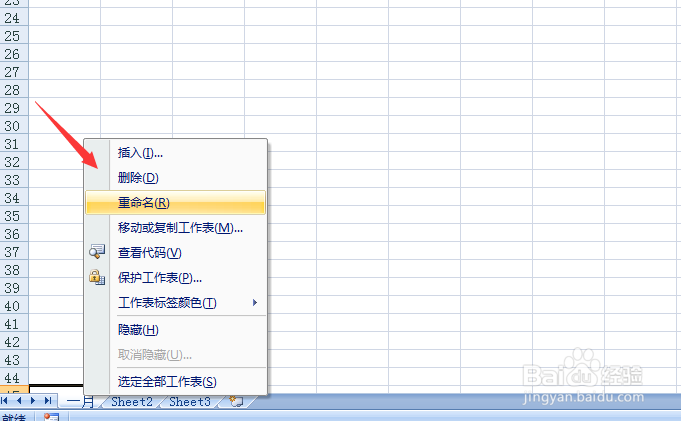
1、很多人新建表格都是一个一个新建重命名,这样工作效率会很慢,如下图
excel怎么批量新建工作表

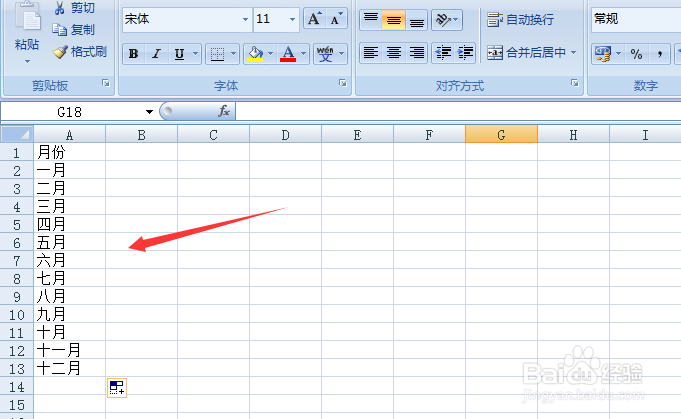
2、首先在表格里输入需要新建所有工作表,如12个月份,如下图

excel怎么批量新建工作表

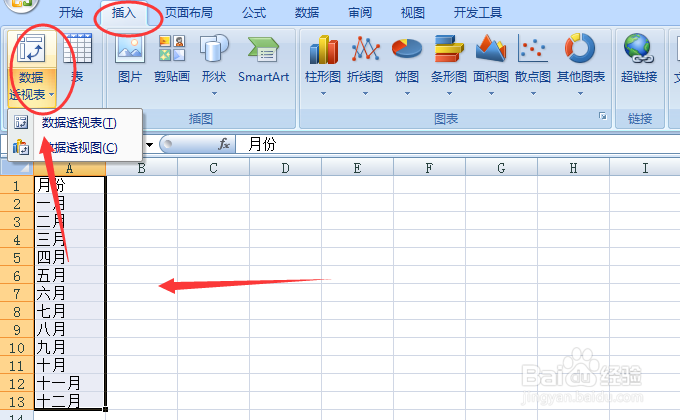
3、然后选中所有月份后点击菜单栏插入里的 数据透视表,如下图

excel怎么批量新建工作表

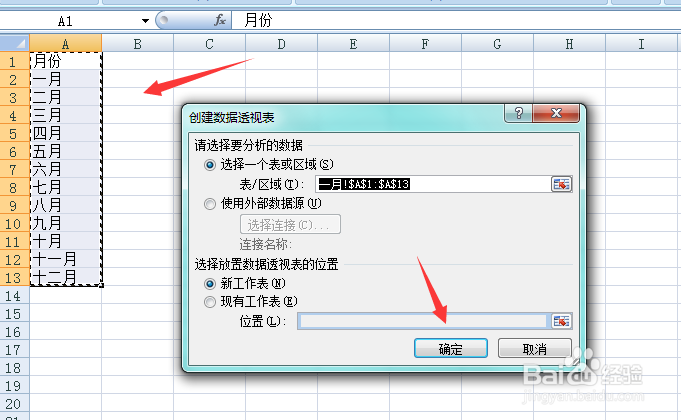
4、然后就会弹出一个新建数据透视表,点击 确定,如下图

excel怎么批量新建工作表

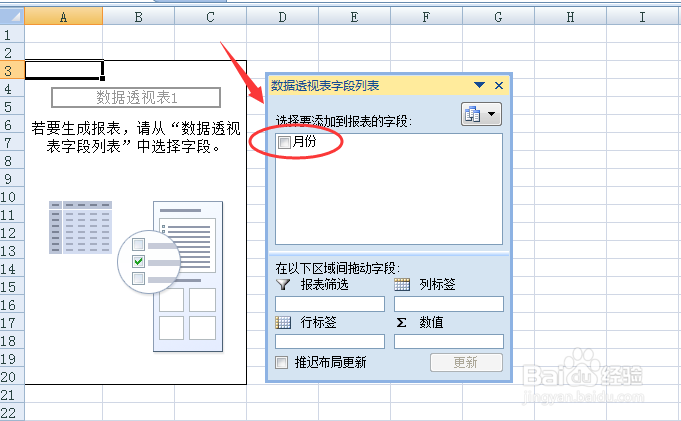
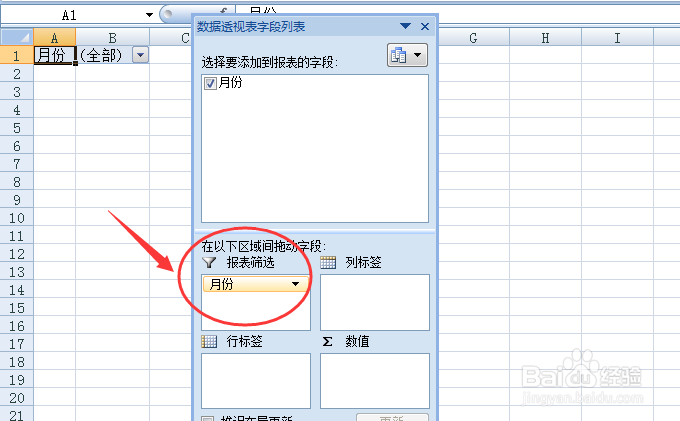
5、然后就会弹出一个数据透视表字段列表,表格里就可以看到 月份,如下图

excel怎么批量新建工作表

6、在月份前面打勾,然后拖到报表筛选 里,如下图

excel怎么批量新建工作表

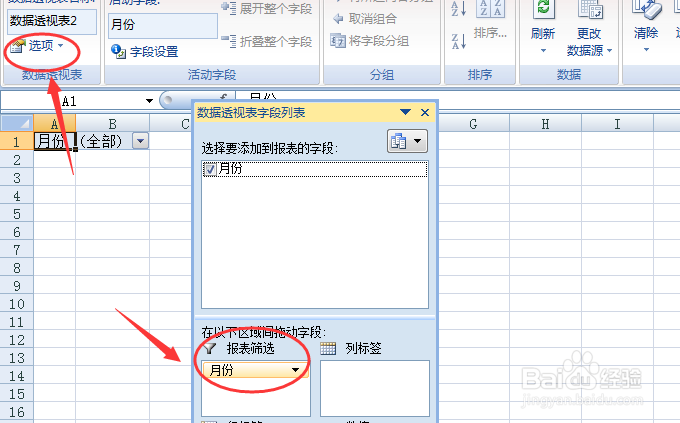
7、然后在菜单栏数据透视表下面就会有个 选项,如下图

excel怎么批量新建工作表

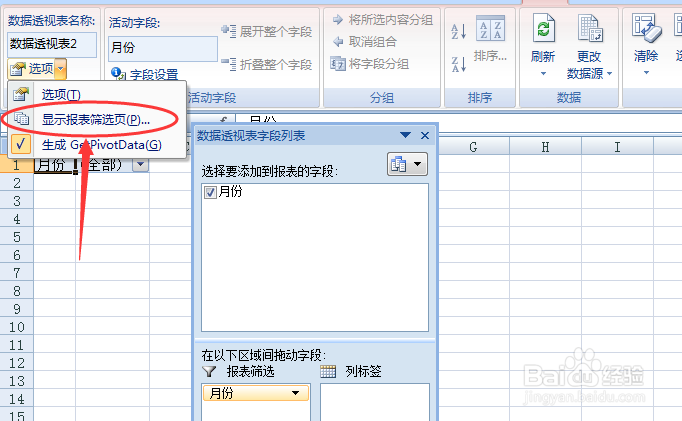
8、点击选项下拉菜单,选择 显示报表筛选页,如下图

excel怎么批量新建工作表

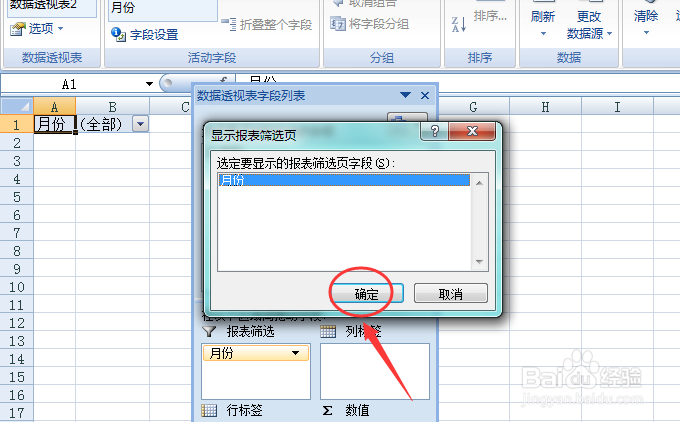
9、然后就会弹出一个显示报表筛选页小框,点击确定,如下图

excel怎么批量新建工作表

10、点击确定后,12个月份的工作表就会自动新建成功啦,如下图

excel怎么批量新建工作表

  • Excel如何显示符合特定条件的单元格?
  • Excel表格如何自动添加边框?
  • 在excel中如何实现把0变成空白
  • 微软Excel技巧:[12]区域数值比较
  • excel如何检查公式错误?
  • 热门搜索
    淘宝店铺怎么关闭 呼叫转移怎么收费 面瘫怎么办 苹果怎么查询激活时间 授权书怎么写 2个月的宝宝咳嗽怎么办 螃蟹怎么吃图解 作业没写完怎么办 lol手游怎么设置中文 丶怎么打出来