ET打版教程——双文档拷贝3

 时间:2024-10-14 21:28:03

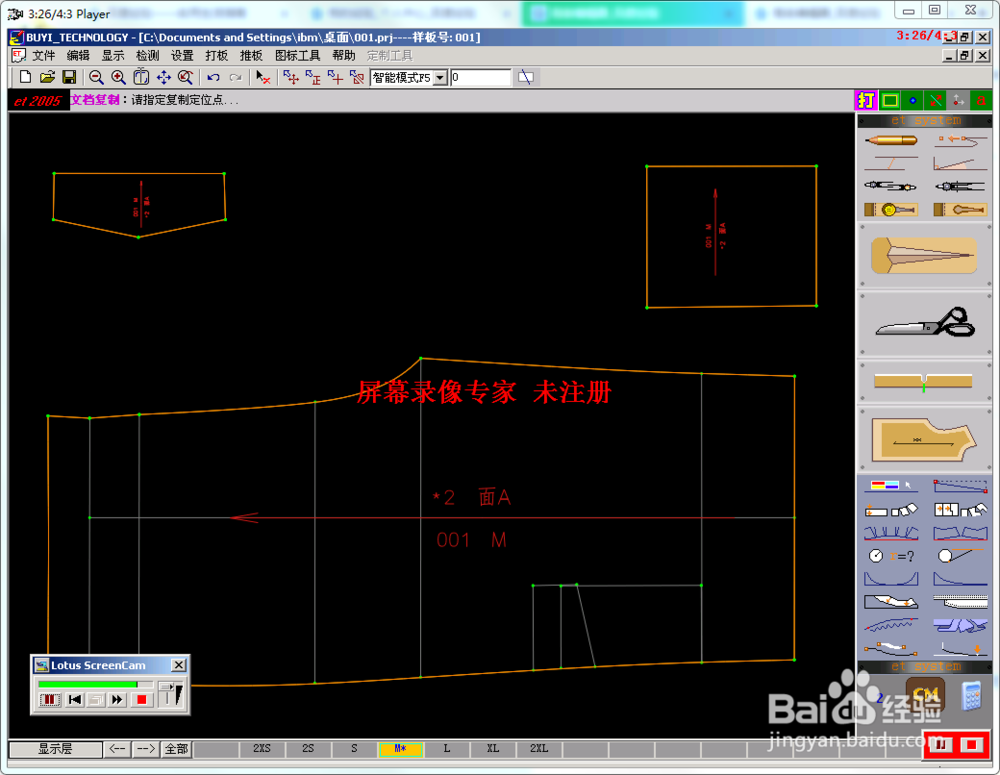
1、双文档拷贝如图:如何将两个读图的文件,做成一个打版文件。前面做到了双文档拷贝的第二步:在双文档拷贝功能中打开两个文件。

ET打版教程——双文档拷贝3

2、框选左边需要拷贝的要素,变红。

ET打版教程——双文档拷贝3ET打版教程——双文档拷贝3

3、直接在左边框内右键结束。

ET打版教程——双文档拷贝3

4、鼠标移动到右边框内,放在想拷贝的位置。

ET打版教程——双文档拷贝3

5、再点左键结束,就把左边框内要拷贝的要素拷贝到了右边框内。

ET打版教程——双文档拷贝3

6、鼠标移到左边框右上角,点击关闭,关掉左边框。

ET打版教程——双文档拷贝3ET打版教程——双文档拷贝3

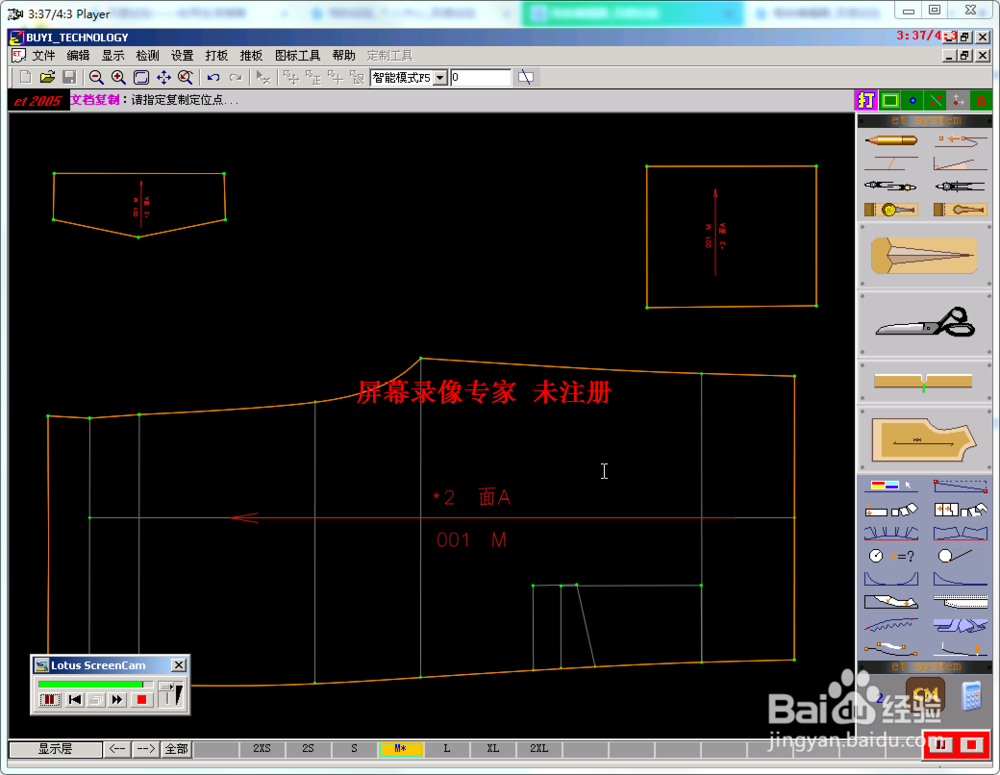
7、此时,只留有右边框内文件,可直接再保存。

ET打版教程——双文档拷贝3

8、现在,来检查一下。此时,再打开第一个文件,可以看到已经将两个读图的文件,做成一个打版文件,完成了双文档拷贝。

ET打版教程——双文档拷贝3ET打版教程——双文档拷贝3
  • ET打版教程——端移动3
  • ET打版教程——自动加缝边1
  • ET打版教程——形状对接及复制1
  • et软件怎么画弧线
  • ET打版教程——曲线圆角处理
  • 热门搜索
    怎么用ps换背景颜色 网络老是掉线怎么回事 pdf如何打印 三尾狐哪里多 如何投资理财才赚钱 淡菜怎么洗 湛江哪里好玩 腾达路由器设置 产后如何减肥 苹果手机如何换铃声