办公用品的领用表用Excel怎么制作

 时间:2024-10-15 07:55:02

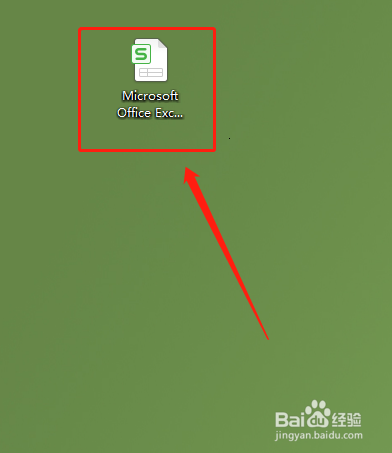
1、第一步:在电脑的桌面先新建一个“Microsoft Office Excel 工作表”如下图所示。
办公用品的领用表用Excel怎么制作

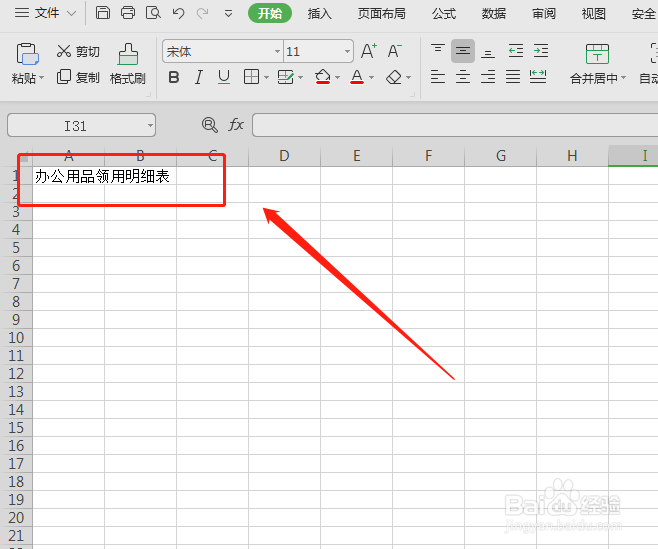
2、第二步:打开表面进来直接填写出来“办公用品领用明细表”如下图所示。

办公用品的领用表用Excel怎么制作

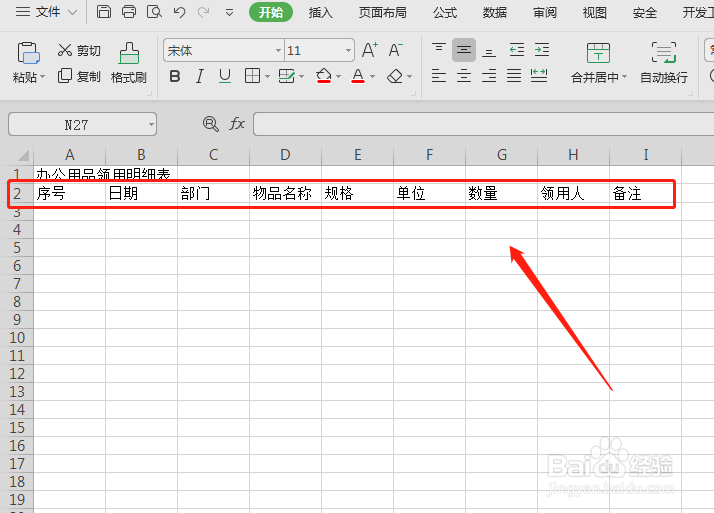
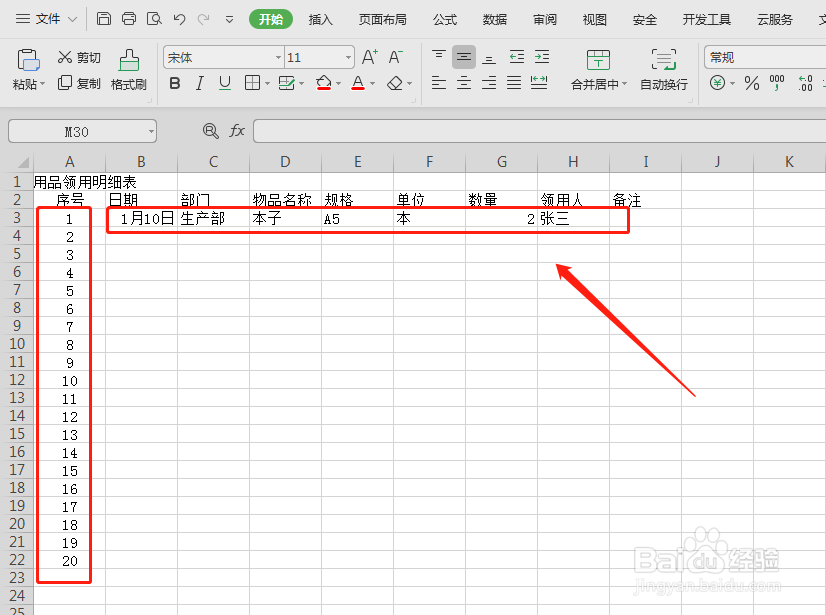
3、第三步:在表格的第三行再填写出“序号、日期、部门、物品名称、规格、单位、数量、领用人和备注”如下图所示。
办公用品的领用表用Excel怎么制作

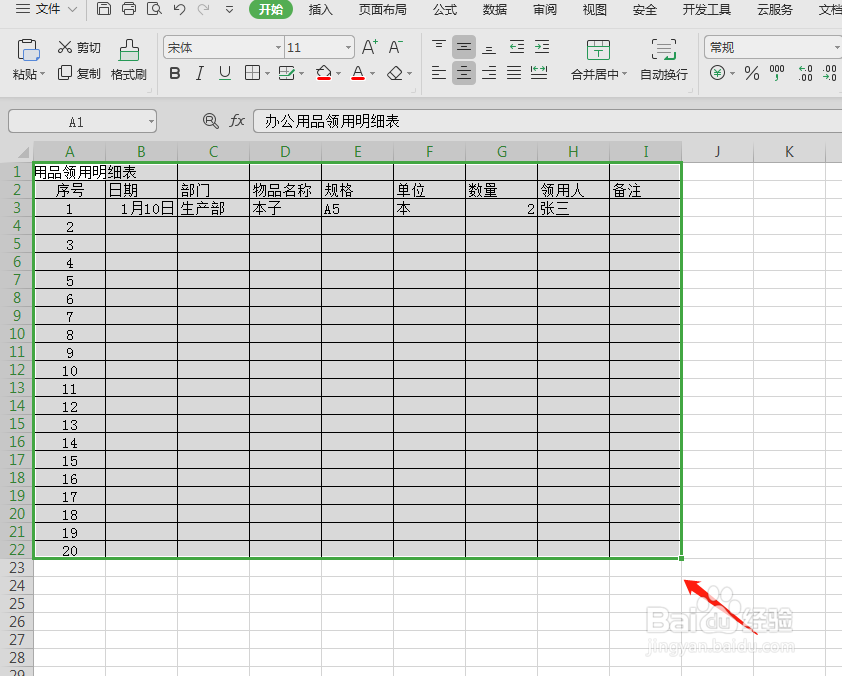
4、第四步:以”生产部张三1月10日领用A5本子2本“领用登记的时候按以下格式书写。
办公用品的领用表用Excel怎么制作

5、第五步:将填写好的内容选上所有边框线条,如下图所示。

办公用品的领用表用Excel怎么制作

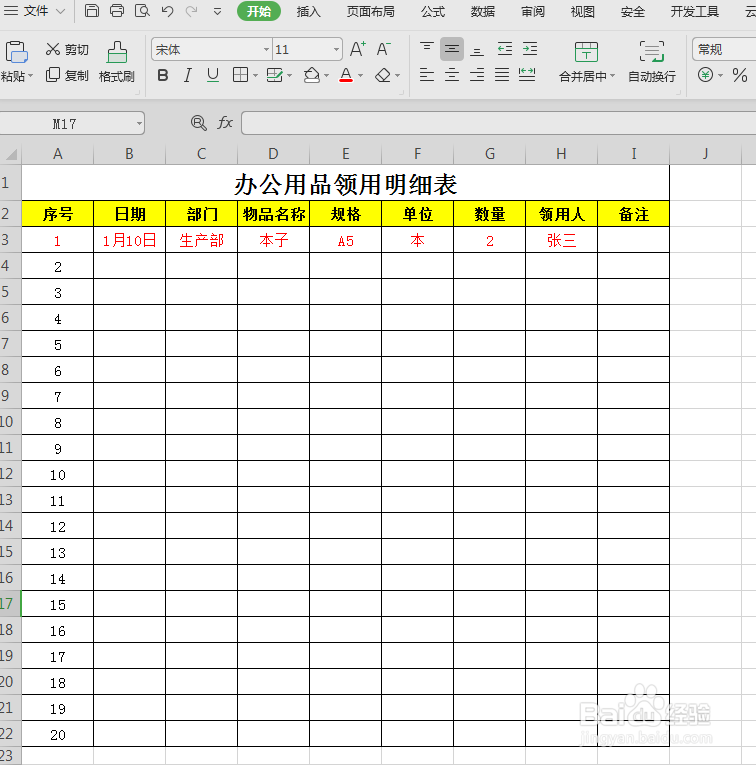
6、第六步:需要将字体适当的放大,居中单元格格式,全部调整好后,办公用品的领用表格就制作完成了,打印出来即可使用,如下图所示。
办公用品的领用表用Excel怎么制作
  • 怎么用wps表格制作一张办公用品领用登记表
  • 怎么用excel制作办公用品领用表
  • 采购清单表格怎么做
  • 怎么用excel制作办公用品领用表
  • 如何用excel制作考勤表
  • 热门搜索
    凉拌土豆丝的家常做法 用微波炉怎么做蛋糕 缓解胃疼的方法 缓解痛经的方法 冶疗近视的方法有哪些 新婚贺词大全 大米生虫子怎么办 端午节古诗大全 感冒头疼怎么办最快最有效 快速瘦腿的方法