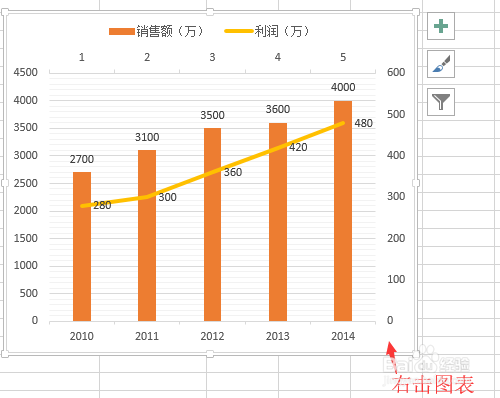
1、打开一个实例文档,鼠标右击图标。
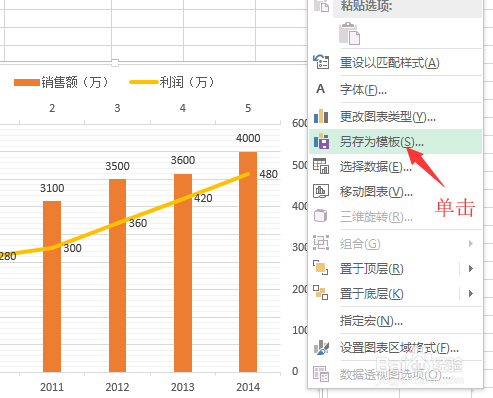
2、在弹出的快捷菜单中,单击另存为模板。
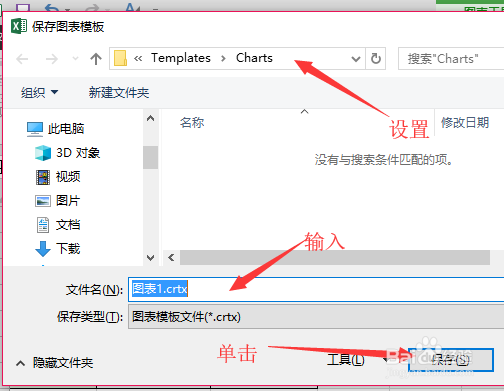
3、在保存模板的窗口中设置存储的路径以及名称单击保存,就完成了模板的存储。
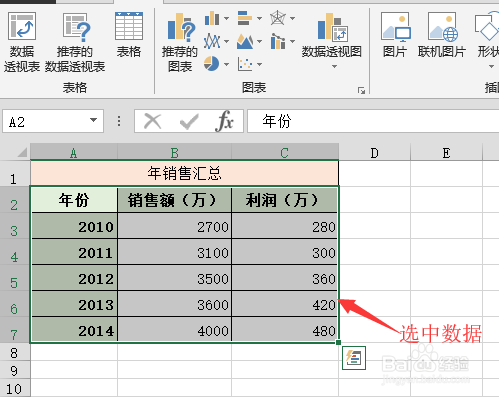
1、在文档中选中要创建图表的数据源。
2、单击菜单栏中的插入按钮,然后单击图表对话框启动器按钮。

3、在插入图片的对话框中,切换到所有图表,在左侧选框中单击模板,右侧就会显示出我的模板。

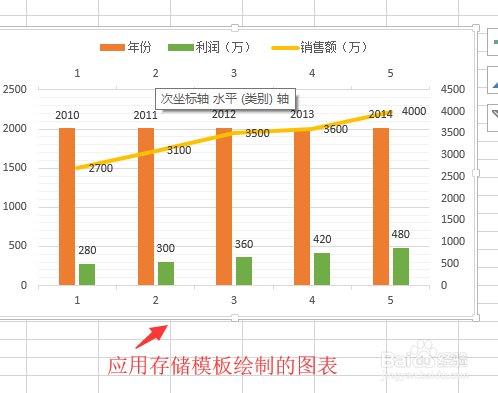
4、应用我的模板后单击确定按钮,返回到文档中就可以看到应用存储的模板新建的图表。
时间:2026-04-23 14:10:10
1、打开一个实例文档,鼠标右击图标。
2、在弹出的快捷菜单中,单击另存为模板。
3、在保存模板的窗口中设置存储的路径以及名称单击保存,就完成了模板的存储。
1、在文档中选中要创建图表的数据源。
2、单击菜单栏中的插入按钮,然后单击图表对话框启动器按钮。
3、在插入图片的对话框中,切换到所有图表,在左侧选框中单击模板,右侧就会显示出我的模板。
4、应用我的模板后单击确定按钮,返回到文档中就可以看到应用存储的模板新建的图表。
