PS如何制作红色动感光束

 时间:2024-10-12 08:15:29

1、将背景填充成黑色,新建一个图层,画出闭合路径。
PS如何制作红色动感光束

2、转化为选区后,添加一个渐变图层。

PS如何制作红色动感光束

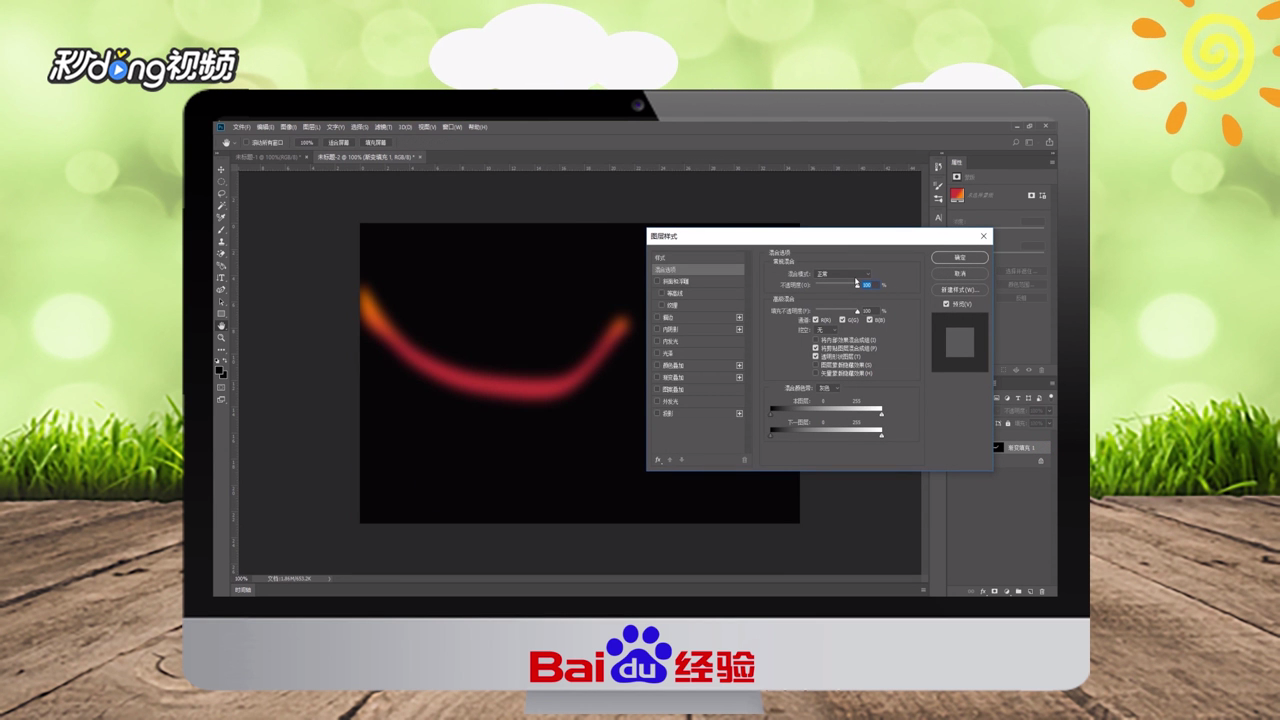
3、设置图层样式,添加图层蒙版,用黑色画笔键左侧光晕效果画出来。

PS如何制作红色动感光束

4、画出第二条光束,复制选区后,填充颜色为淡黄色。

PS如何制作红色动感光束

5、新建图层,选区后,羽化一个像素,填充为白色。

PS如何制作红色动感光束

6、用钢笔工具绘出闭合路径,转为选区后,选择渐变工具,按方向键移动选区。

PS如何制作红色动感光束

7、选择“高斯模糊”后,新建图层,选择图层样式。

PS如何制作红色动感光束

8、用画笔工具在光束周围画出光斑,调整大小和不透明度。

PS如何制作红色动感光束

9、新建一个图层,设置动感模糊,设置图层样式,设置对比度即可。

PS如何制作红色动感光束

10、总结如下。

PS如何制作红色动感光束
  • PS怎样制作黑色的染色玻璃图像
  • 在PS中怎样添加多个画板?
  • 怎么在花瓣网下载素材
  • ps怎么做毛巾?
  • ps图章图案制作教程
  • 热门搜索
    手机屏幕尺寸怎么算 黄河在哪里 学生头发怎么扎好看 西安附近的旅游景点 微信朋友圈如何只发文字 堕落的灰烬使者怎么获得 怎么样才能去青春痘 合同编号怎么编 京东如何开店 怎么下载微信到手机