1、我们在电脑上打开wps2019,然后点击菜单栏上的“页面布局”的菜单项。

2、接着我们点击工具栏上的“对齐”下拉按钮。

3、在打开的对齐下拉菜单中,我们点击“绘图网格”的菜单项。

4、这时就会打开绘图网格的窗口,在窗口中找到“在屏幕上显示网格线”的设置项。

5、勾选该设置项前面的复选框,然后找到下面的“垂直间隔”的设置项。
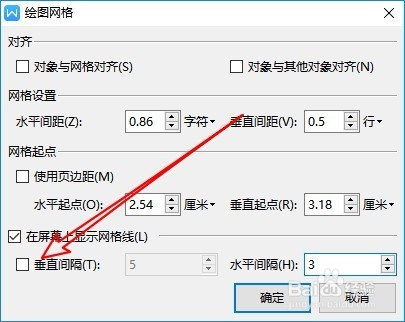
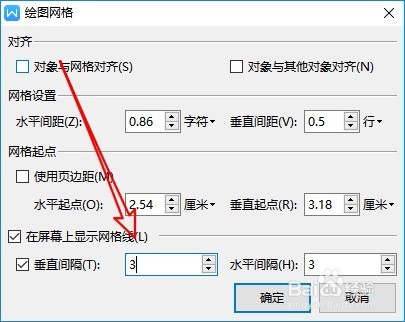
6、接着我们在垂直间隔与水平间隔设置为3,最后点击确定按钮。
7、返回到wps2019文档的编辑区域,可以看到文档中的网格线了。

时间:2026-04-22 20:04:20
1、我们在电脑上打开wps2019,然后点击菜单栏上的“页面布局”的菜单项。
2、接着我们点击工具栏上的“对齐”下拉按钮。
3、在打开的对齐下拉菜单中,我们点击“绘图网格”的菜单项。
4、这时就会打开绘图网格的窗口,在窗口中找到“在屏幕上显示网格线”的设置项。
5、勾选该设置项前面的复选框,然后找到下面的“垂直间隔”的设置项。
6、接着我们在垂直间隔与水平间隔设置为3,最后点击确定按钮。
7、返回到wps2019文档的编辑区域,可以看到文档中的网格线了。
