Adobe Photoshop将视频作为GIF动图

 时间:2026-02-14 15:21:38

1、 我们需要先打开Photoshop软件,直接导入视频素材,界面下方将弹出时间轴操作界面,滑动箭头展开所有的帧,拖动图标来回移动,如图,

Adobe Photoshop将视频作为GIF动图

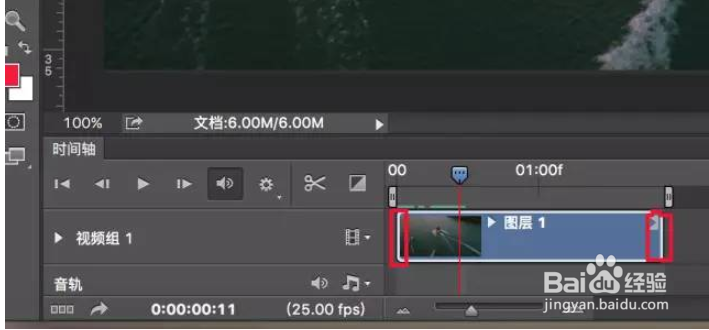
2、然后我们选择所需要的视频范围,可以移动截切控件进行选择,也可以使用编辑界面的裁剪工具来裁切,
Adobe Photoshop将视频作为GIF动图

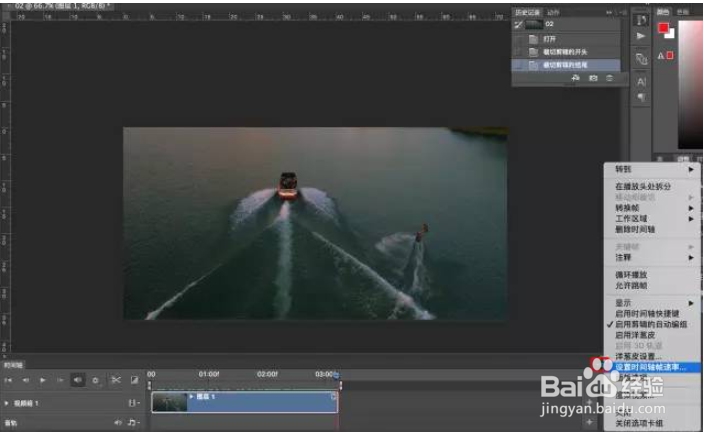
3、 这时我们点击右边选框选项,在弹出的对话框中点击设置时间轴帧速率,

Adobe Photoshop将视频作为GIF动图

4、一般设置数值为为6~10,帧数越小,制作的GIF图片越小,

Adobe Photoshop将视频作为GIF动图

5、   接下来我们在工具栏中选择裁剪工具,更改照片的宽高比,宽度一般为300像素,高度为200 (可以根据画面进行裁剪)72像素英寸,

Adobe Photoshop将视频作为GIF动图

6、分辨率越小,制作的GIF图片就越小,裁剪之后会弹出对话框,点击“转换”,画面变小,

Adobe Photoshop将视频作为GIF动图

  • 如何交易原油期货
  • QQ西游:45级梦璃蓝色武器任务攻略
  • 胡思乱想是忧郁症吗
  • 水果派的家常做法
  • 教你如何注册ICQ
  • 热门搜索
    颐和园简介 蒜泥茄子怎么做 cf名字大全 linux命令大全 蛋糕简笔画图片大全 身份证图片大全 张栋宝琴书大全 闽菜菜谱大全 奔驰车型大全 看图猜成语答案大全