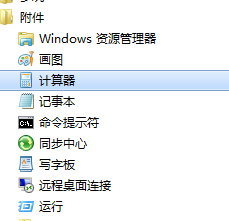
1、 开始→所有程序→附件→计算器,打开计算器对话框。
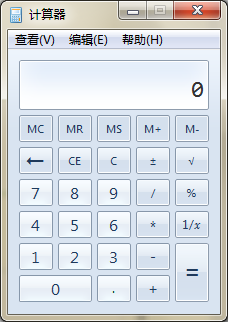
2、 单击查看,在查看下拉菜单里选择科学型

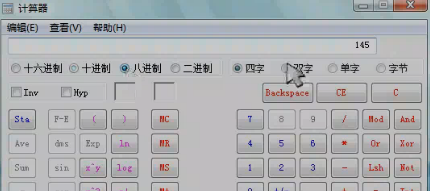
3、 在进制那一排选择十进制与度,在输入窗口输入30,



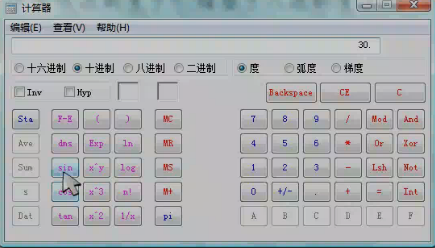
4、 在计算器左边位置找到sin,单击一下就出来数值了为0.5。


5、 下面算余弦2分之π,将上一步点一下计算器上面的C清楚,然后在计算器进制那一行选择十进制与弧度,再在左边选择pi,

6、 单击除以符号,在输入框输入2,在输入框出现结果。
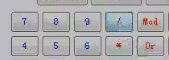

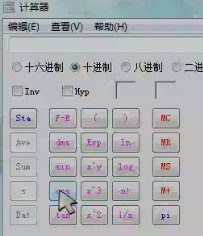
7、 在计算器左边点一下余弦cos,在输入框出现结果,结果为0.

时间:2026-04-28 23:38:47
1、 开始→所有程序→附件→计算器,打开计算器对话框。
2、 单击查看,在查看下拉菜单里选择科学型
3、 在进制那一排选择十进制与度,在输入窗口输入30,
4、 在计算器左边位置找到sin,单击一下就出来数值了为0.5。
5、 下面算余弦2分之π,将上一步点一下计算器上面的C清楚,然后在计算器进制那一行选择十进制与弧度,再在左边选择pi,
6、 单击除以符号,在输入框输入2,在输入框出现结果。
7、 在计算器左边点一下余弦cos,在输入框出现结果,结果为0.
