WPS演示PPT如何制作人物图像3D立体化效果?

 时间:2026-04-22 18:30:44

1、1.打开WPS软件,新建一个演示PPT文档,插入人物素材图片。

WPS演示PPT如何制作人物图像3D立体化效果?

2、2.选中图片,点击【抠除背景】—【智能抠除背景】,将人物主体抠出来。

WPS演示PPT如何制作人物图像3D立体化效果?

3、3.插入背景图片,调整图片的大小和位置,并将图片置于底层。

WPS演示PPT如何制作人物图像3D立体化效果?

4、4.选中图片,点击【效果】—【三维旋转】—【预设】—【透视】—【宽松】。

WPS演示PPT如何制作人物图像3D立体化效果?

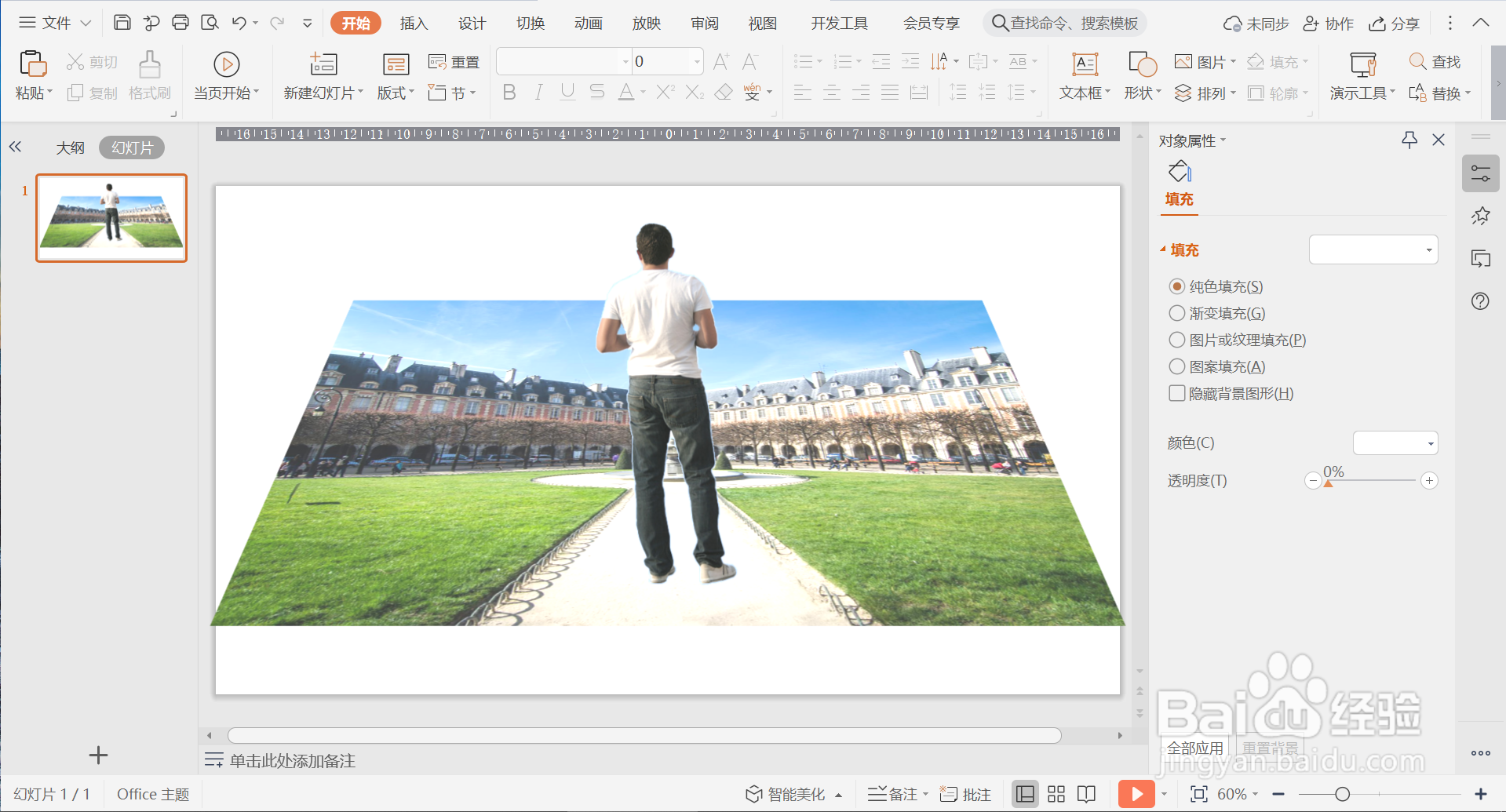
5、5.调整图片和人物主体的位置,人物图像3D立体化效果制作完成。

WPS演示PPT如何制作人物图像3D立体化效果?

6、总结:

1.打开WPS软件,新建一个演示PPT文档,插入人物素材图片。

2.选中图片,点击【抠除背景】—【智能抠除背景】,将人物主体抠出来。

3.插入背景图片,调整图片的大小和位置,并将图片置于底层。

4.选中图片,点击【效果】—【三维旋转】—【预设】—【透视】—【宽松】。

5.调整图片和人物主体的位置,人物图像3D立体化效果制作完成。

  • 怎么设置ppt一条一条的出来
  • PPT动画效果要移动物体位置该如何操作?
  • PPT中怎样设置画长方形动画
  • 如何在PPT使用涂鸦功能?
  • 如何使用PPT制作爆炸型文字
  • 热门搜索
    构思的近义词 豆瓣酱怎么做 学习简历怎么写 上海海洋大学怎么样 天山雪莲怎么吃 短飞机头发型图片 怎么快速消除黑眼圈 南京云锦博物馆 手机u盘怎么打开 囫囵吞枣的近义词