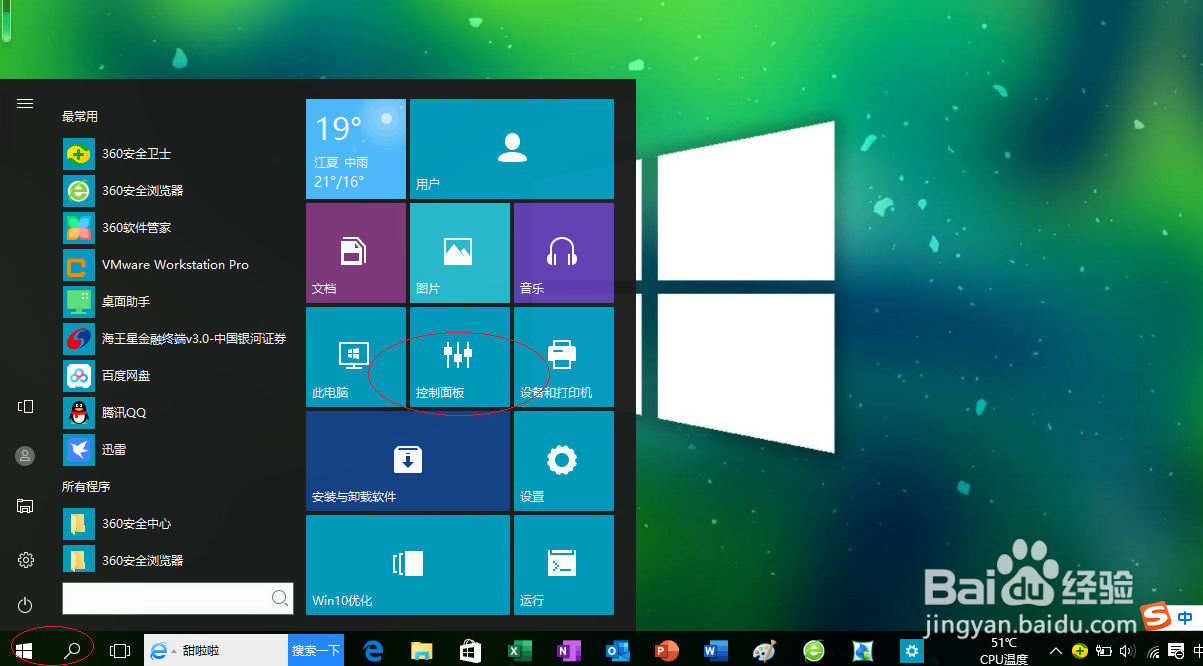
1、唤出WIN10任务栏开始菜单,选择右侧"控制面板"磁贴
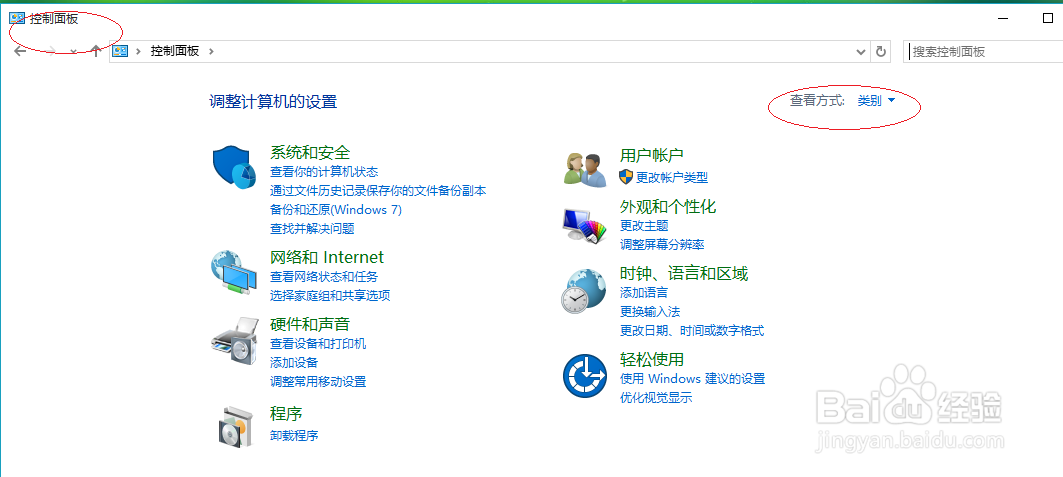
2、点击"查看方式"图标向下箭头
3、弹出下拉菜单选项列表,选择"大图标"项

4、点击"网络和共享中心"图标

5、接下来,我们点击左侧"更改高级共享设置"链接

6、点击"来宾或公用"项右侧向下箭头

7、完成公用网络的文件和打印机共享设置,本例到此感谢朋友们的关注

时间:2026-04-24 14:11:47
1、唤出WIN10任务栏开始菜单,选择右侧"控制面板"磁贴
2、点击"查看方式"图标向下箭头
3、弹出下拉菜单选项列表,选择"大图标"项
4、点击"网络和共享中心"图标
5、接下来,我们点击左侧"更改高级共享设置"链接
6、点击"来宾或公用"项右侧向下箭头
7、完成公用网络的文件和打印机共享设置,本例到此感谢朋友们的关注
