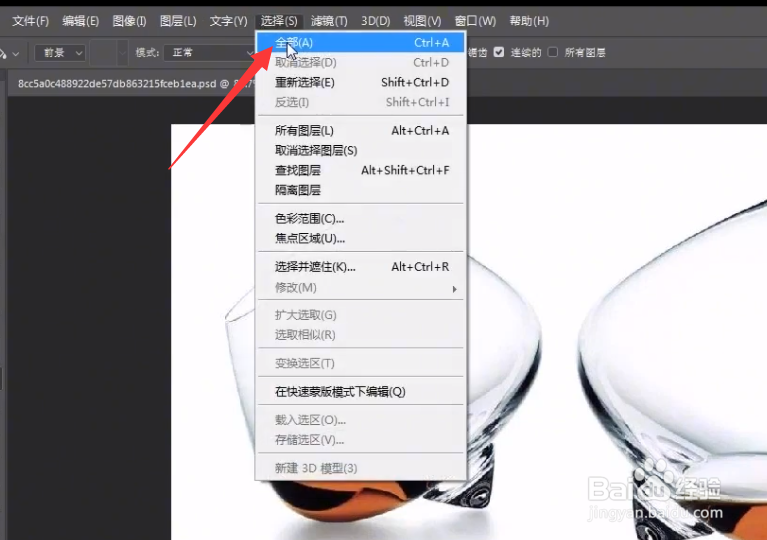
1、首先,打开相应的半透明图片后,点击“选择”菜单中的“全选”项。
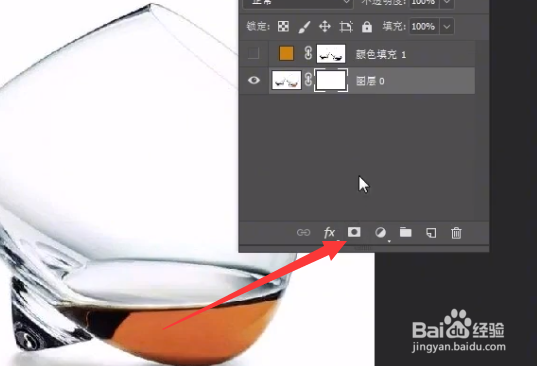
2、当全选整个图片后,按Ctrl+C进行复制操作,点击“图层”面板中的“添加矢量蒙版”按钮。
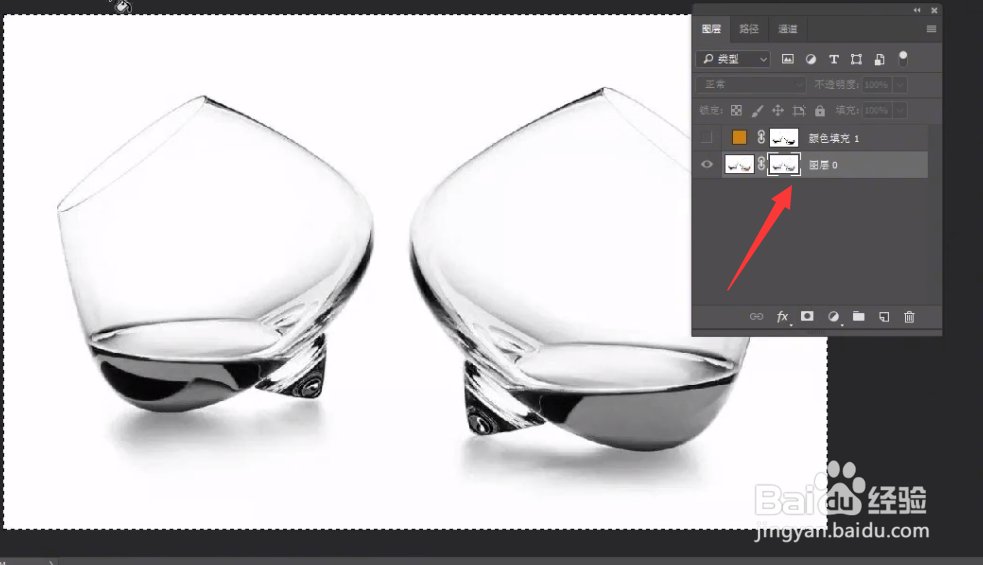
3、接下来按住键盘的Alt点击“蒙版”图层,之后按Ctrl+V粘贴所复制的内容。此时效果如图所示:
4、点击“图像”菜单中的“调整”-“反相”项。

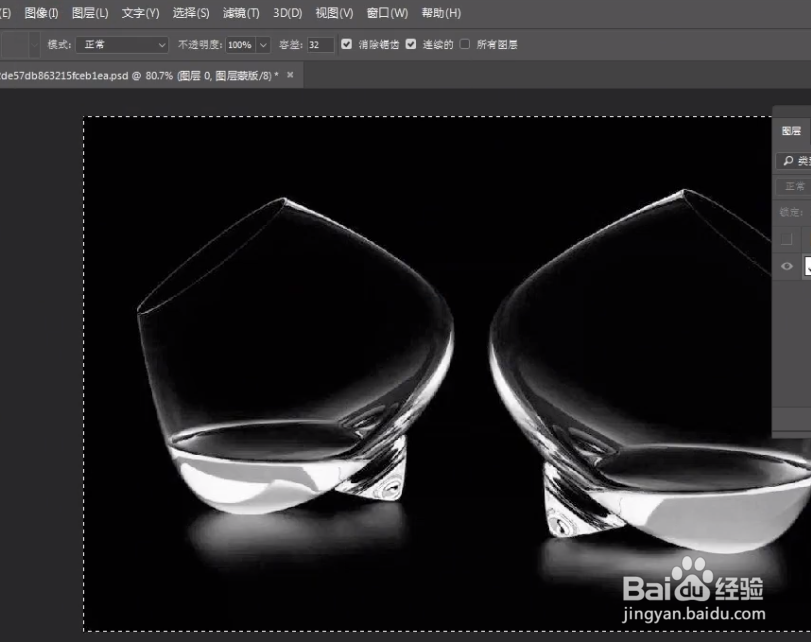
5、接下来选中物体图层后,利用“白色“对图形进行填充,这样就完成了半透明物体的抠图操作。

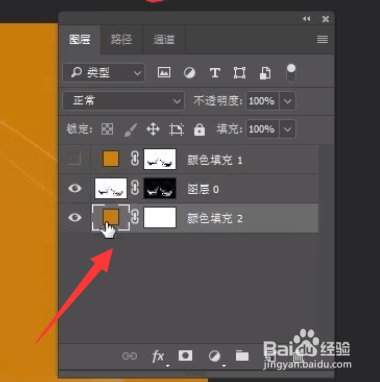
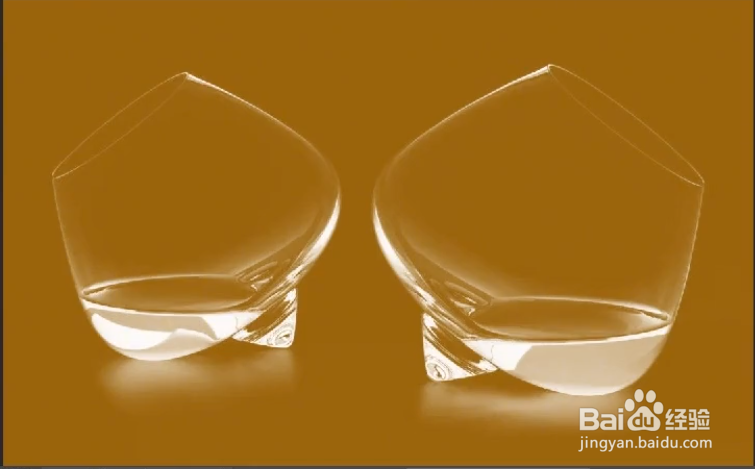
6、最后我们通过半透明物体添加一种背景色来验证下抠图效果。
时间:2026-04-21 19:02:33
1、首先,打开相应的半透明图片后,点击“选择”菜单中的“全选”项。
2、当全选整个图片后,按Ctrl+C进行复制操作,点击“图层”面板中的“添加矢量蒙版”按钮。
3、接下来按住键盘的Alt点击“蒙版”图层,之后按Ctrl+V粘贴所复制的内容。此时效果如图所示:
4、点击“图像”菜单中的“调整”-“反相”项。
5、接下来选中物体图层后,利用“白色“对图形进行填充,这样就完成了半透明物体的抠图操作。
6、最后我们通过半透明物体添加一种背景色来验证下抠图效果。
