AUTOCAD从默认图形样板文件从头创建图形

 时间:2026-04-21 23:10:40

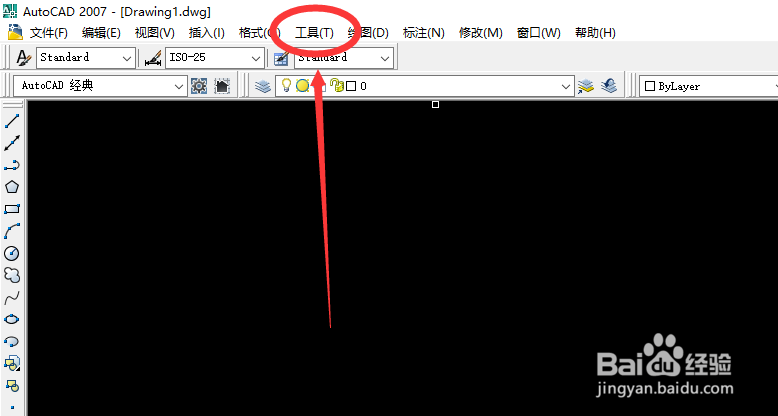
1、打开AutoCAD。在CAD菜单栏中选择【工具】并点击打开。
AUTOCAD从默认图形样板文件从头创建图形

2、在【工具】下拉菜单中选择【选项】并打开。

AUTOCAD从默认图形样板文件从头创建图形

3、然后在“选项”对话框的“文件”选项卡上,在节点列表中,单击“样板设置”旁边的加号 (+)。 
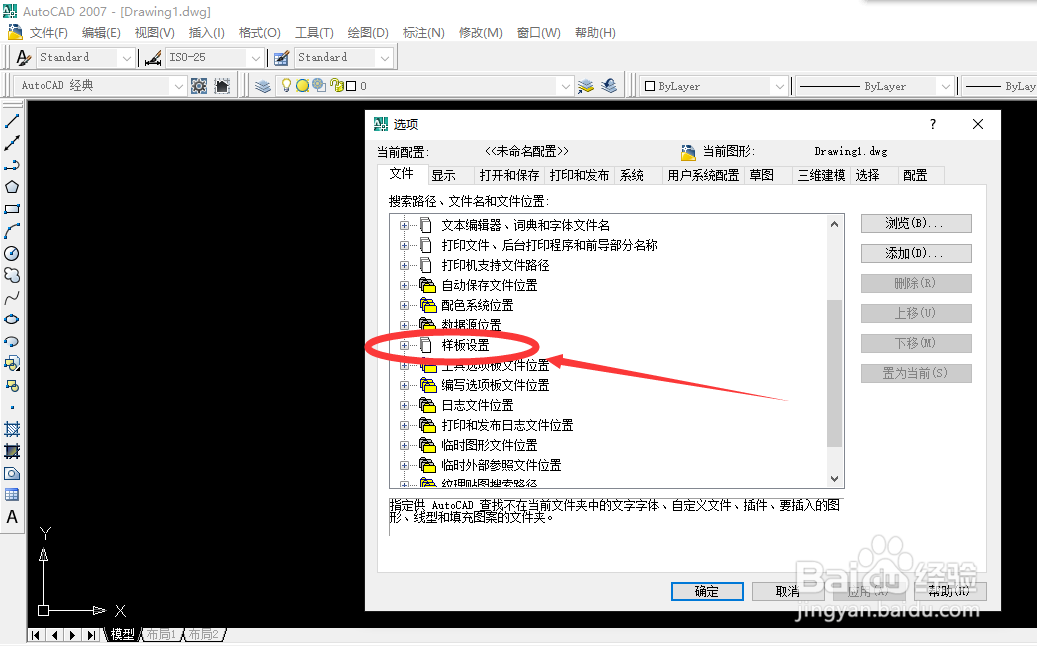
AUTOCAD从默认图形样板文件从头创建图形

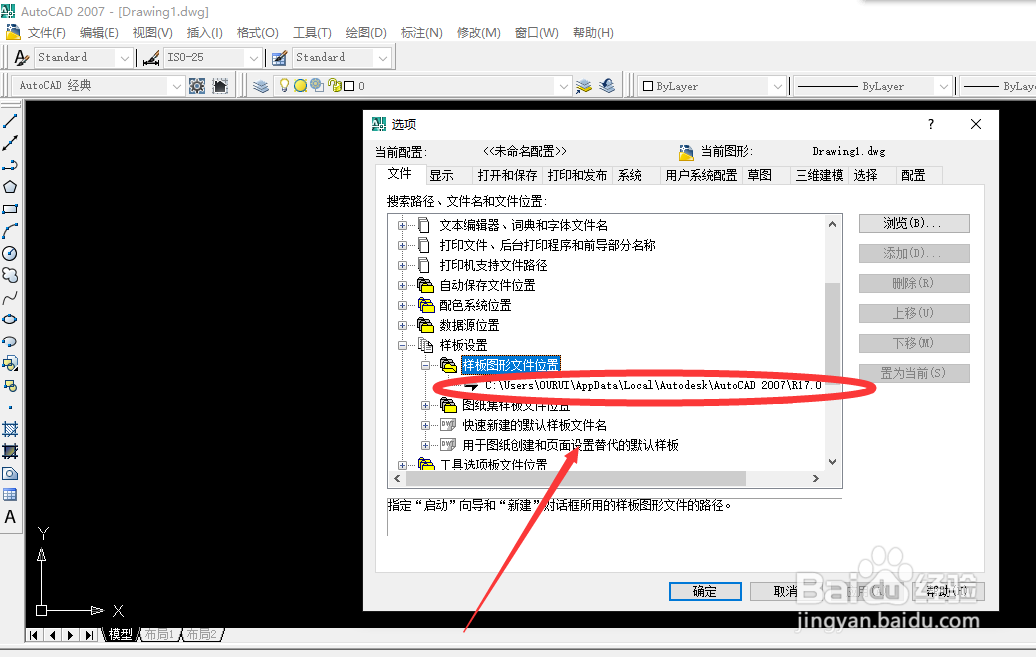
4、然后单击“样板图形文件位置”旁边的加号 (+),

AUTOCAD从默认图形样板文件从头创建图形

5、然后在“样板图形文件位置”下拉菜单中指定一个文件夹路径。 

AUTOCAD从默认图形样板文件从头创建图形

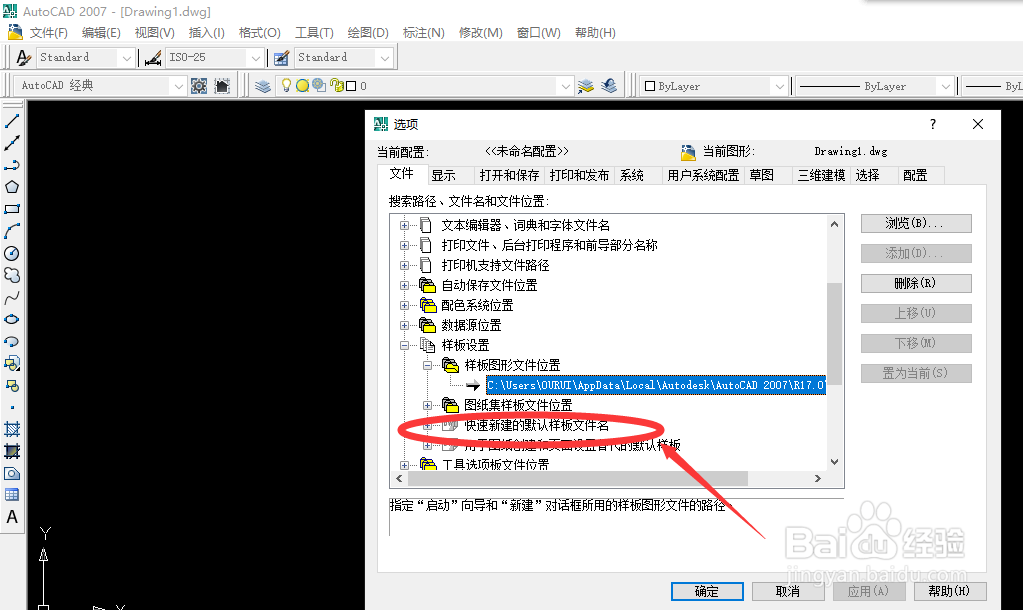
6、单击“快速新建的默认样板文件名”旁边的加号 (+),并指定一个图形样板文件名。
AUTOCAD从默认图形样板文件从头创建图形

7、最后在选项窗口中单击“应用”,然后点击确定。 从默认图形样板文件从头创建图形的步骤就完成了。

AUTOCAD从默认图形样板文件从头创建图形

  • CAD怎么将图纸保存为样板图?
  • CAD如何快速修改线段长度?
  • CAD怎么打出直径符号?
  • CAD怎么更换背景的颜色?
  • AutoCAD技巧:CAD怎么进行标注
  • 热门搜索
    酒黄精的功效与作用 银杏果的功效与作用及食用方法 弯弯曲曲地什么 物流知识 血浆的作用 知识产权局官网 什么人什么什么成语 土霉素的功效与作用 哈密瓜的功效与作用 什么是头七