1、首先进入到SAI的主界面,可以选择打开已经创建好的文件,或者新建一个绘画文件。
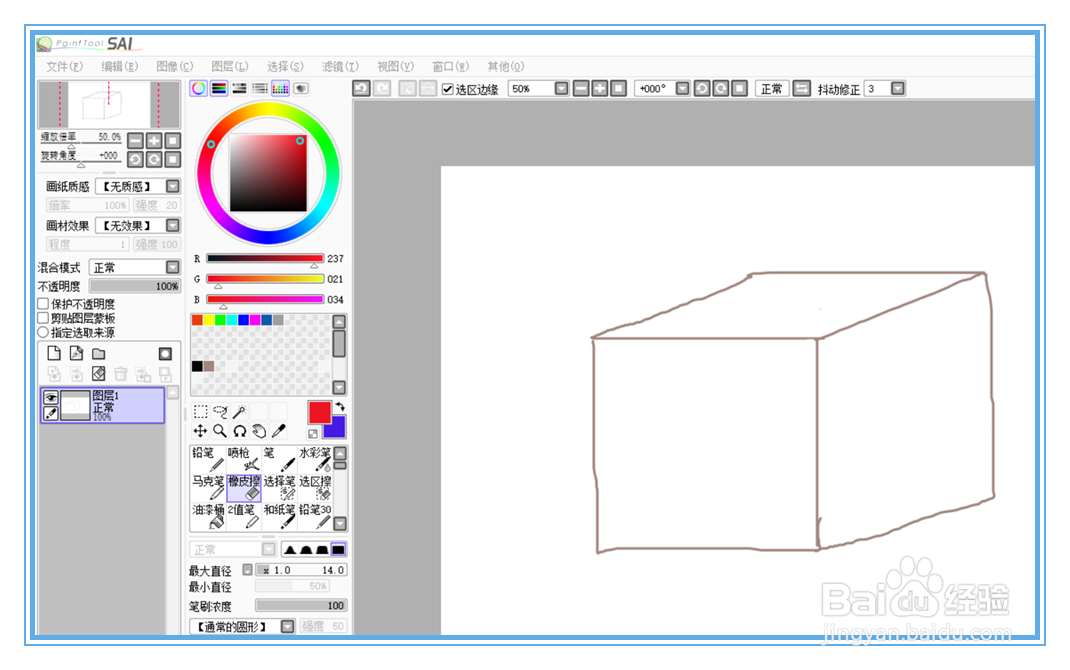
2、这时在主界面的左侧,找到现有图层,且在其上方位置就是新建图层的图标。

3、点击即可创建一个新的图层,新的图层名是上一个图层的顺序向下的名字。
如图,新创建的图层名是“图层2”。
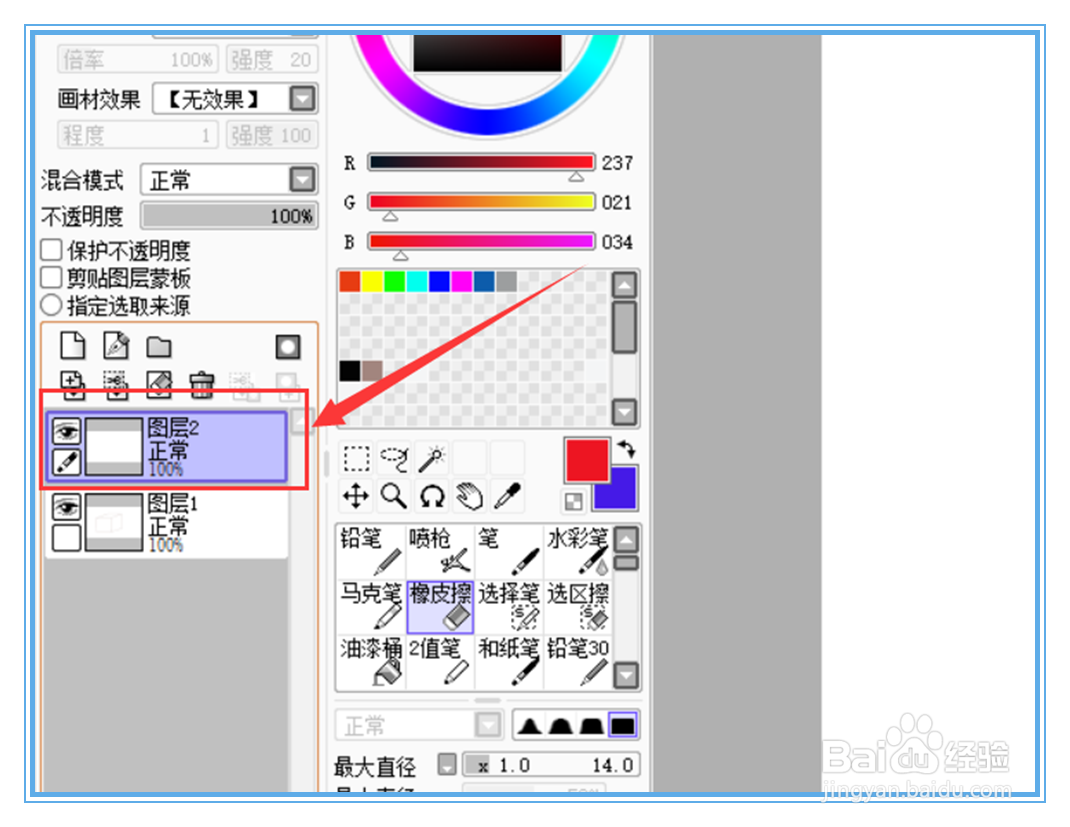
4、这时点击新建的图层将之选中,然后就可以在绘画界面用“图层2”进行绘图。

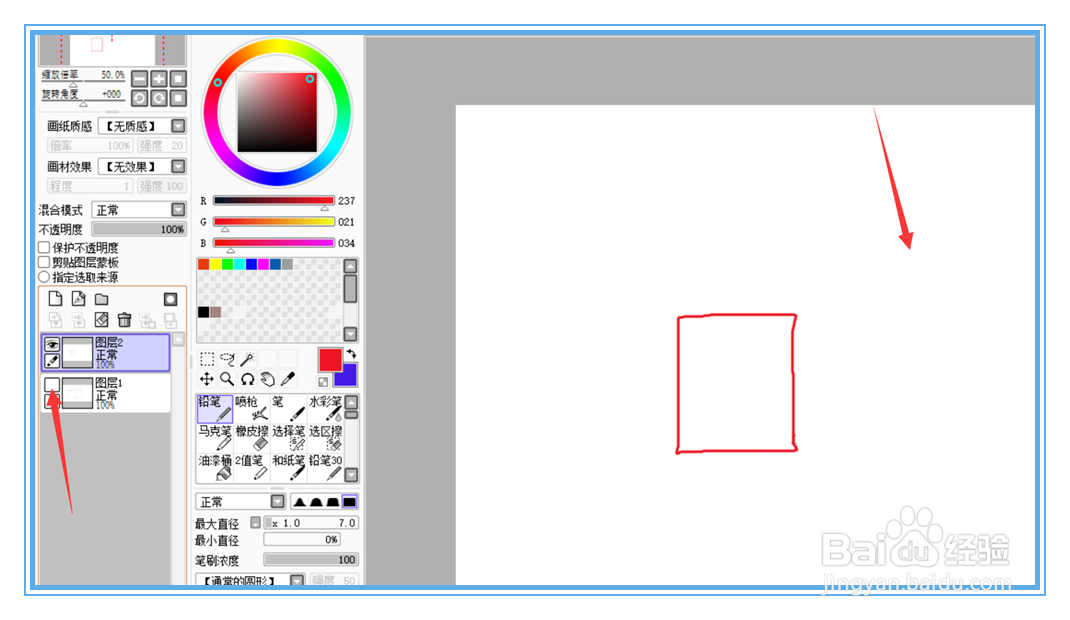
5、在将“图层1”隐藏以后,可以看到绘画界面只剩下了“图层2”的绘画内容。
时间:2026-04-24 17:45:46
1、首先进入到SAI的主界面,可以选择打开已经创建好的文件,或者新建一个绘画文件。
2、这时在主界面的左侧,找到现有图层,且在其上方位置就是新建图层的图标。
3、点击即可创建一个新的图层,新的图层名是上一个图层的顺序向下的名字。
如图,新创建的图层名是“图层2”。
4、这时点击新建的图层将之选中,然后就可以在绘画界面用“图层2”进行绘图。
5、在将“图层1”隐藏以后,可以看到绘画界面只剩下了“图层2”的绘画内容。
