如何给拍摄的视频添加定格动画片段

 时间:2026-04-21 23:37:09

1、如图所示,我们将相应的视频拖入到软件编辑界面中,同时,将其添加到对应的视频轨道上。

如何给拍摄的视频添加定格动画片段

2、接下来我们直接移动相应的时间轴到想要添加定格动画的位置,点击如图所示的定格按钮。此时要自动生成相应的定格动画。

如何给拍摄的视频添加定格动画片段

如何给拍摄的视频添加定格动画片段

3、在此,我们还可以给给定格动画添加一些特效,对此,切换到特效选项卡,选择一种特效样式,并添加到对应的轨道上。

如何给拍摄的视频添加定格动画片段

如何给拍摄的视频添加定格动画片段

4、当然,我们也可以给你说啊,对应的定格动画添加一些切换场景动画,可以在时间轴上针对动画的播放时长以及开始位置进行调整。
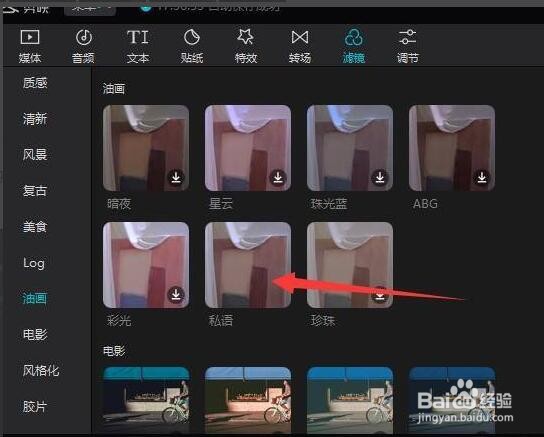
如何给拍摄的视频添加定格动画片段

5、如图所示,我们可以对动画的播放时长进行调整,以确保定格动画与其他视频内容达到较好的融合效果。

如何给拍摄的视频添加定格动画片段

6、最后,我们点击导出按钮,就可以将所制作的定格动画效果导出保存了。

如何给拍摄的视频添加定格动画片段

  • 腊八粥的营养有哪些?
  • 不会拍照?几个小技巧教你怎么拍出好看生活照
  • 武汉三大运营商已开放营业网点及营业时间安排
  • 剪映里面转场在哪里设置,如何给视频加转场
  • 滚动的天空2小王子关卡怎么玩
  • 热门搜索
    冻豆腐怎么做好吃 失眠了怎么办怎么尽快入睡 好吃的零食推荐 哈士奇怎么养 危险方法危害公共安全罪 糯米粉可以做什么好吃的 鱼缸水浑浊怎么处理 美白的方法有哪些 隐形眼镜的佩戴方法 北京好吃的