Photoshop怎么做水墨风格头像效果

 时间:2026-02-18 04:13:22

1、第一步:在photoshop中打开一张需要做成水墨风格头像效果的图片。

Photoshop怎么做水墨风格头像效果

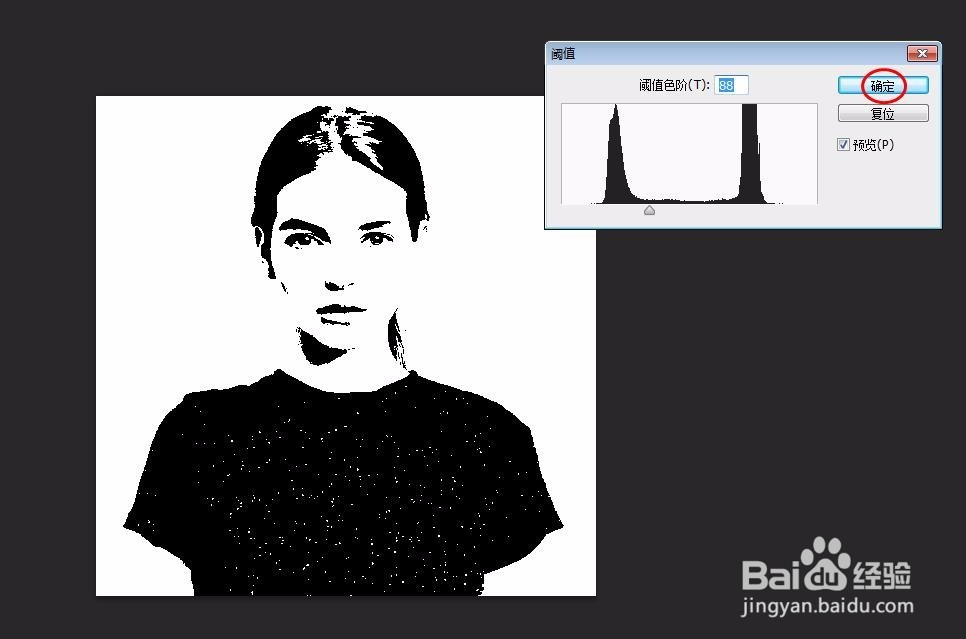
2、第二步:选择菜单栏中的“图像--调整--阈值”,将阈值色阶调整为黑白分明的状态即可。

Photoshop怎么做水墨风格头像效果

Photoshop怎么做水墨风格头像效果

3、第三步:用魔棒工具选中白色区域,按Ctrl+shift+I键进行反选。

Photoshop怎么做水墨风格头像效果

Photoshop怎么做水墨风格头像效果

4、第四步:按Ctrl+J键将选中的区域复制出新图层。

Photoshop怎么做水墨风格头像效果

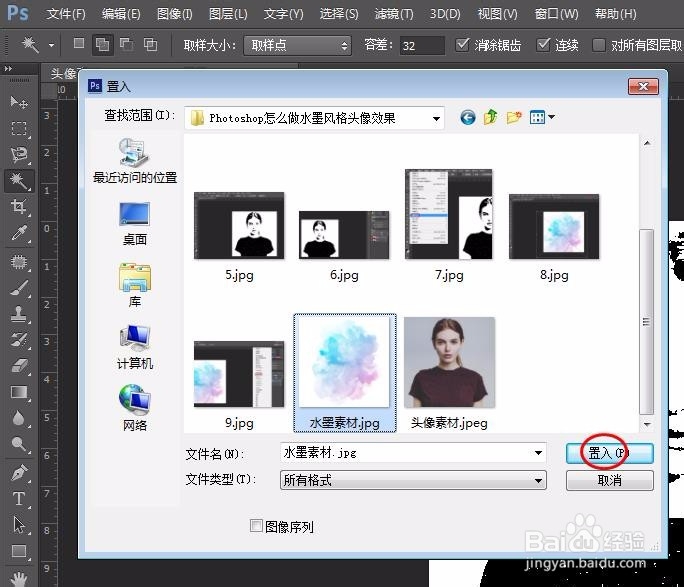
5、第五步:选择菜单栏“文件--置入”,将提前准备好的水墨风图片添加进来。

Photoshop怎么做水墨风格头像效果

Photoshop怎么做水墨风格头像效果

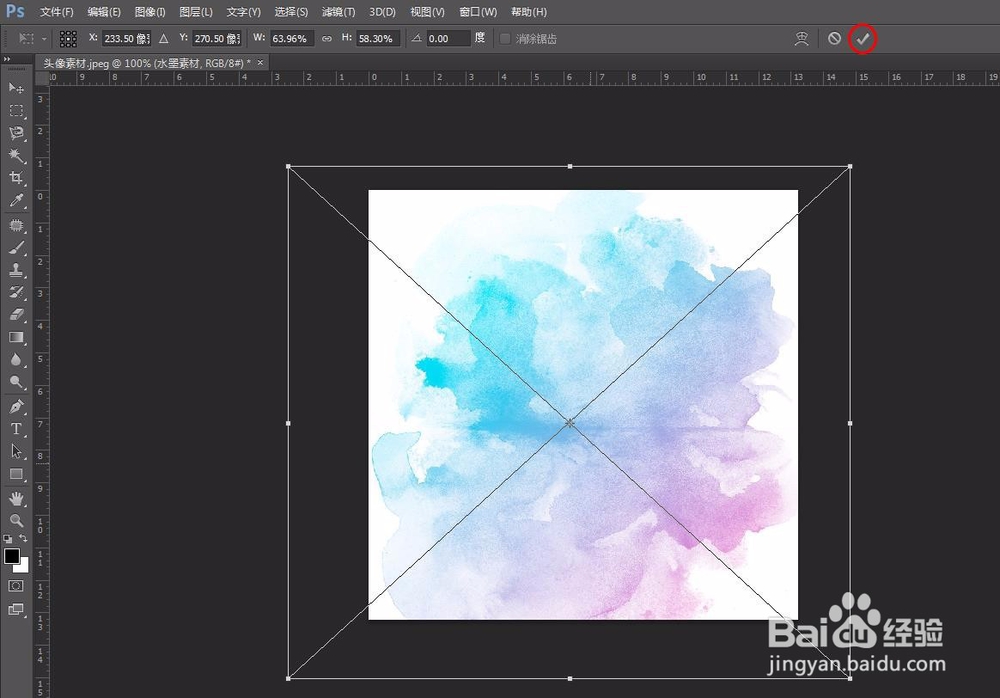
6、第六步:将水墨风图片覆盖住人像区域,单击“√”按钮。

Photoshop怎么做水墨风格头像效果

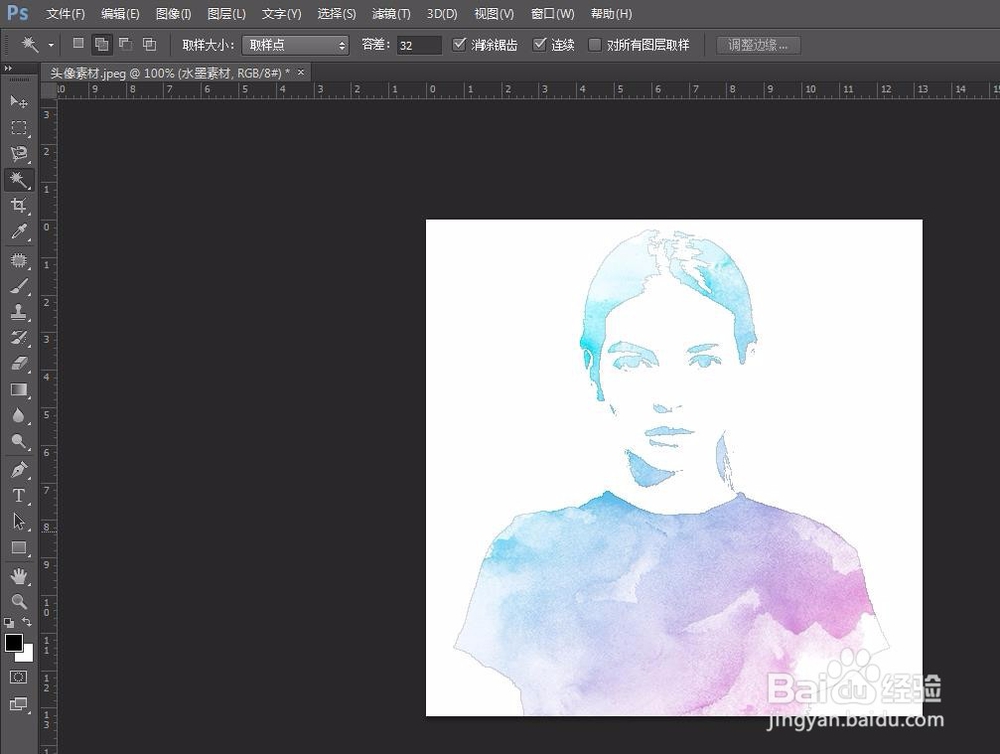
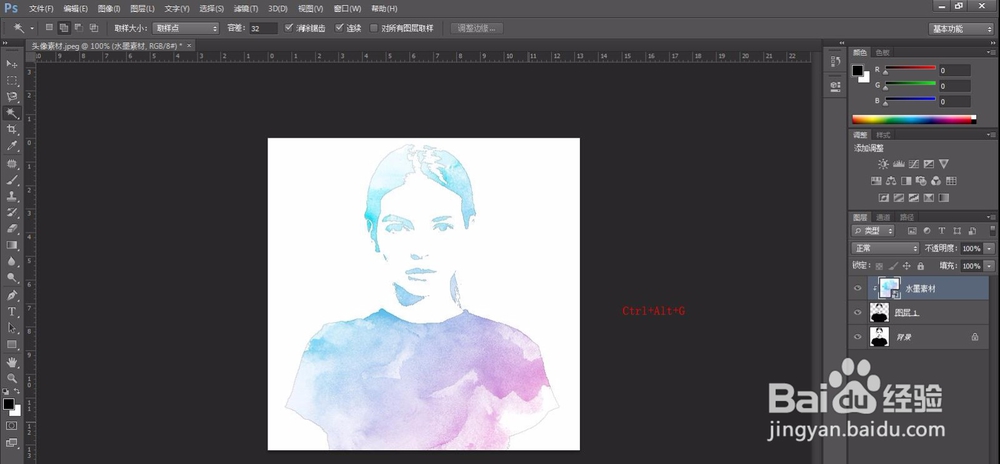
7、第七步:按快捷键Ctrl+Alt+G键创建剪贴蒙版,这样水墨风头像效果就做好了。
Photoshop怎么做水墨风格头像效果

Photoshop怎么做水墨风格头像效果

  • PS将很多图片做成人脸的样子
  • ps如何绘制一个旋钮
  • ps怎样添加霓虹灯效果
  • Ai创意图形
  • 如何利用ps制作3D合成效果
  • 热门搜索
    营业税怎么计算 如何去掉妊娠纹 中国红色旅游网 ps如何换背景颜色 信用卡怎么提高额度 瓦房店旅游 马来西亚旅游签证 光猫路由器 高速违章怎么处理 如何发面蒸包子