手机WPS表格怎么加密

 时间:2026-02-13 03:49:32

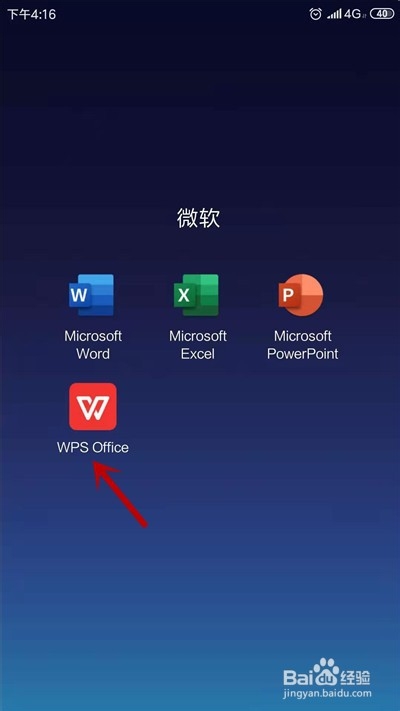
1、首先打开手机WPS并打开要编辑的文档。
手机WPS表格怎么加密

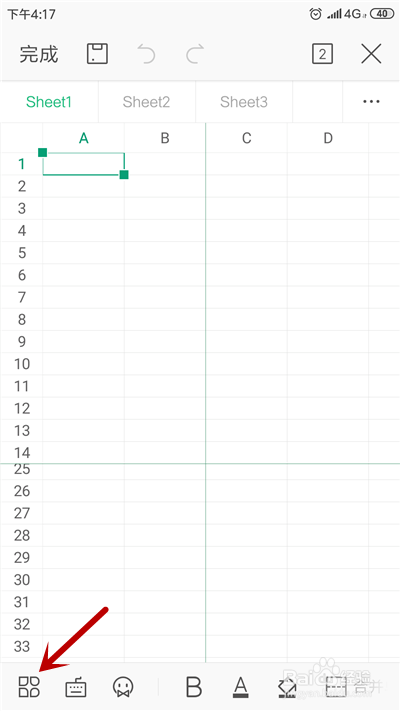
2、进入表格后,点击左下角【菜单】选项。

手机WPS表格怎么加密

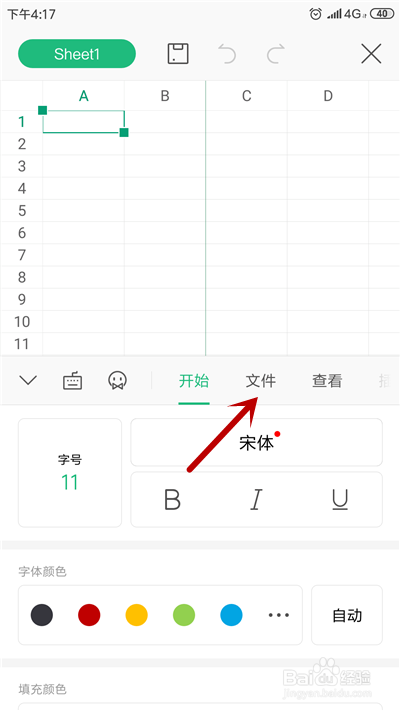
3、接着在菜单界面,点击上方的【文件】。

手机WPS表格怎么加密

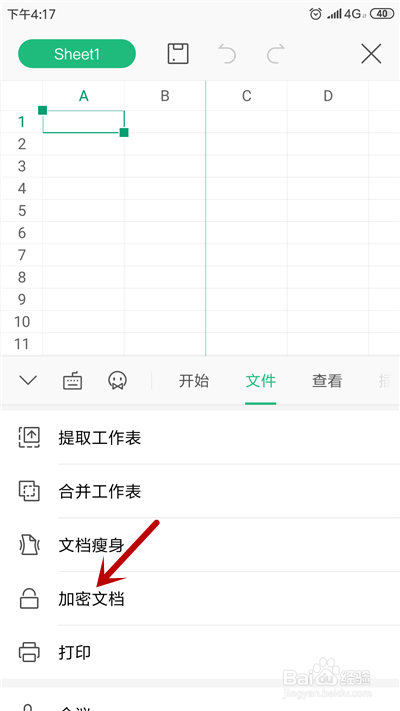
4、之后,找到其中的【加密文档】并点击。

手机WPS表格怎么加密

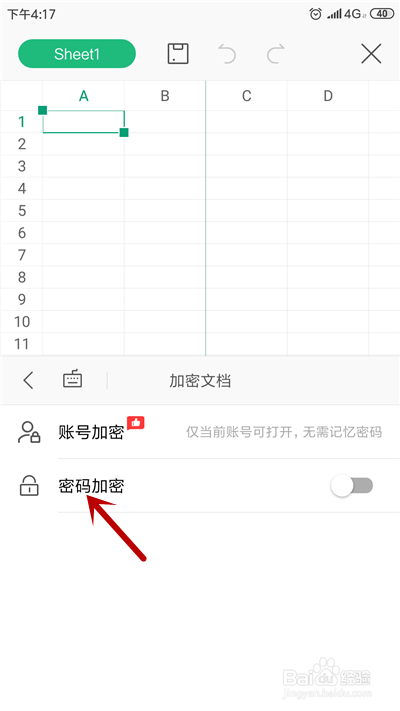
5、加密有两种类型,点击【密码加密】。

手机WPS表格怎么加密

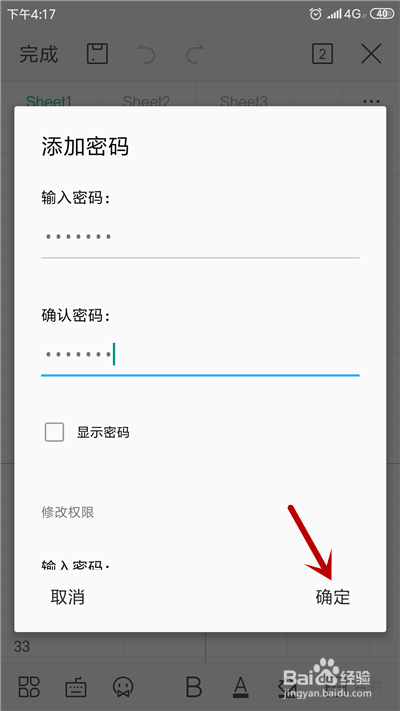
6、输入设置的密码,点击【确定】选项。

手机WPS表格怎么加密

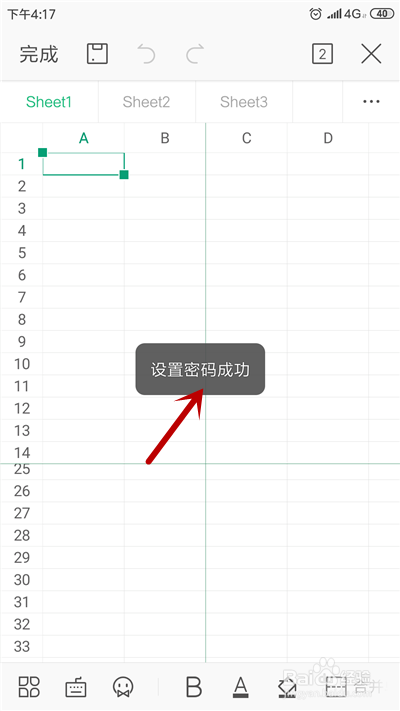
7、这样即可显示【设置密码成功】,如图。

手机WPS表格怎么加密

1、1.进入表格后,点击左下角【菜单】选项。

2.接着在菜单界面,点击上方的【文件】。

3.之后,找到其中的【加密文档】并点击。

4.加密有两种类型,点击【密码加密】。

5.输入设置的密码,点击【确定】选项。

  • 腾讯文档如何设置在线表格数据格式
  • 腾讯文档怎么设置只能看见自己填写的内容
  • 腾讯文档在线表格怎么做
  • 腾讯文档如何编辑日期?
  • 腾讯文档怎么创建一个在线表格
  • 热门搜索
    便当做法 猪排的做法 宝宝湿疹是怎么引起的 雅培奶粉怎么样 鱿鱼圈的做法 油焖茄子的做法 芩怎么读 论文怎么写 油条的做法和配方 香酥鸡的做法