怎么让word表格自动调整适应的宽和高?

 时间:2026-02-12 11:46:57

1、点击鼠标左键,选择整个表格,如下图

怎么让word表格自动调整适应的宽和高?

2、点击鼠标右键,选择表格属性,如下图

怎么让word表格自动调整适应的宽和高?

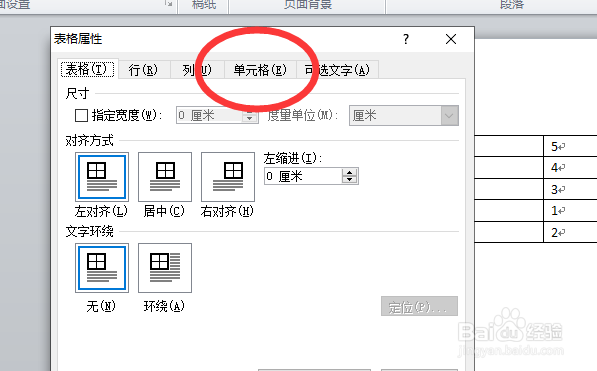
3、在选项卡中选择表格,如下图

怎么让word表格自动调整适应的宽和高?

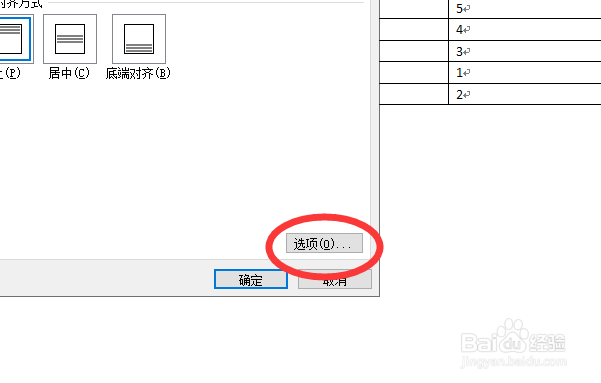
4、点击表格右下角的选项,如下图

怎么让word表格自动调整适应的宽和高?

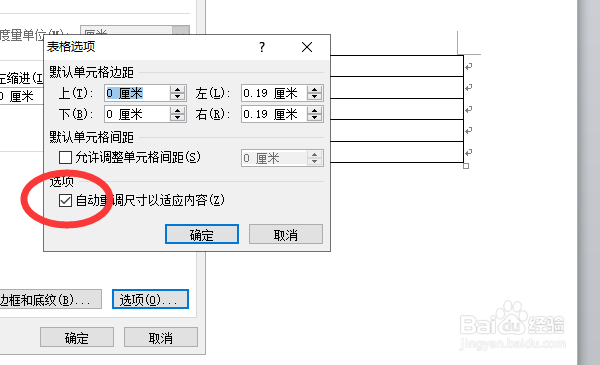
5、勾选【自动重调尺寸以适应内容】,并点击确定,如下图

怎么让word表格自动调整适应的宽和高?

6、点击选项卡单元格选项,如下图

怎么让word表格自动调整适应的宽和高?

7、点击右下角的选项,如下图

怎么让word表格自动调整适应的宽和高?

8、勾选适应文字,并点击确定,如下图。这样表格就会自动调整合适的宽高

怎么让word表格自动调整适应的宽和高?

1、点击整个表格

2、点击鼠标右键,选择表格属性

3、点击表格——选项

4、勾选自动重调尺寸以适应内容,并点击确定

5、点击单元格——选项

6、勾选适应文字。并点击确定

即可自适应调整合适的宽高

  • 如何设置WORD表格根据内容自动调整
  • word怎么设置表格行高
  • word中怎么设置根据内容自动调整表格
  • 怎样用多种方法选中Word文档中的表格?
  • 怎样给Word中的表格设置自动调整
  • 热门搜索
    为什么这样对我 马超怎么玩 邑怎么读 脑出血是怎么引起的 yuan怎么拼读 怎么截屏 羊杂的做法大全 英雄联盟手游怎么下载 鄄怎么读 light怎么读