1、打开一个工作样表作为例子。如图所示:

2、插入一个默认的图表,然后进行美化。如图所示:
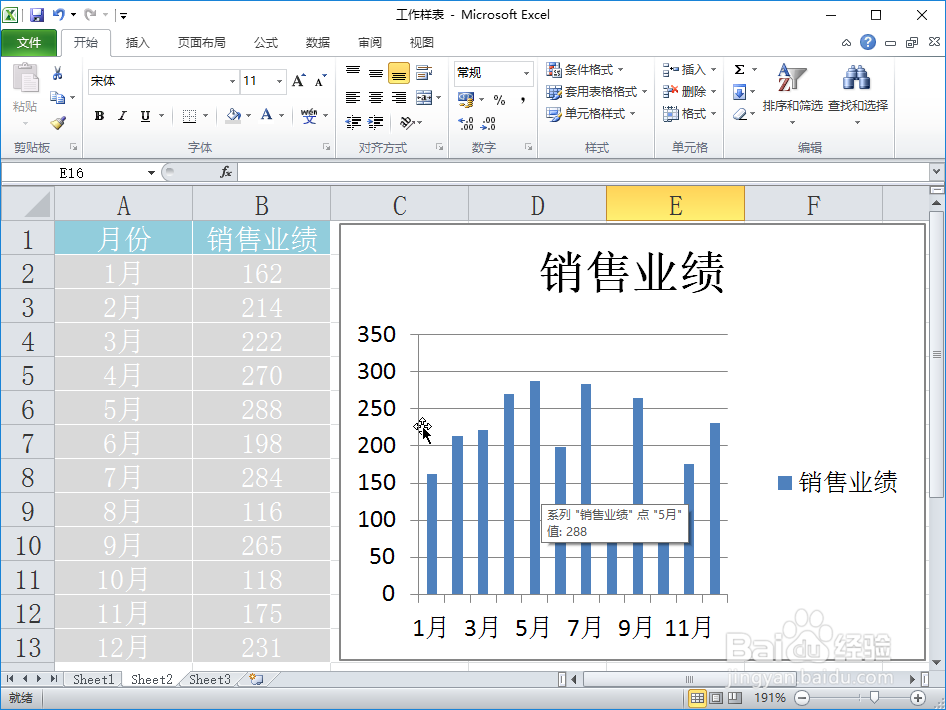
3、先修改源数据为季度显示,如图所示:

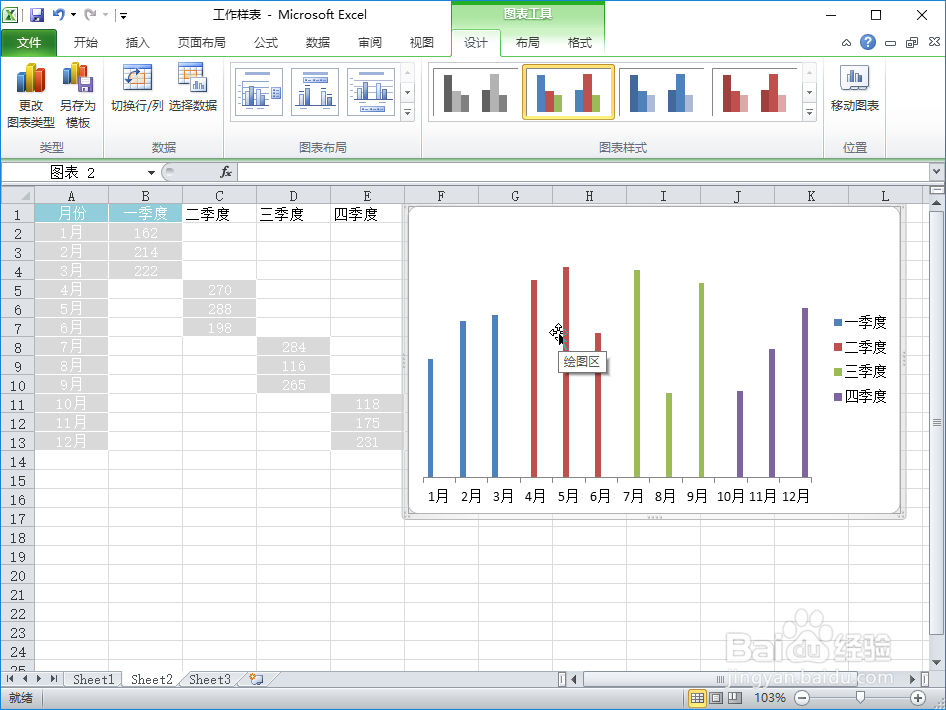
4、选取数据,重新插入柱状图。如图所示:

5、点选图表中的网格线和左侧坐标轴,然后点击delete键删除。如图所示:
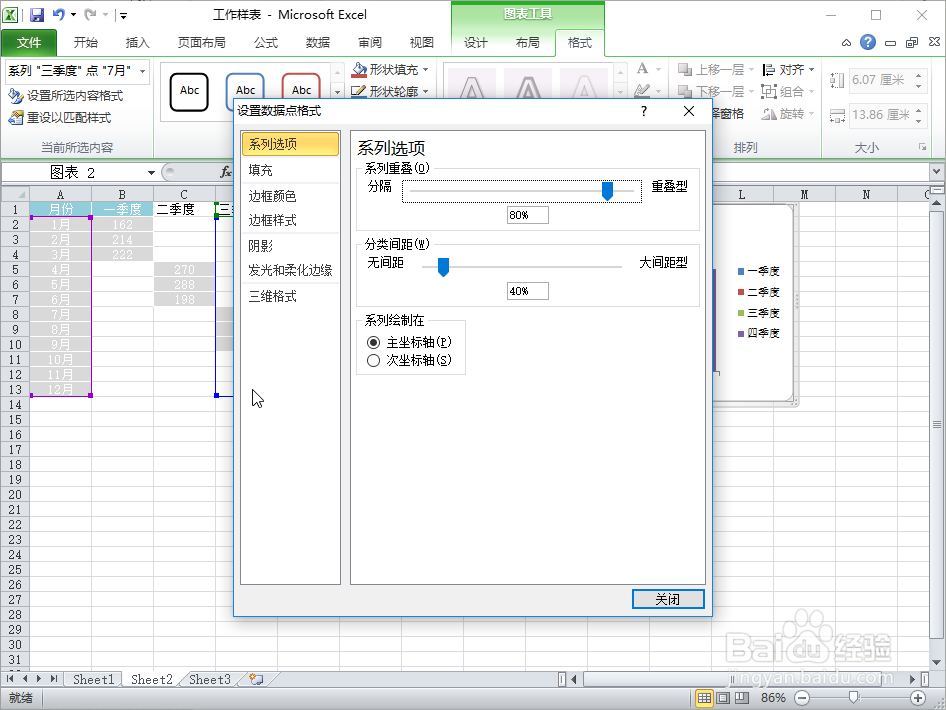
6、双击柱状图,打开系列选项设置,将系列重叠修改为80%,分类间距修改为40%。如图所示:
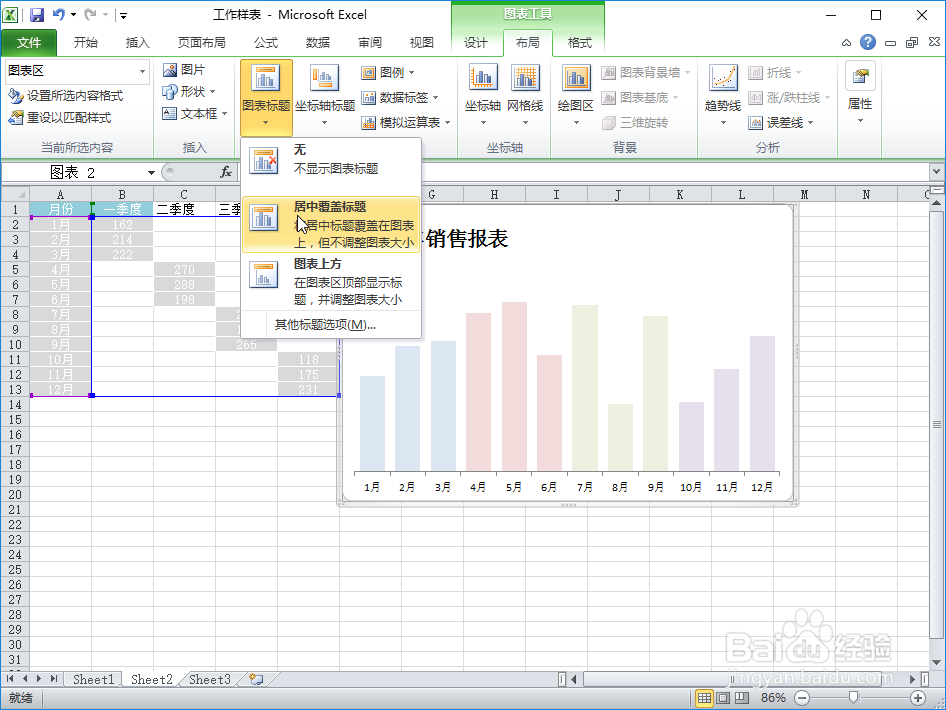
7、给图表加上标题即可,标题编辑后移动到对应区域。如图所示:
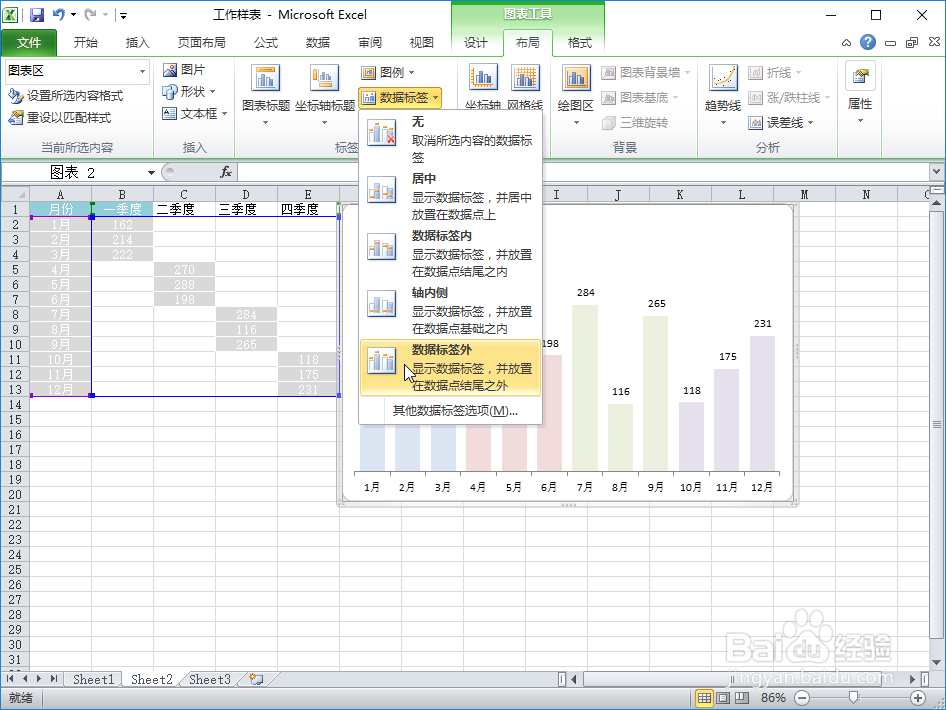
8、最后给柱状图添加数据标签,标签位置在柱状图外,如图所示:
时间:2026-04-27 18:24:30
1、打开一个工作样表作为例子。如图所示:
2、插入一个默认的图表,然后进行美化。如图所示:
3、先修改源数据为季度显示,如图所示:
4、选取数据,重新插入柱状图。如图所示:
5、点选图表中的网格线和左侧坐标轴,然后点击delete键删除。如图所示:
6、双击柱状图,打开系列选项设置,将系列重叠修改为80%,分类间距修改为40%。如图所示:
7、给图表加上标题即可,标题编辑后移动到对应区域。如图所示:
8、最后给柱状图添加数据标签,标签位置在柱状图外,如图所示:
