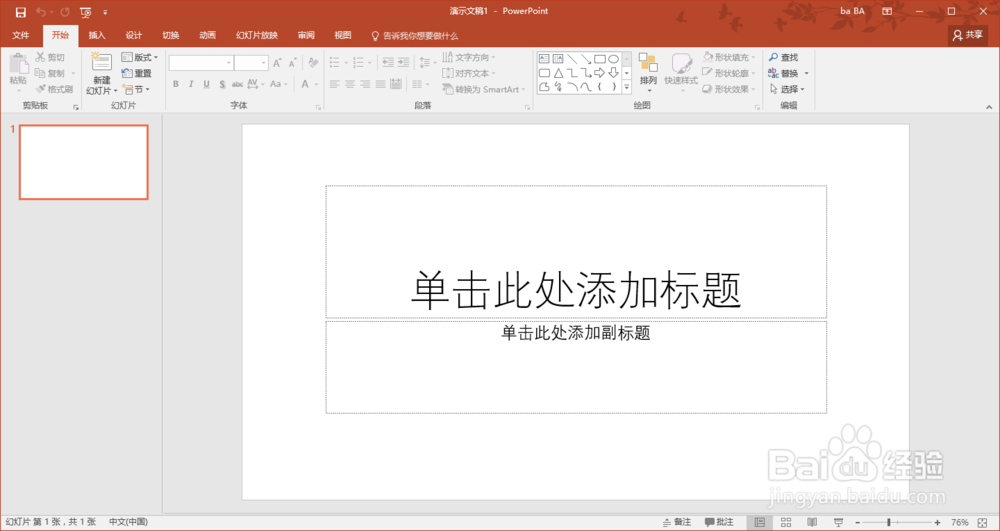
1、首先,在我们的电脑上,打开PPT软件。这里为PPT2016,打开之后的界面如图所示。
2、在软件上选取“设计”-“设置背景格式”选项,如图所示。

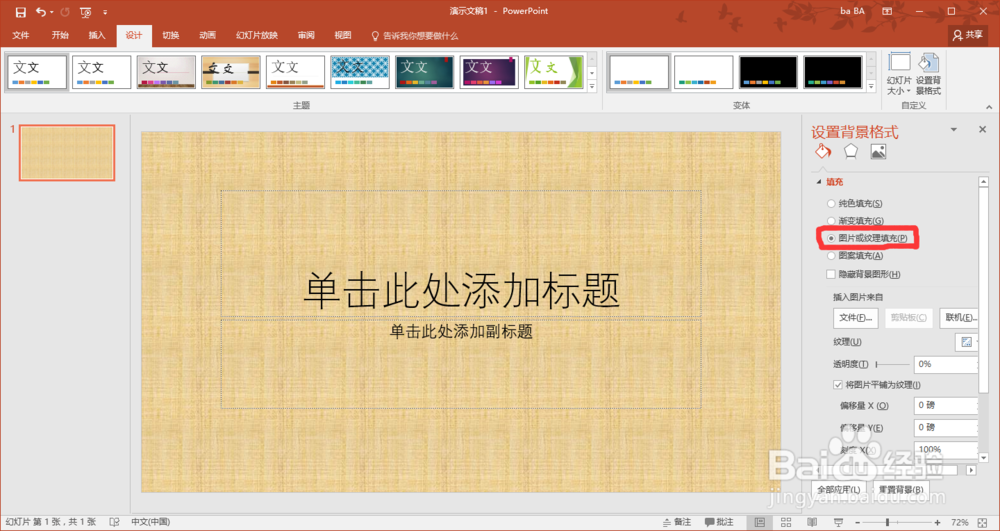
3、在显示出的“设置背景格式”选项卡中,选择“填充”-“图片或纹理填充”,如图所示。
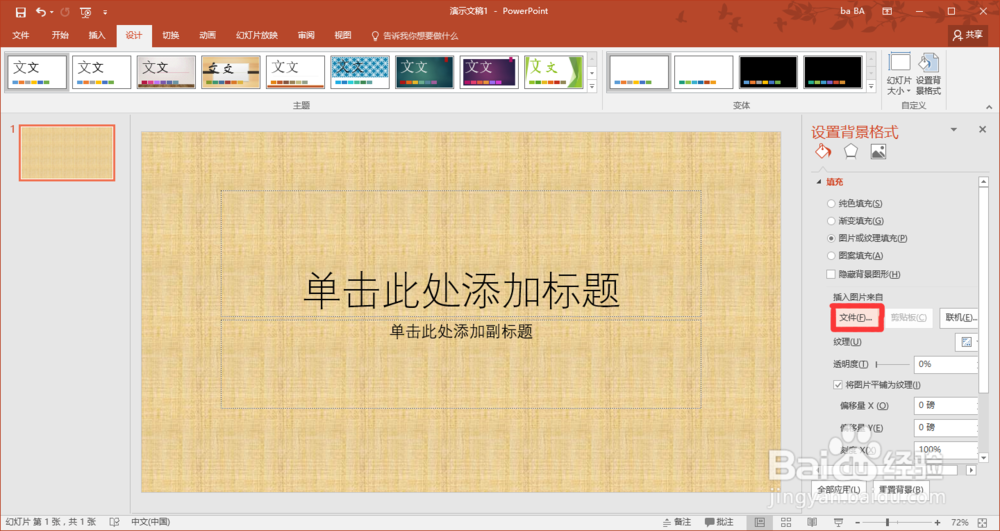
4、之后,还是在“设置背景格式”选项卡中选择“插入图片来自”-“文件”。
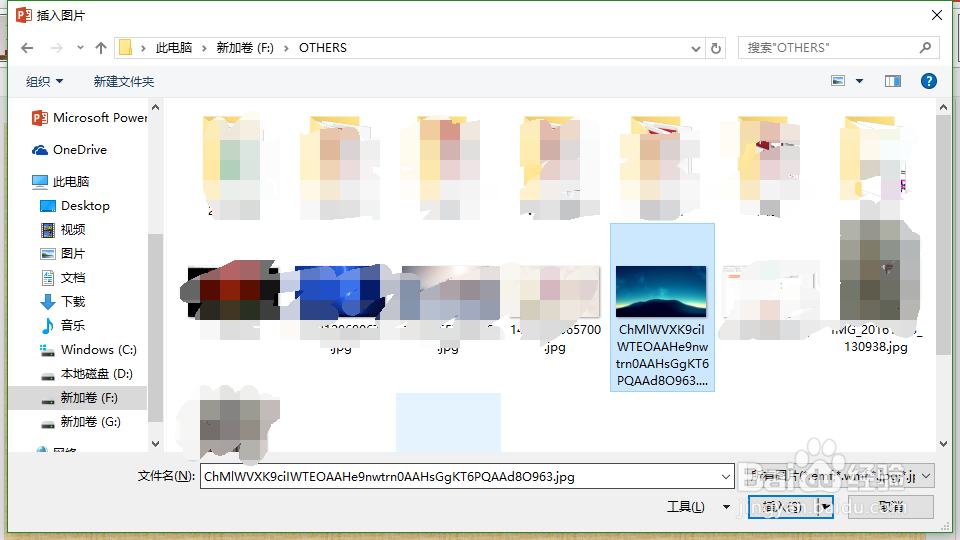
5、在弹出的“插入图片”框中,选择要查询的文件,单击“插入”按钮
6、插入了图片之后的效果,如下图所示
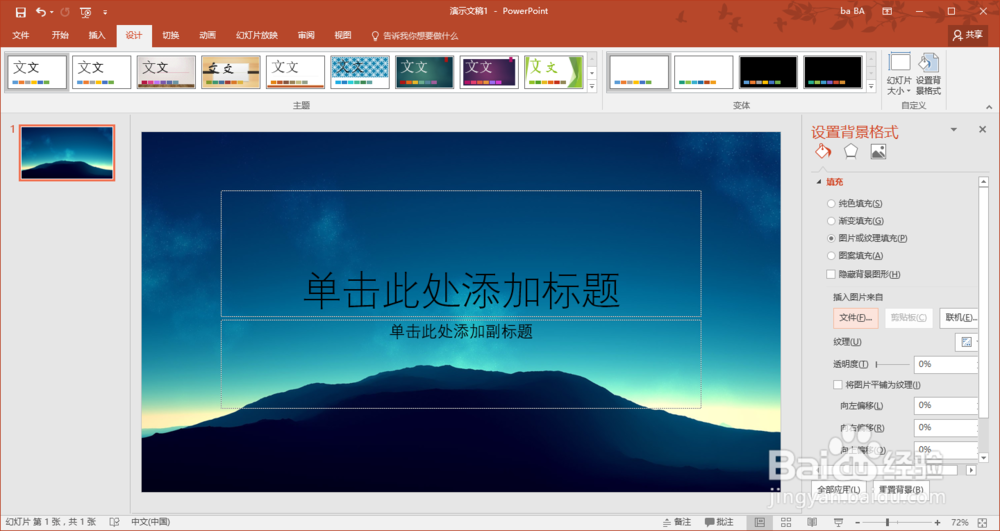
7、在“设置背景格式”选项卡中,还可以对插入的图片,进行相关的修饰设置

时间:2026-04-24 04:02:26
1、首先,在我们的电脑上,打开PPT软件。这里为PPT2016,打开之后的界面如图所示。
2、在软件上选取“设计”-“设置背景格式”选项,如图所示。
3、在显示出的“设置背景格式”选项卡中,选择“填充”-“图片或纹理填充”,如图所示。
4、之后,还是在“设置背景格式”选项卡中选择“插入图片来自”-“文件”。
5、在弹出的“插入图片”框中,选择要查询的文件,单击“插入”按钮
6、插入了图片之后的效果,如下图所示
7、在“设置背景格式”选项卡中,还可以对插入的图片,进行相关的修饰设置
