Word打开时提示“以安全模式启动”如何解决?

 时间:2026-02-16 15:10:51

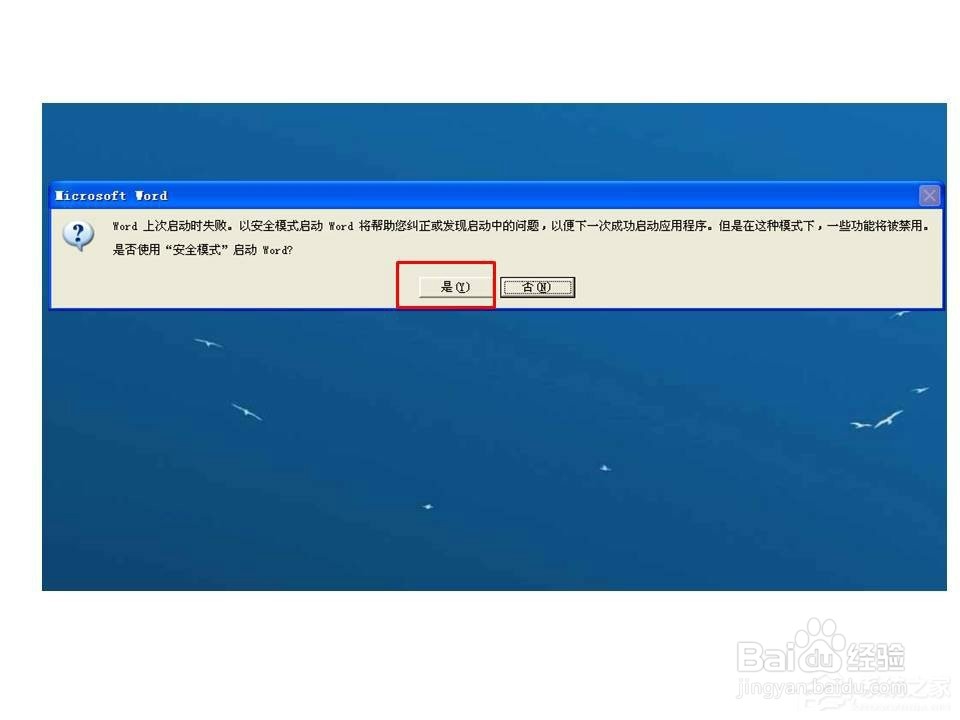
1、打开一个Word文档或PPT文档,出现提示“上次启动失败,以安全模式启动…………”点“是”进行打开文档;
Word打开时提示“以安全模式启动”如何解决?

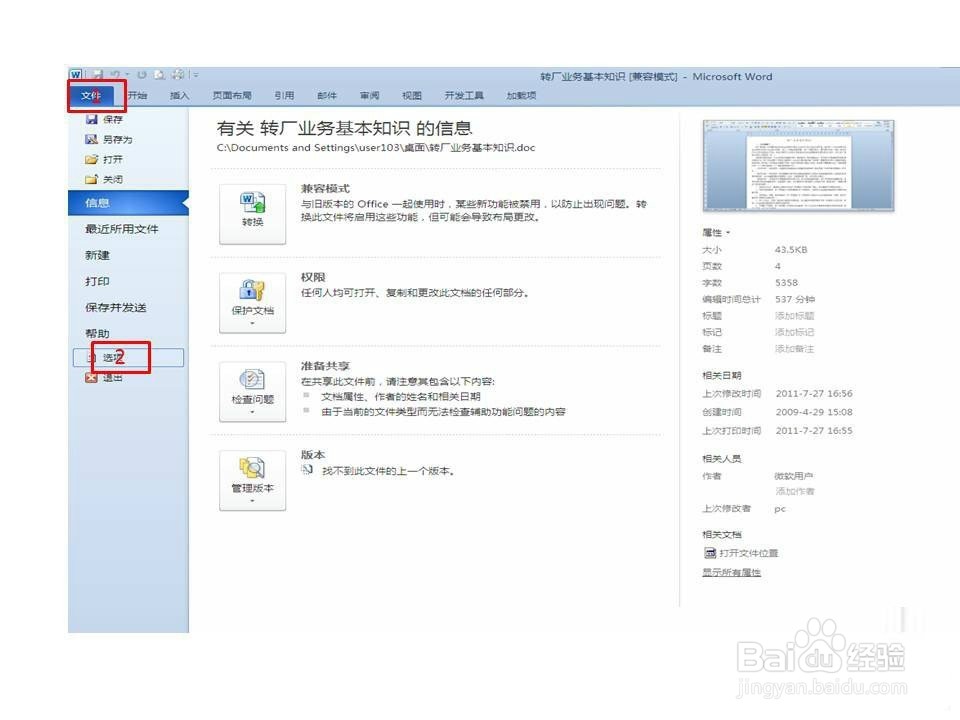
2、点工具栏上的“文件”----点“选项”;

Word打开时提示“以安全模式启动”如何解决?

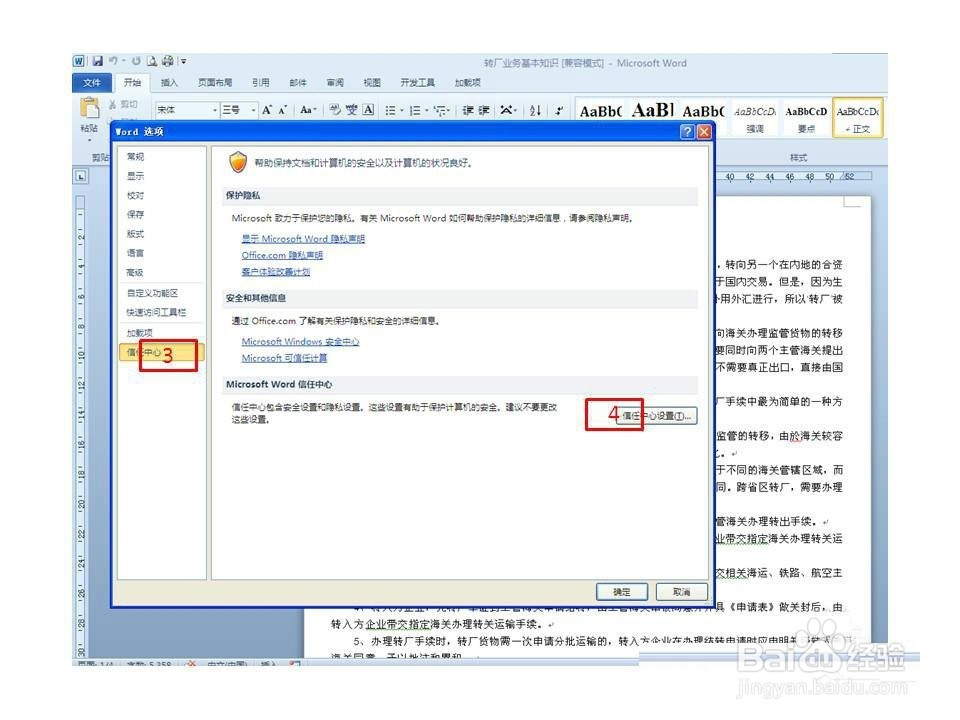
3、在弹出的选项窗中点选“信任中心”-----点选 “信任中心设置”;

Word打开时提示“以安全模式启动”如何解决?

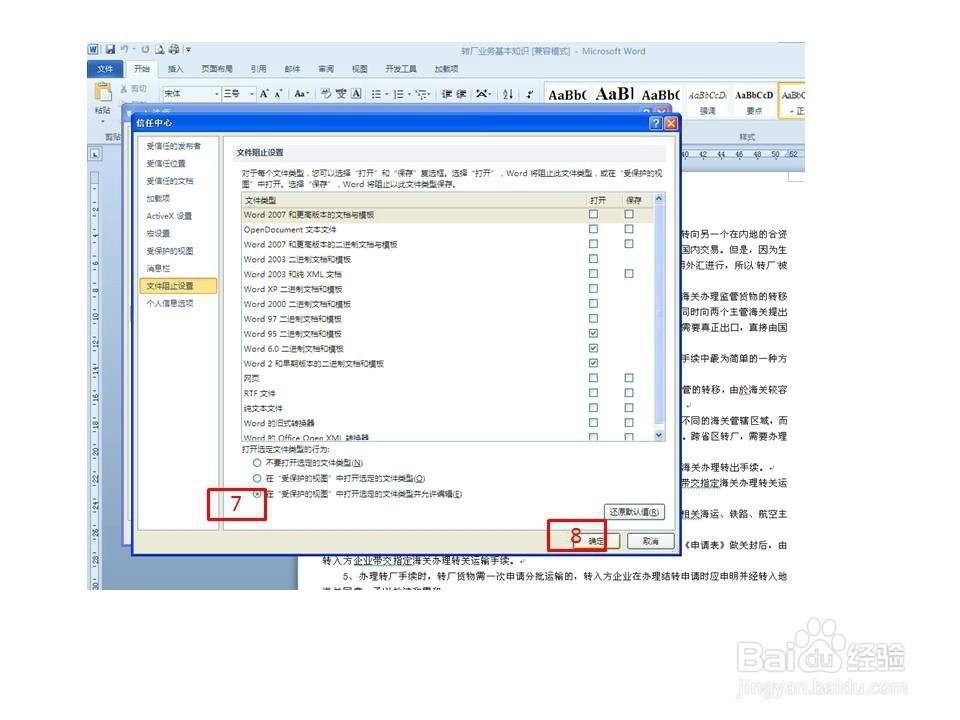
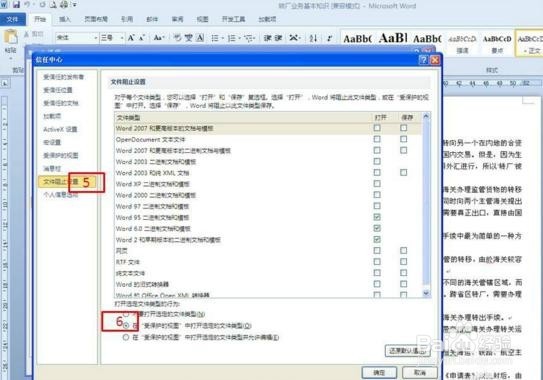
4、在信任中心对话窗中点选“文件阻止设置”-----查看打开文件类型的行为,是否是在第2个状态“在受保护的视图中打开选定的文件类型”,若是继续下一步操作;
Word打开时提示“以安全模式启动”如何解决?

5、点选“在受保护的视图中打开选定的文件类型并允许编辑”,按“确定”;

Word打开时提示“以安全模式启动”如何解决?

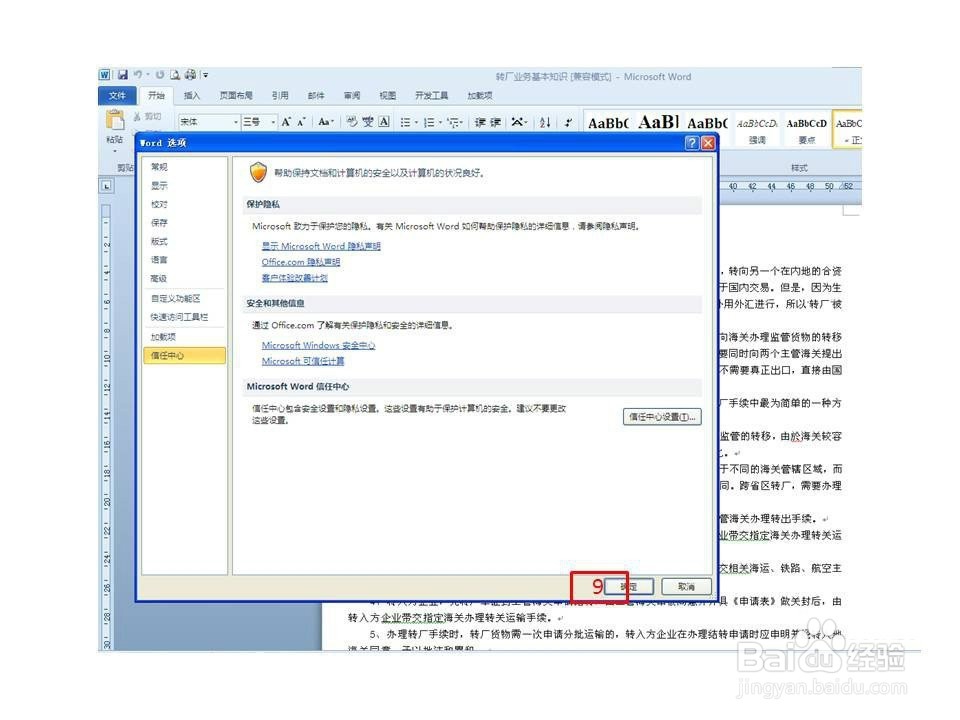
6、接着再按Word选项窗确认,关闭该文档,重新启动电脑。

Word打开时提示“以安全模式启动”如何解决?

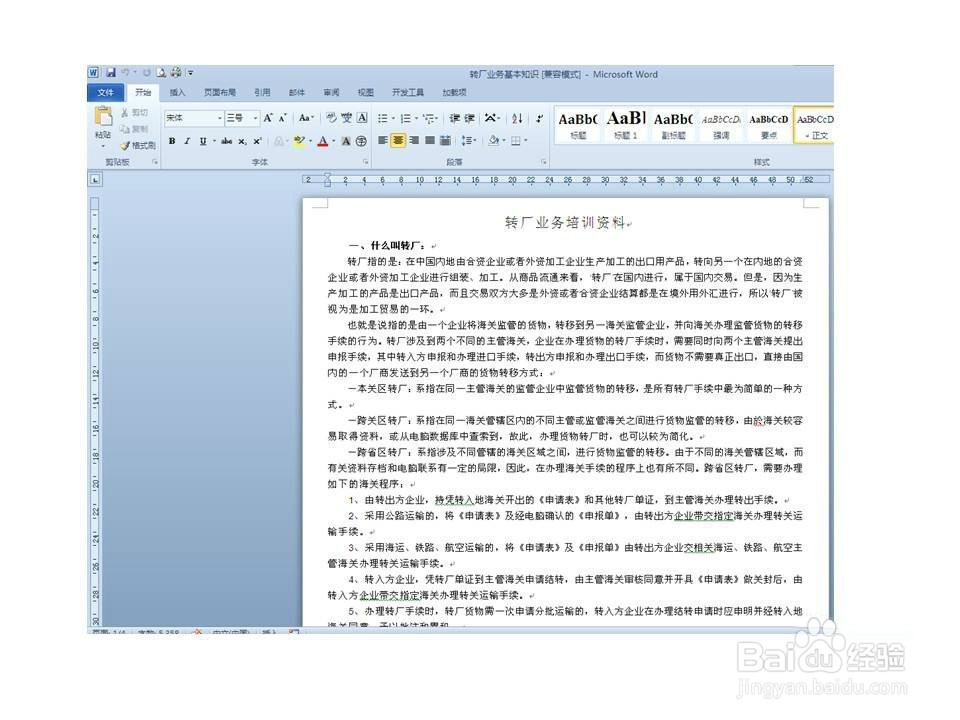
7、再次打开刚刚那个文档,不再有提示“上次启动失败,以安全模式启动。。。。。。”的提示了,一切正常运行。
Word打开时提示“以安全模式启动”如何解决?

  • ansoft maxwell15的sheetscan功能
  • 轴承尺寸的选择
  • Inventor Professional怎么关闭启用尺寸输入
  • Win10系统快速禁用/恢复Windows Defender的方法
  • solidworks如何恢复到默认设置
  • 热门搜索
    国内旅游景点排名 大草原旅游 云南西双版纳旅游 常熟理工学院怎么样 田螺怎么洗 孕妇可以吃橄榄菜吗 厦门旅游年卡 免费可以看黄的视频 无线接收器怎么用 广西桂林旅游景点