初学者零基础如何用SAI画手绘画画插画

 时间:2026-02-13 17:28:52

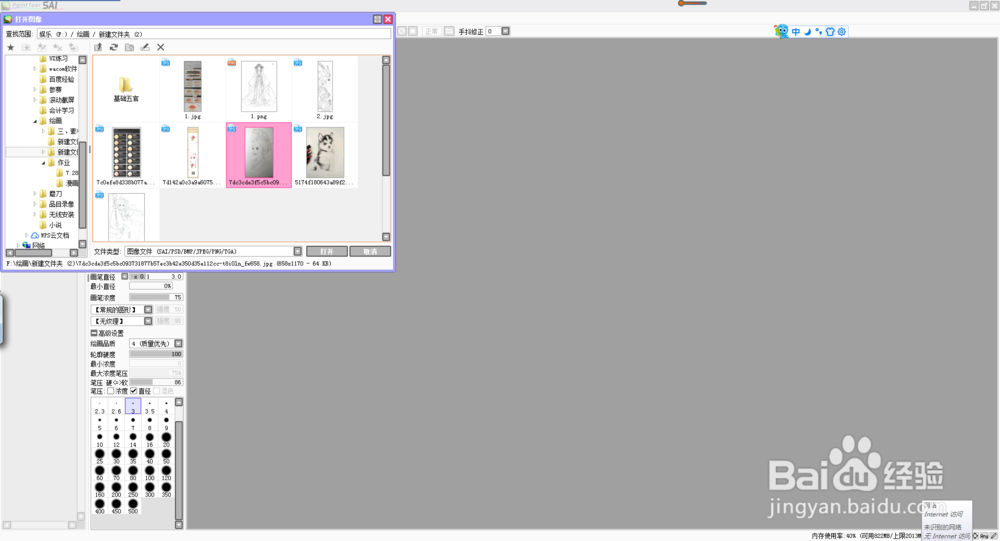
1、首先将软件打开,

初学者零基础如何用SAI画手绘画画插画

2、在文件里打开想要临摹的图片。这对初学者练习很重要。

初学者零基础如何用SAI画手绘画画插画

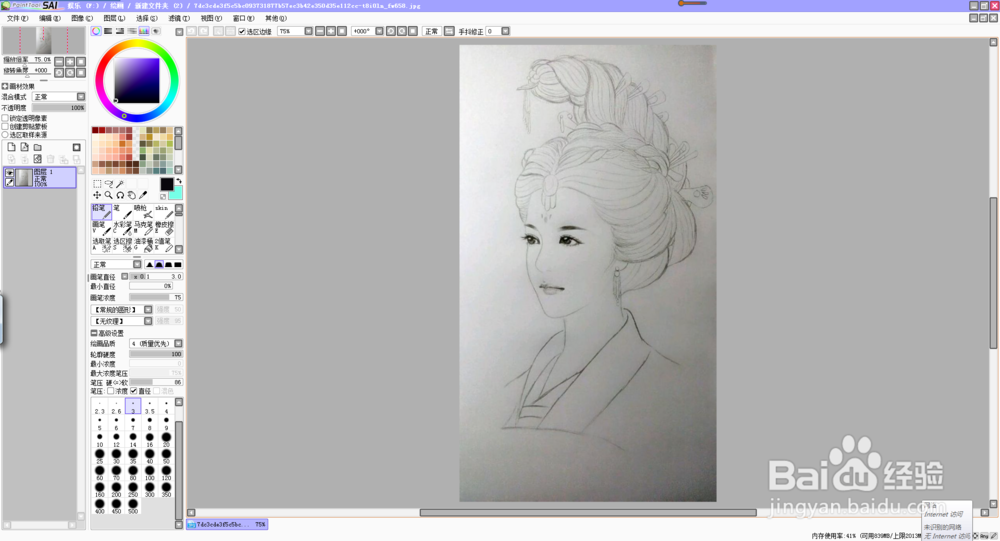
3、打开之后桌面是这个样子的

初学者零基础如何用SAI画手绘画画插画

4、首先我们先了解一下桌面这一块区域,我们所有重要的参数基本都在这里了。

基本描线我们会用笔或者铅笔,大小为3或者4,填色用喷枪

初学者零基础如何用SAI画手绘画画插画

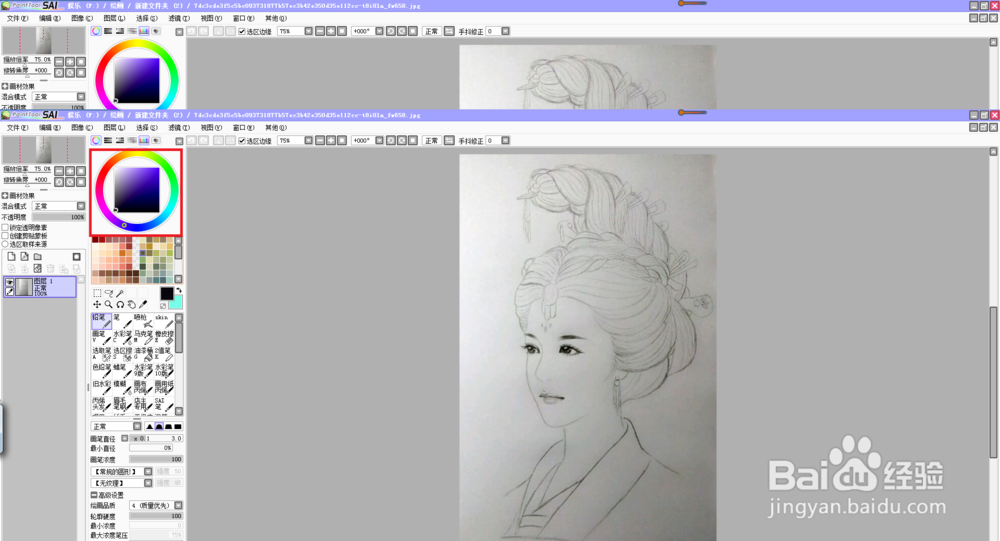
5、然后新建一个图层在这里,这样好把你的原图层和你要画的图层分开,避免画错没办法修改。

初学者零基础如何用SAI画手绘画画插画

6、然后我们再看看这块区域,是用来分色的。

初学者零基础如何用SAI画手绘画画插画

7、这是新建图层的显示,我们吧原来图片的图层的透明度降低,便于临摹。

初学者零基础如何用SAI画手绘画画插画

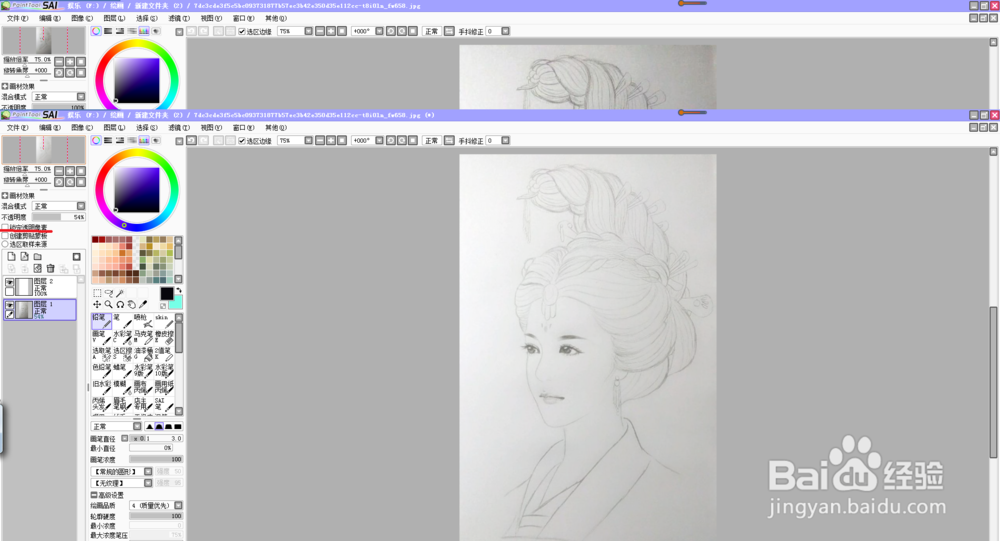
8、最后一点就是,这里有一个锁定透明图层选中后,你没有绘上颜色的区域就没办法更改了,这个主要是将你选定的区域转换颜色的,很方便。
初学者零基础如何用SAI画手绘画画插画

  • 王者荣耀阿珂简笔画怎么画
  • 周五夜放克手机版游戏攻略
  • 清明节的手抄报教程
  • 纸筒手工DIY立体剪影艺术装饰
  • 雪人如何画,怎么画雪人
  • 热门搜索
    怎么查手机号码 眩晕症是怎么引起的 穹怎么读 张钧甯怎么读读音 五花肉的家常做法 笔记本电脑怎么截屏 绩点怎么算 生板栗怎么去皮最快 莨菪怎么读 入团介绍人意见怎么写