1、打开WPS文档,单击选择打开下方属性栏中的【形状】选项。

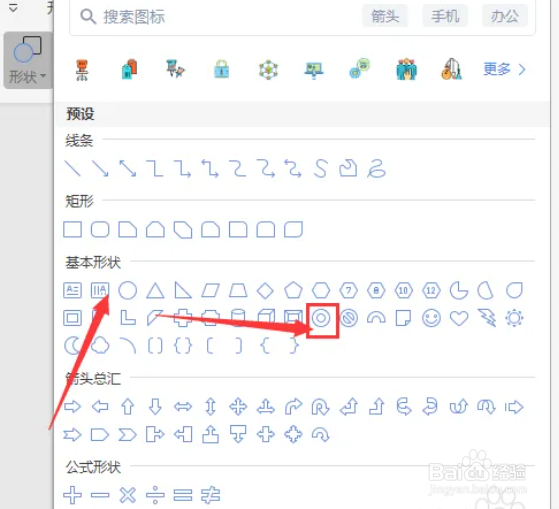
2、在形状选项中,找到如图的圆圈形状,点击选择。
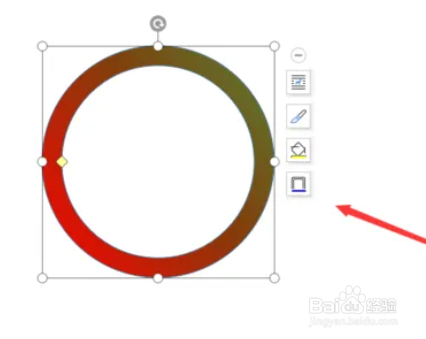
3、创建形状后,左键调整中心点,我们可以调整圆环宽度。

4、单击菜单栏的填充面板栏,选择如图的渐变选项。

5、然后在右侧面板中,调整渐变的样式和颜色属性

6、最后设置好颜色后,得到左侧圆环效果,如图。
时间:2026-04-30 10:08:28
1、打开WPS文档,单击选择打开下方属性栏中的【形状】选项。
2、在形状选项中,找到如图的圆圈形状,点击选择。
3、创建形状后,左键调整中心点,我们可以调整圆环宽度。
4、单击菜单栏的填充面板栏,选择如图的渐变选项。
5、然后在右侧面板中,调整渐变的样式和颜色属性
6、最后设置好颜色后,得到左侧圆环效果,如图。
