怎样卸载驱动精灵

 时间:2026-02-16 00:49:11

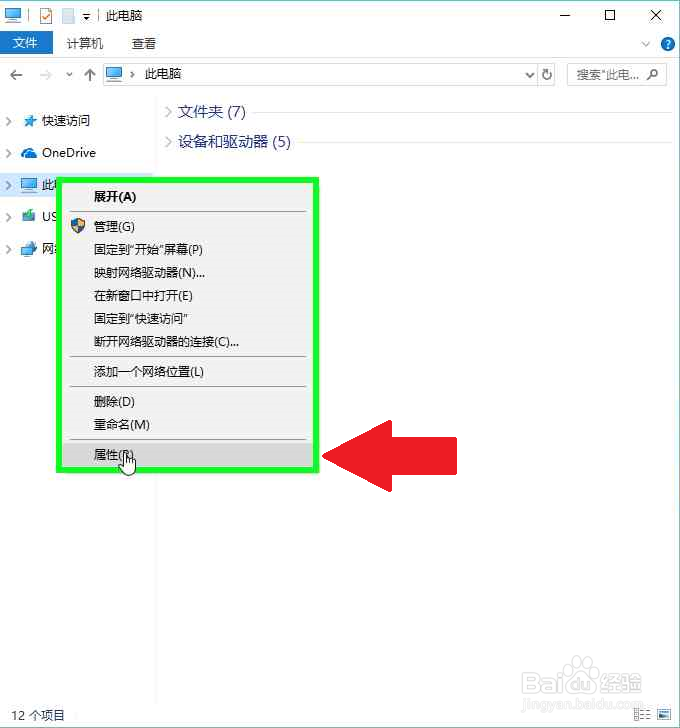
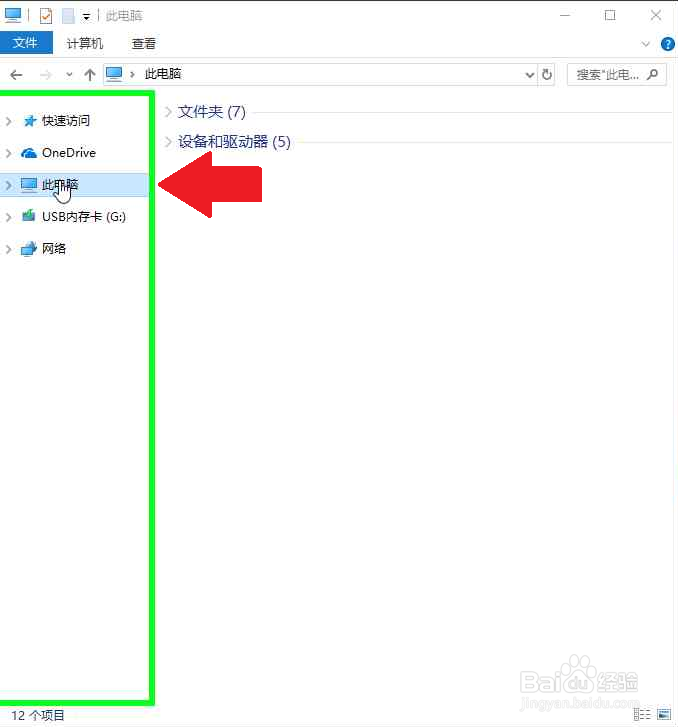
1、用户在"此电脑 (树项目)"上右键单击(在"此电脑"中)。
怎样卸载驱动精灵

2、用户在"属性(R) (菜单项目)"上左键单击。

怎样卸载驱动精灵

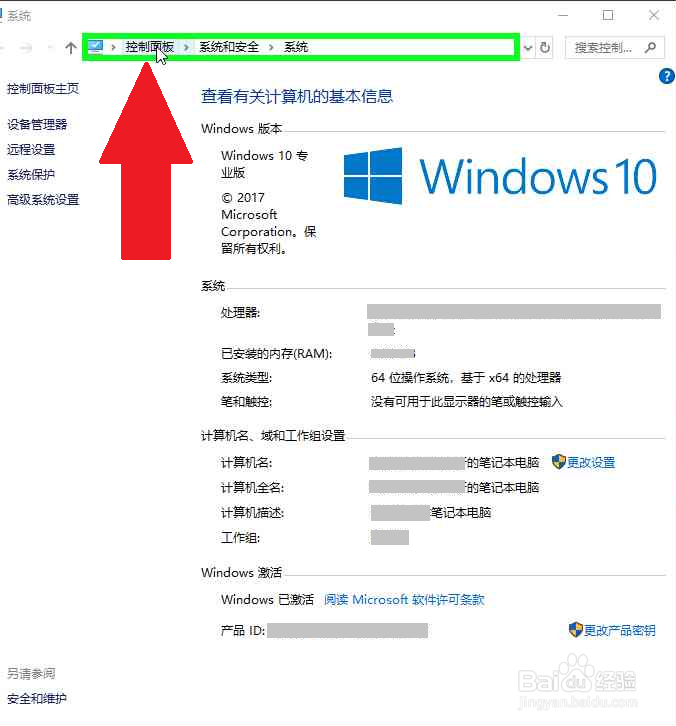
3、用户在"控制面板 (拆分按钮)"上左键单击(在"系统"中)。

怎样卸载驱动精灵

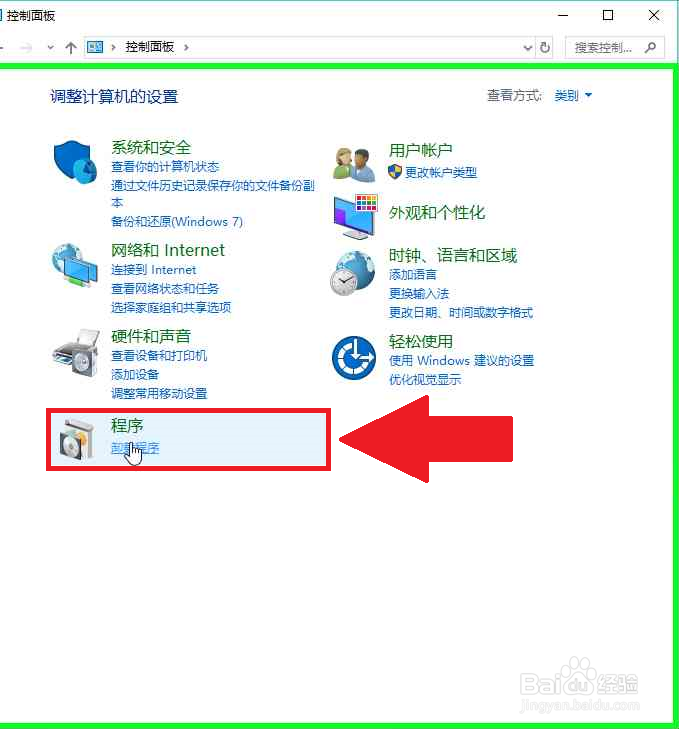
4、用户在"卸载程序 (链接)"上左键单击(在"控制面板"中)。

怎样卸载驱动精灵

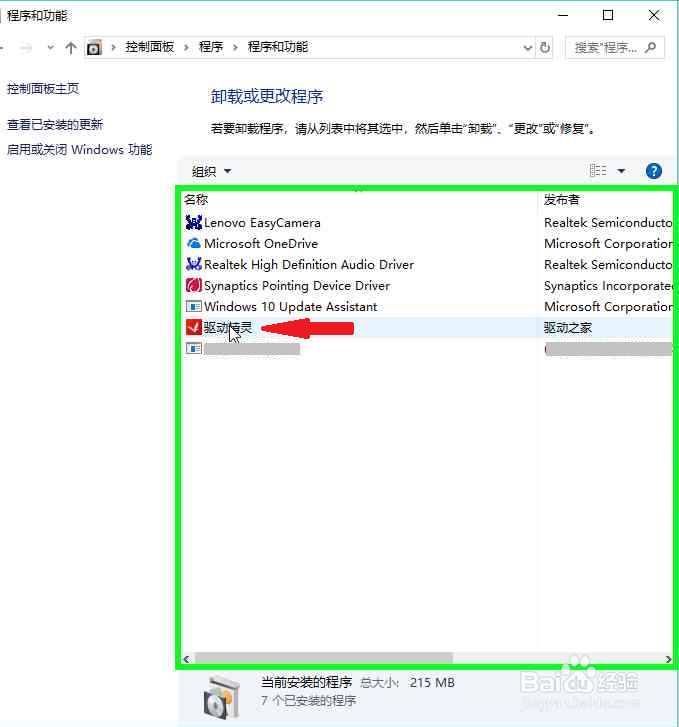
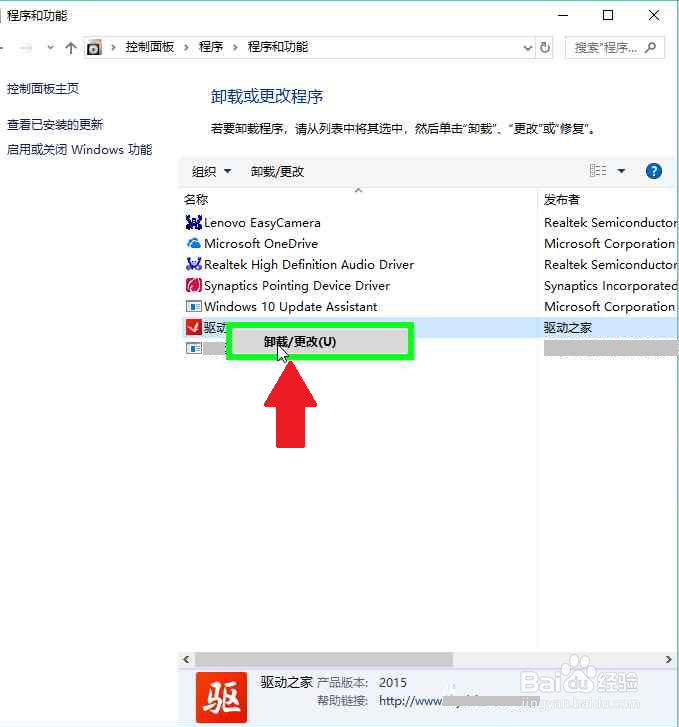
5、用户在"驱动精灵 (编辑)"上右键单击(在"程序和功能"中)。

怎样卸载驱动精灵

6、用户在"卸载/更改(U) (菜单项目)"上左键单击。

怎样卸载驱动精灵

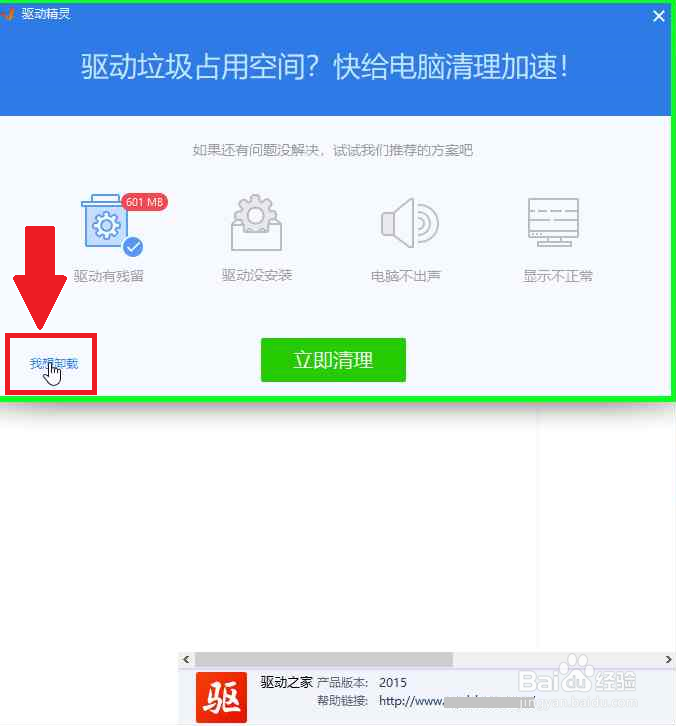
7、用户在"驱动精灵卸载程序 (窗口)"上左键单击(在"驱动精灵卸载程序"中)。
怎样卸载驱动精灵

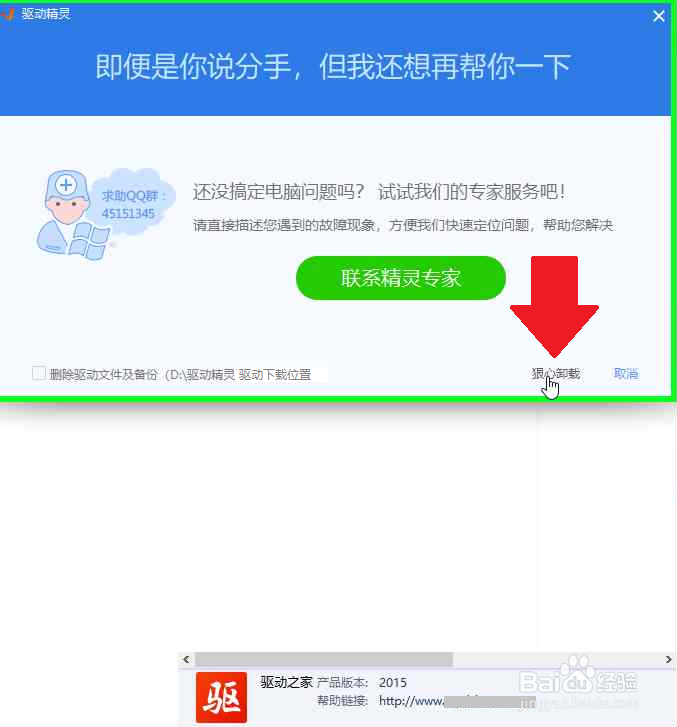
8、用户在"驱动精灵卸载程序 (窗口)"上左键单击(在"驱动精灵卸载程序"中)。
怎样卸载驱动精灵

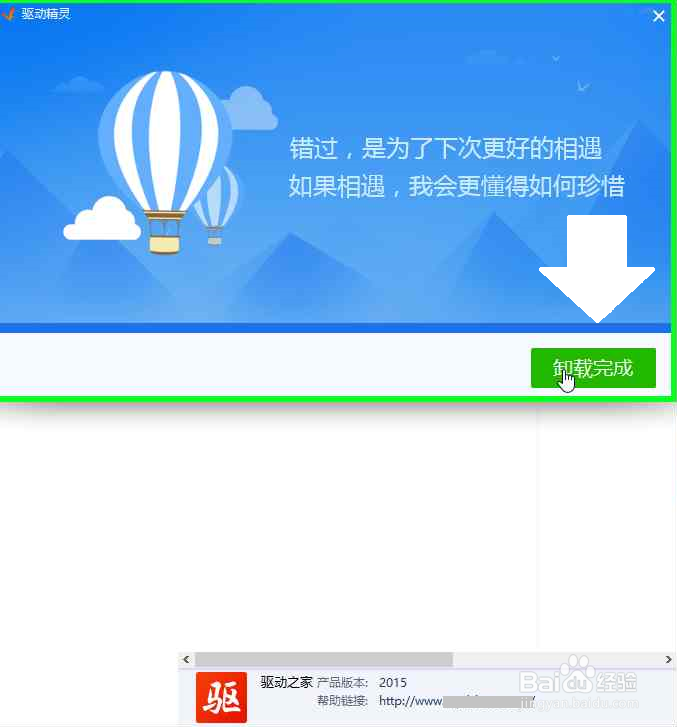
9、卸载完成,用户在"驱动精灵卸载程序 (窗口)"上左键单击(在"驱动精灵卸载程序"中)。
怎样卸载驱动精灵

  • Win10系统打不开组策略怎么办
  • 把WIN7系统的用户目录设置到D盘
  • 文件目录损坏且无法读取
  • Windows server 2008 R2开始菜单显示关机按钮
  • win7系统桌面图标有盾牌怎么办
  • 热门搜索
    土豆牛腩的做法 红豆饼的做法 鄄怎么读 锅盔的做法 尿频尿急是怎么回事 红烧肉的做法窍门 孜然牛肉做法 酸菜鱼头的做法 炒馒头的做法 面食的做法