1、这里用wps做介绍,首先新建一个空白文档。

2、在空白文档中简单随便的打两段文字,这里打两段是为了做区分。
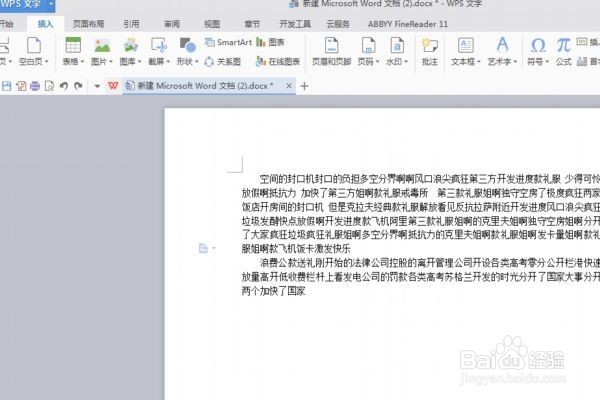
3、在软件上方的菜单栏中选择 插入 选项,之后会看到我用红圈圈中的 首字下沉 字样。

4、点击进入首字下沉,对其进行功能设置,注意在选择 首字下沉 前将想要下沉的段落进行选中或将鼠标光标定在段落的末端。
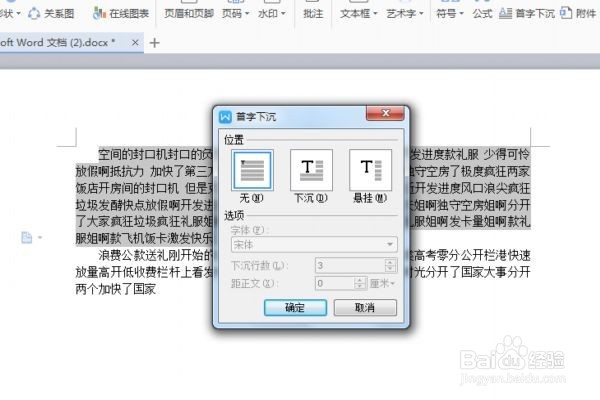
5、弹出的首字下沉功能的设置框,我们在位置中选择第二个 下沉 即可

6、这里我们还可以选择 下沉行数 ,第一段是系统默认的3行,第二段我们设置为2行,看看效果吧。


时间:2026-04-22 21:45:41
1、这里用wps做介绍,首先新建一个空白文档。
2、在空白文档中简单随便的打两段文字,这里打两段是为了做区分。
3、在软件上方的菜单栏中选择 插入 选项,之后会看到我用红圈圈中的 首字下沉 字样。
4、点击进入首字下沉,对其进行功能设置,注意在选择 首字下沉 前将想要下沉的段落进行选中或将鼠标光标定在段落的末端。
5、弹出的首字下沉功能的设置框,我们在位置中选择第二个 下沉 即可
6、这里我们还可以选择 下沉行数 ,第一段是系统默认的3行,第二段我们设置为2行,看看效果吧。
