启动Visio 2016时如何不显示最近使用的文档

 时间:2026-04-22 16:43:20

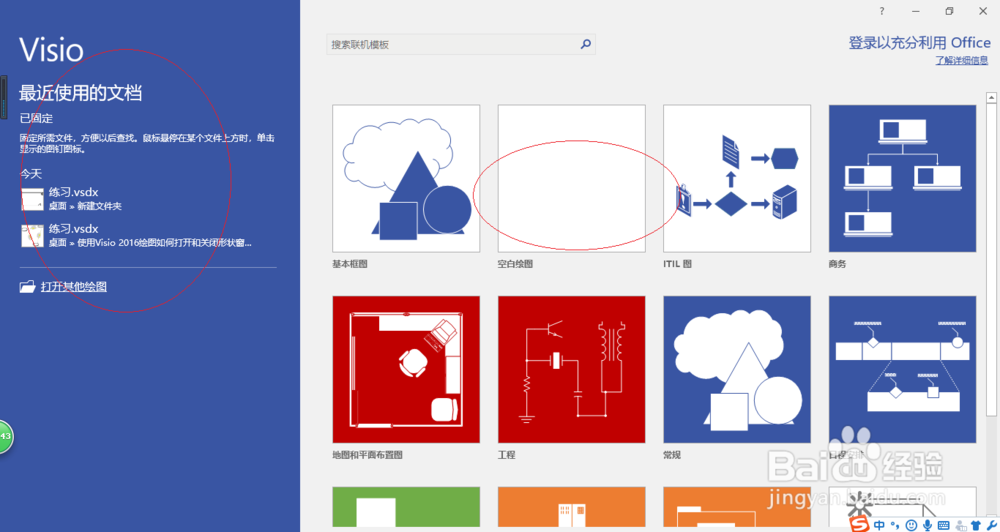
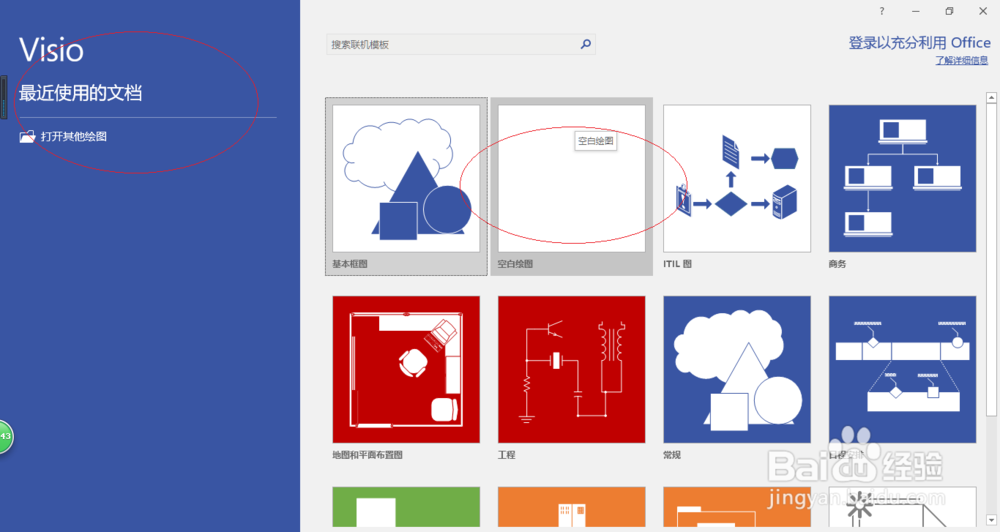
1、启动Visio 2016绘图软件,如图所示。拖动右侧垂直滚动条,点击"空白绘图"项用于新建绘图。
启动Visio 2016时如何不显示最近使用的文档

启动Visio 2016时如何不显示最近使用的文档

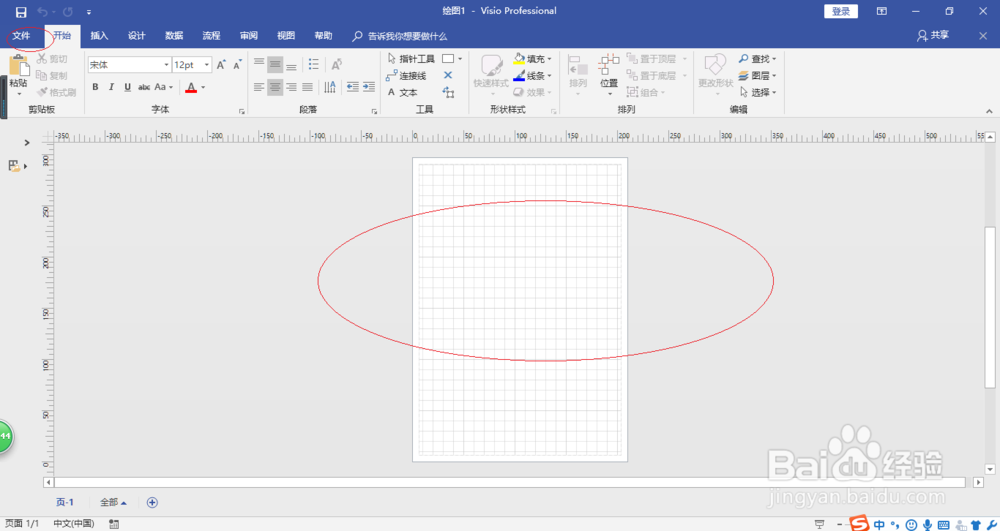
2、如图所示,唤出"Visio 2016"操作界面。点击功能区"文件"标签,下步将进行启动程序不显示最近使用的文档操作。
启动Visio 2016时如何不显示最近使用的文档

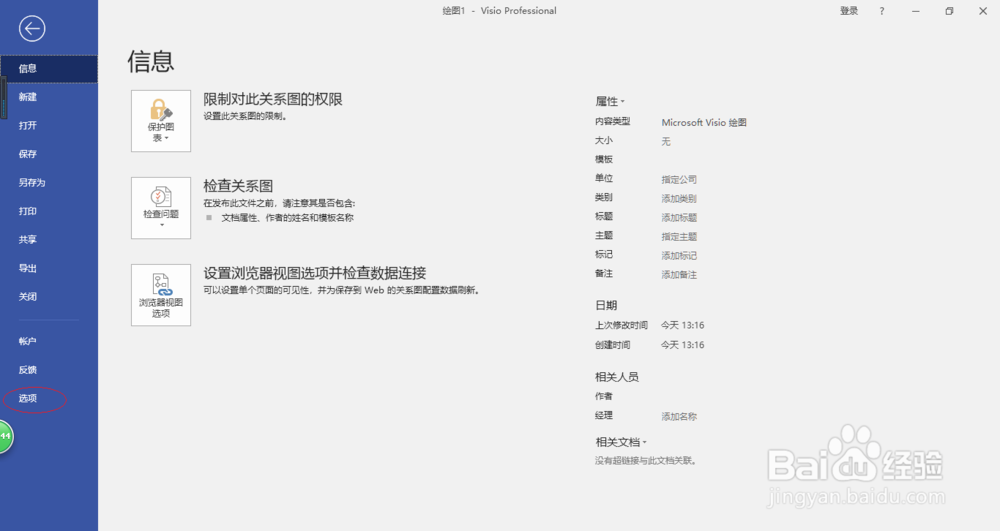
3、唤出"文件"菜单选项,如图所示。点击左侧"选项"项,用于打开"Visio 选项"对话框。
启动Visio 2016时如何不显示最近使用的文档

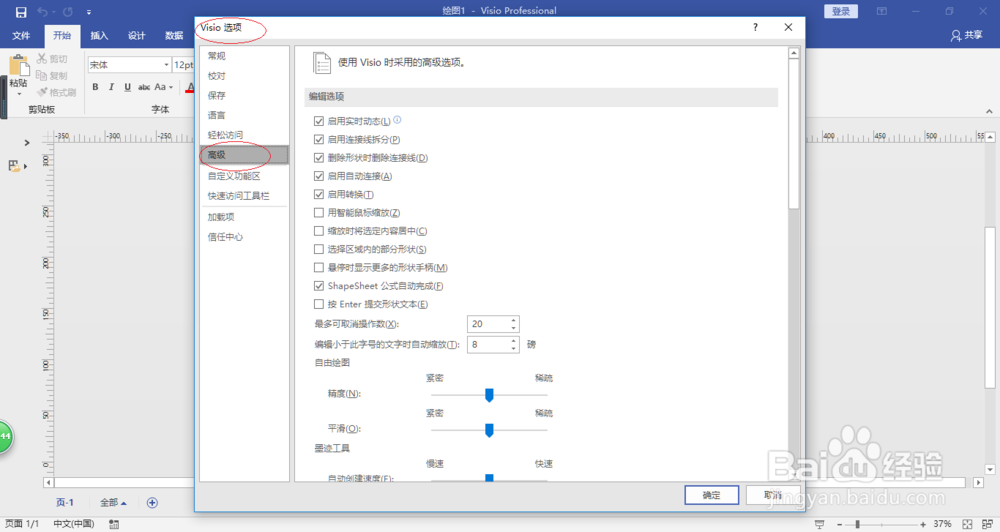
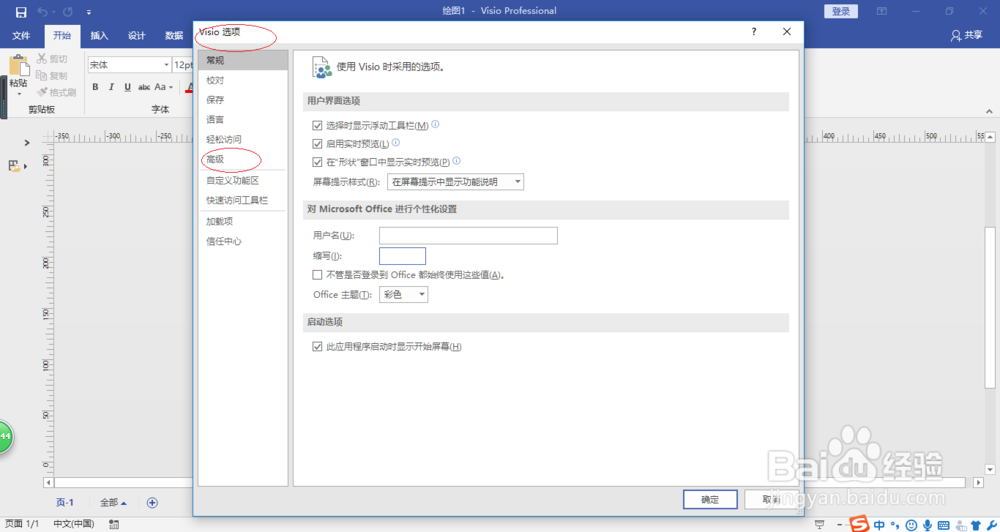
4、如图所示,弹出"Visio 选项"对话框。显示使用Visio时采用的"常规"选项,选择左侧"高级"项。
启动Visio 2016时如何不显示最近使用的文档

5、唤出"高级"选项,如图所示。拖动右侧垂直滚动条,选择"显示"选项区。

启动Visio 2016时如何不显示最近使用的文档

6、如图所示,选择"显示此数目的最近使用文档"项。点击数值框右侧微调按钮,更改显示的文档数量。

启动Visio 2016时如何不显示最近使用的文档

7、完成启动程序不显示最近使用的文档操作,如图所示。本例到此结束,希望对大家能有所帮助。
启动Visio 2016时如何不显示最近使用的文档

  • 如何使用和修改foxmail软件快捷设置?
  • windows命令行中如何使用xcopy命令?
  • CMD命令之时间的修改
  • PotPlayer怎么添加视频列表
  • 删除映射网络驱动器菜单
  • 热门搜索
    光明膳纤饮效果怎么样 闫芳最后怎么处理的 qq怎么注销账号 鹿茸怎么吃效果最好 灏怎么读音是什么 贺卡怎么写 哺乳期感冒了怎么办 翡翠手镯怎么挑 发面包子怎么发面 introduce怎么读