ps双色字的制作

 时间:2026-04-29 02:48:54

1、首先新建一个有透明背景的ps文档。

ps双色字的制作

2、将前景色改为蓝色。

ps双色字的制作

3、选择工具栏中的“横排文字工具”。

ps双色字的制作

4、输入文字。

ps双色字的制作

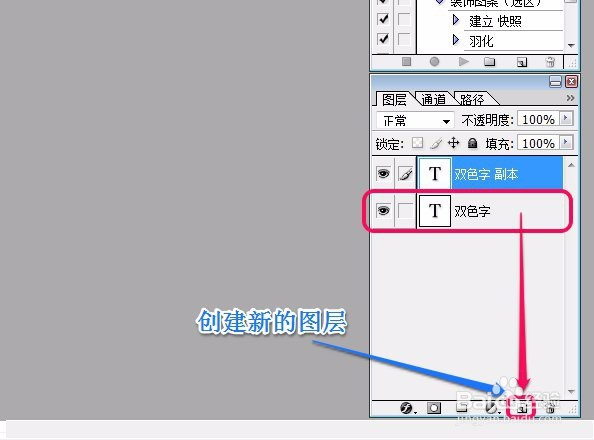
5、使用鼠标拖动“双色字”图层到图层面板下部的“创建新的图层”按钮上。

ps双色字的制作

6、这样复制出了“双色字副本”图层。

ps双色字的制作

7、把“双色字副本”图层中的文字颜色改变为红色。

ps双色字的制作

8、选择“图层”菜单中的“栅格化”项,进一步选择“文字”命令。

ps双色字的制作

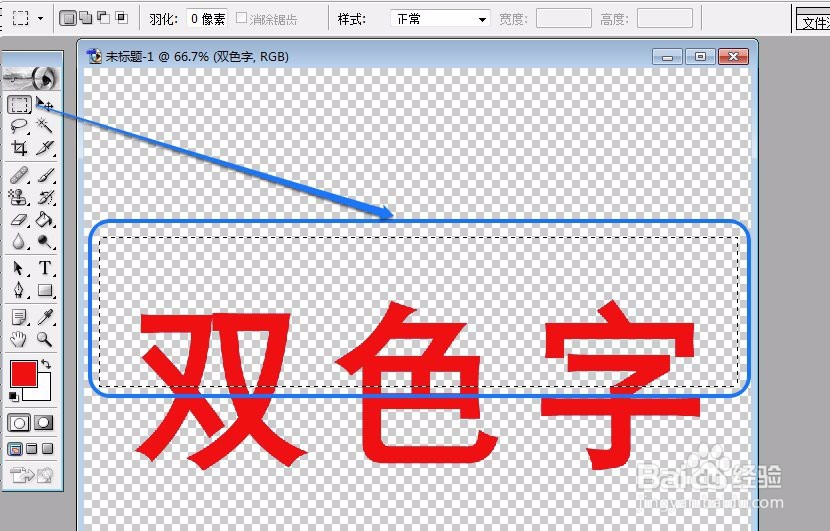
9、保持“双色字副本”图层为选中状态,用鼠标选择工具栏中的“矩形选框工具”。

ps双色字的制作

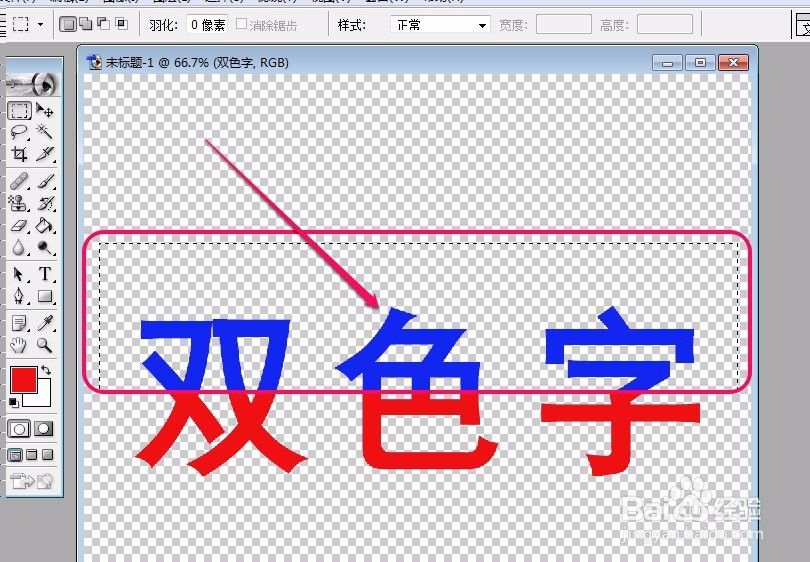
10、框选文字的上半部分。

ps双色字的制作

11、漏出“双色字”图层的蓝色部分。

ps双色字的制作

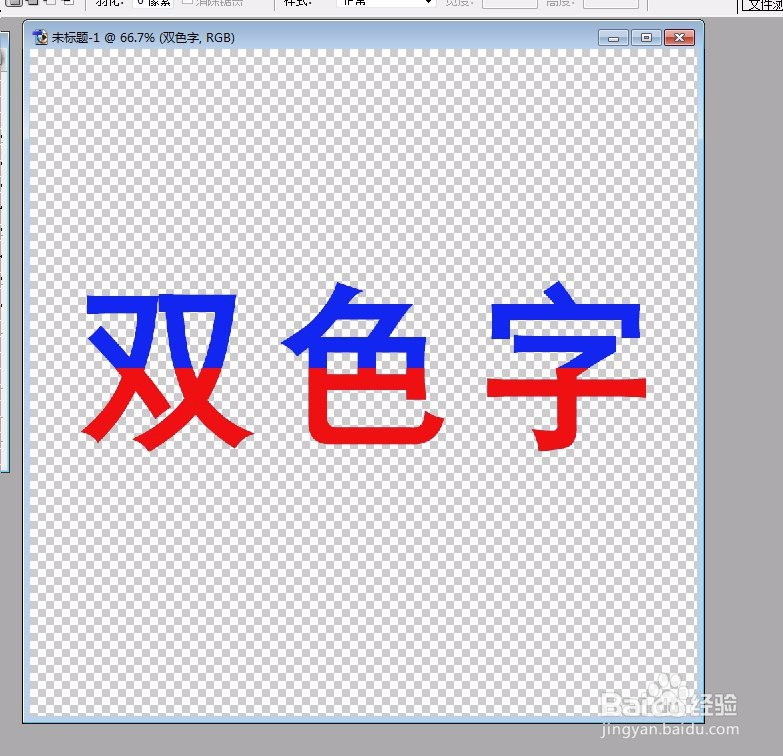
12、取消选区,这样就完成了双色字的制作。

ps双色字的制作

  • PS如何制作特效?
  • PS怎样匹配视图旋转角度?
  • ps怎么反选?ps反选方法、
  • PS如何全屏显示图片?
  • 我们怎么在PS中删除图层
  • 热门搜索
    淘宝新店怎么推广 长城汽车待遇怎么样 对偶是什么意思 东鹏洁具怎么样 母亲节什么时候 mark是什么意思 独立声卡怎么安装 如何激活苹果手机 如何去除色斑 如何打开电脑蓝牙