1、步骤一
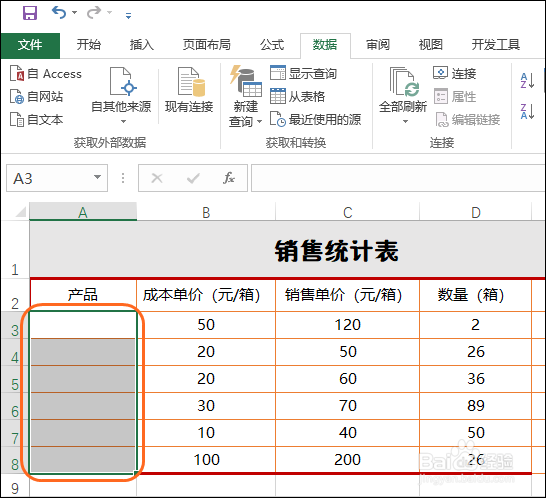
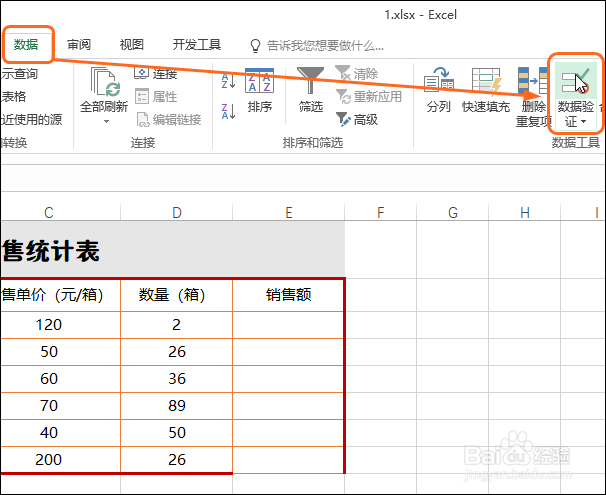
选中要设置的区域,切换至【数据】选项卡,单击【数据验证】按钮,如下图所示。
2、步骤二
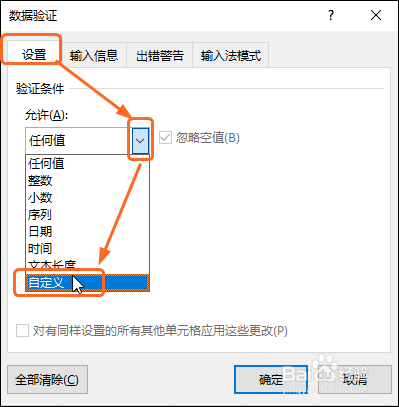
打开【数据验证】对话框,切换至【设置】选项卡,单击【允许】右侧的按钮,在展开的列表中单击【自定义】,如下图所示。
3、步骤三
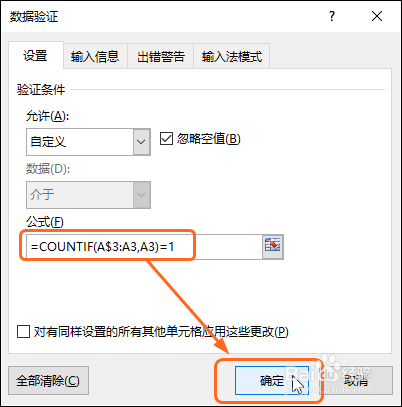
在【公式】文本框中输入公式【=COUNTIF(A$3:A3,A3)=1】,单击【确定】按钮,如下图所示。
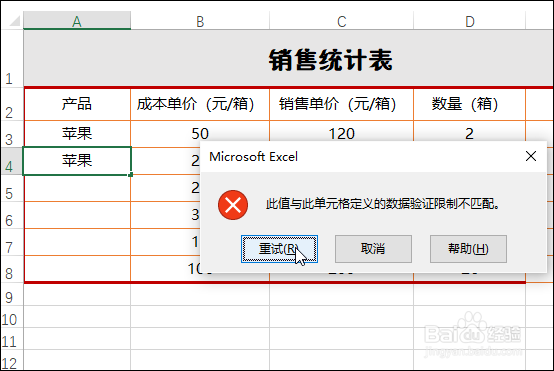
4、步骤四
当在设置的区域中输入重复值时,会弹出提示框提示输入错误,如下图所示。
时间:2026-04-22 21:35:43
1、步骤一
选中要设置的区域,切换至【数据】选项卡,单击【数据验证】按钮,如下图所示。
2、步骤二
打开【数据验证】对话框,切换至【设置】选项卡,单击【允许】右侧的按钮,在展开的列表中单击【自定义】,如下图所示。
3、步骤三
在【公式】文本框中输入公式【=COUNTIF(A$3:A3,A3)=1】,单击【确定】按钮,如下图所示。
4、步骤四
当在设置的区域中输入重复值时,会弹出提示框提示输入错误,如下图所示。
