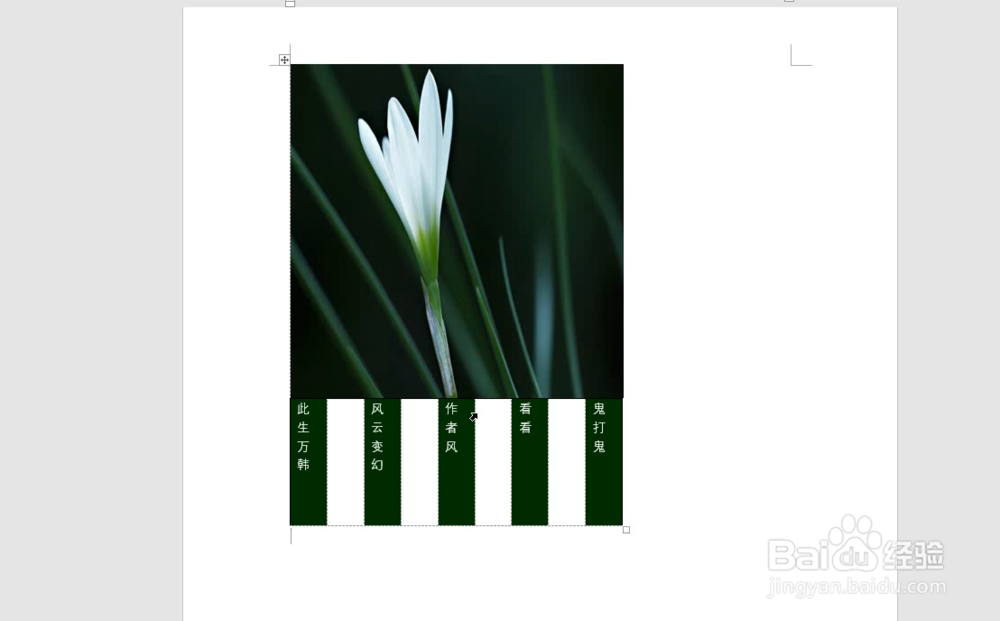
1、Word中简单的撕条海报制作
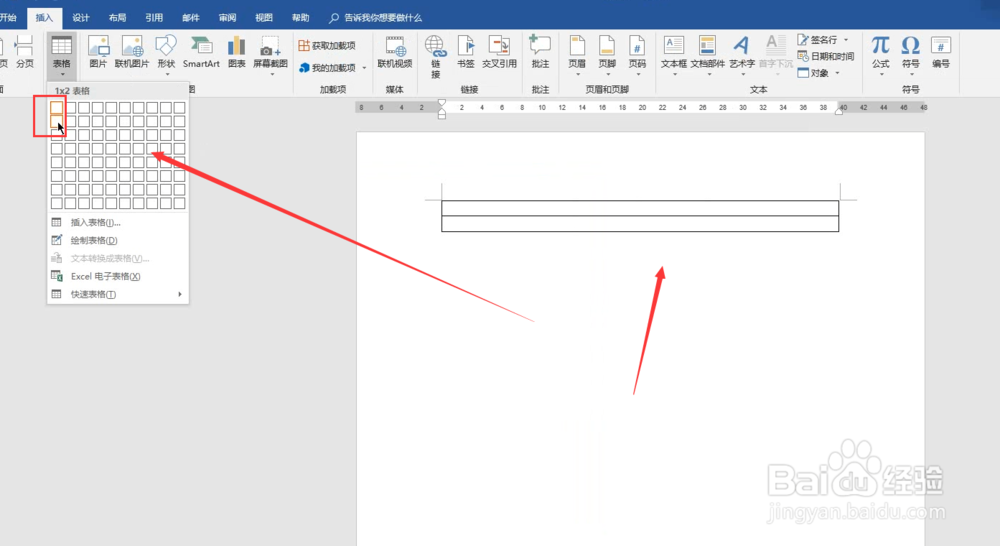
2、建立空白文档 插入表格 两行一列
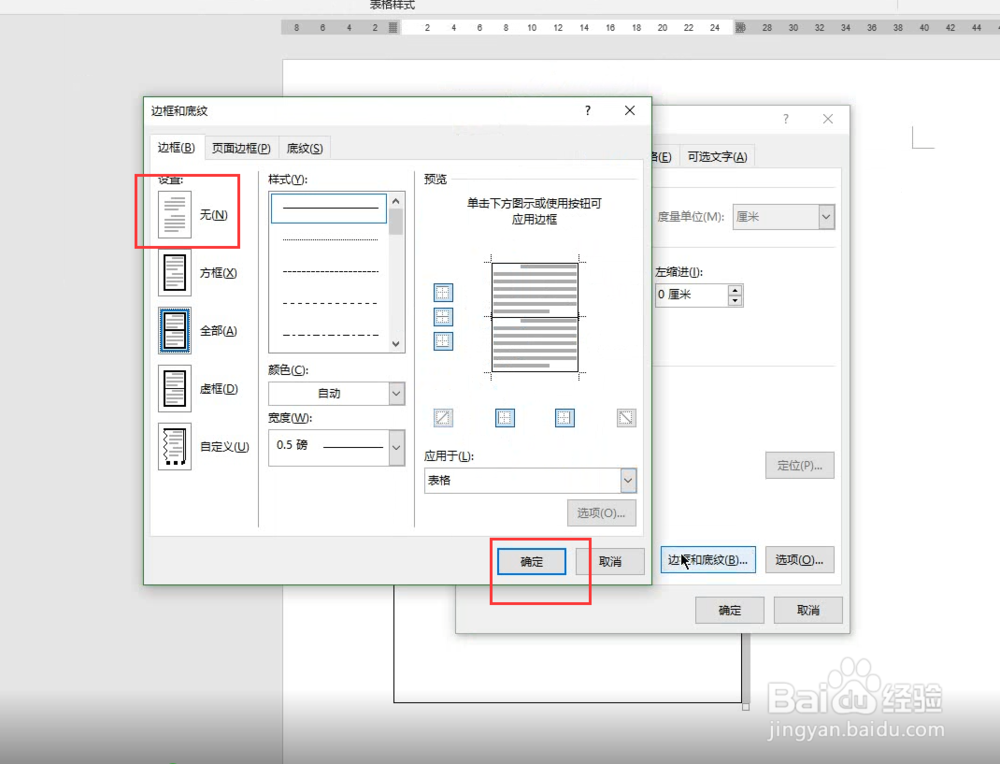
3、调整表格 右击设置边框为无边框
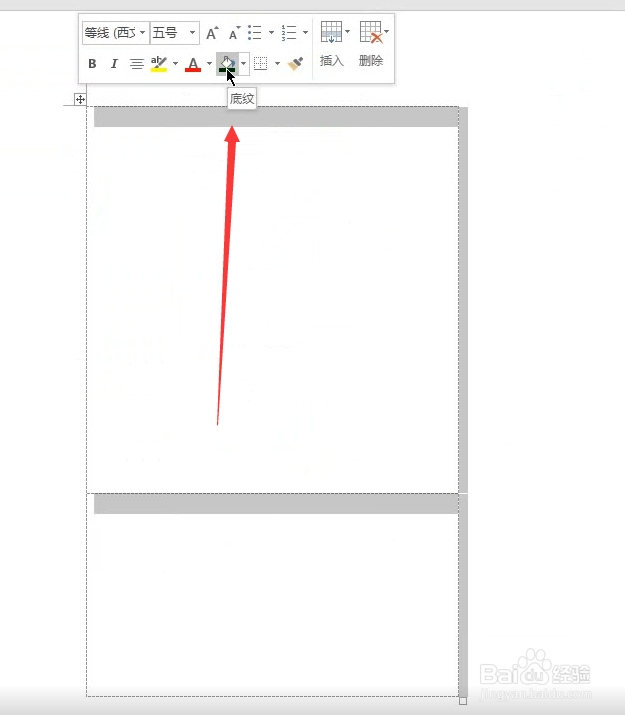
4、图下所示
5、随后在空白出选择插入图片 右击图片设置及衬于文字上方

6、随后调整图片 移动到第一层单元格上
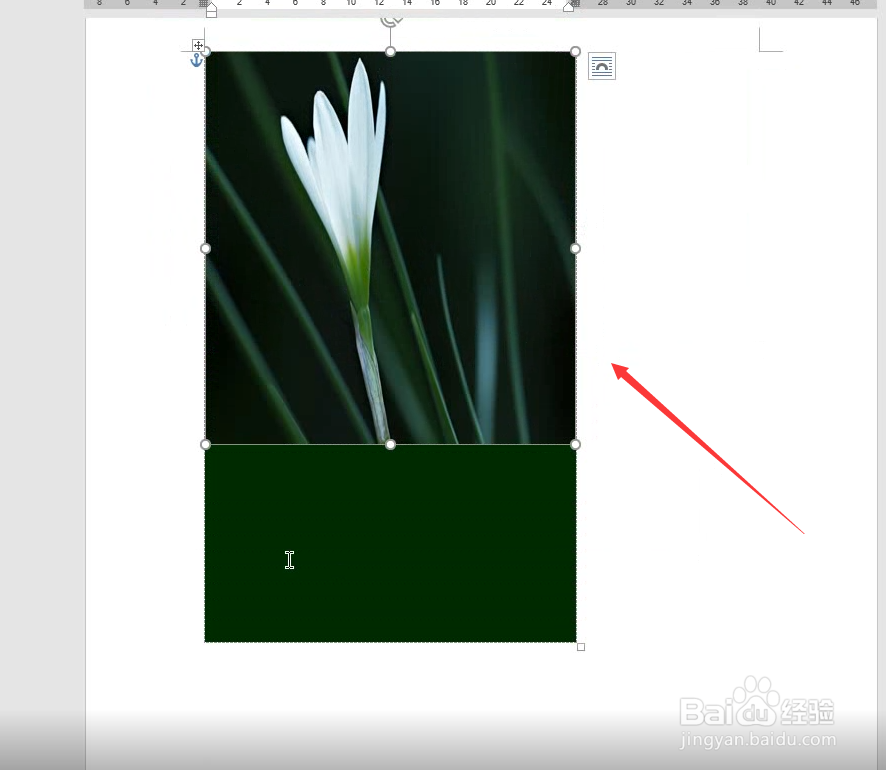
7、选择单元格 点击布局 选择拆分单元格 拆分样式为九列一行

8、填充双数为白色

9、随后插入文字 右击选择文字调整
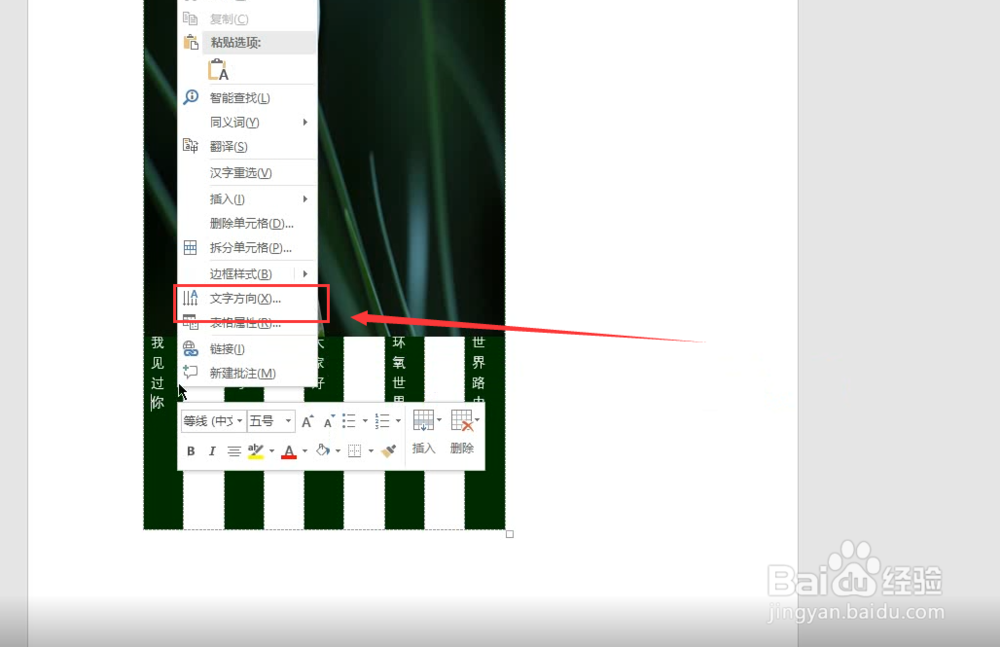
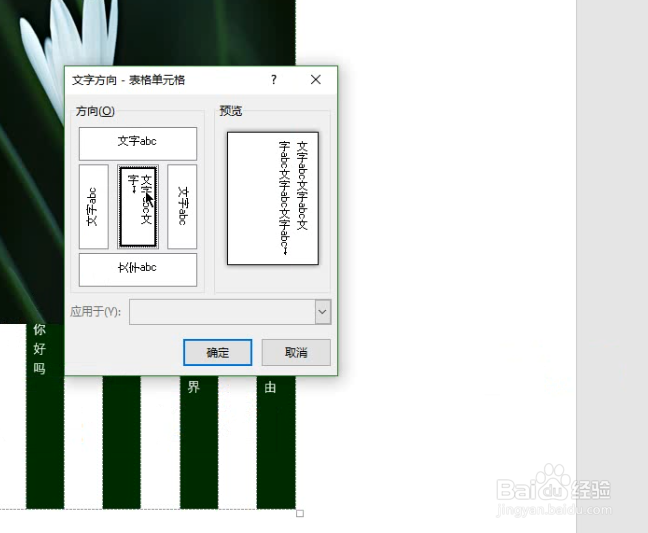
10、调整文字竖排展示即可
时间:2026-04-25 18:58:38
1、Word中简单的撕条海报制作
2、建立空白文档 插入表格 两行一列
3、调整表格 右击设置边框为无边框
4、图下所示
5、随后在空白出选择插入图片 右击图片设置及衬于文字上方
6、随后调整图片 移动到第一层单元格上
7、选择单元格 点击布局 选择拆分单元格 拆分样式为九列一行
8、填充双数为白色
9、随后插入文字 右击选择文字调整
10、调整文字竖排展示即可
