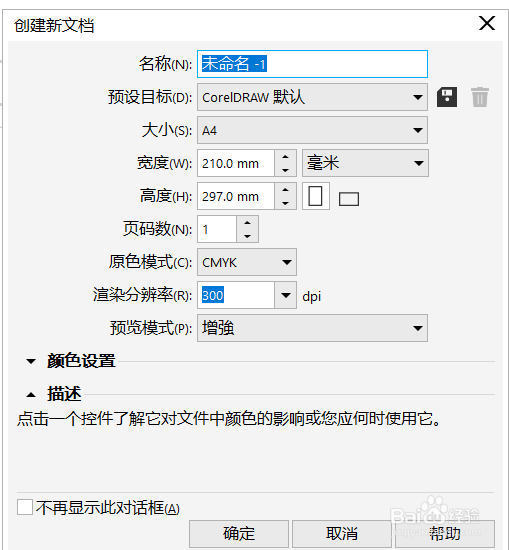
1、双击CDR软件的快捷方式打开软件,创建一个新的文档,尺寸选择A4.

2、导入一张图片素材,然后在图像调整实验室。通过自动调整或手动各项滑块数值,可以快速、轻松地校正大多数相片的颜色和色调。

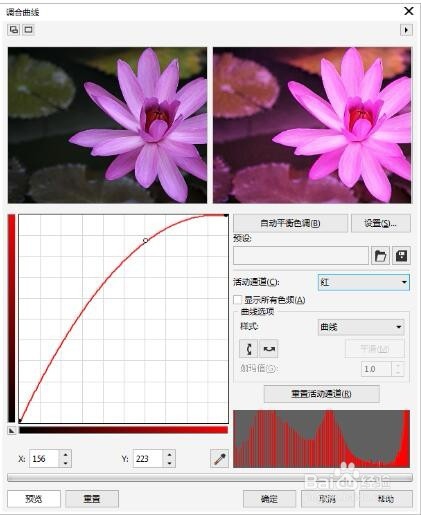
3、调合曲线。可用于通过调整单个颜色通道或复合通道来执行颜色和色调校正,下图所示为红色活动通道。执行“效果>调整>调合曲线”命令,设置调合曲线样式,调整图像色彩。
4、颜色平衡。通过调整颜色平衡色频通道数值,改变图像颜色,执行“效果>调整>颜色平衡”命令,调整各颜色通道数值。

5、取样/目标平衡。可以使用从图像中选取的色样来调整为图中的颜色值。可以从图像的黑色。中间色调以及浅色部分选取色样,并将目标颜色应用于每个色样。

6、着色。该效果主要是模拟各种相机滤镜,利用“着色”滤镜可以使位图变换颜色。调节它的“饱和度”,能使照片变为有彩色或无彩色。执行“位图>相机>着色”命令,调整色度、饱和度以调整图像色调。

7、CDR调色方法还有很多,上述的几种是最常用的,大家多多练习掌握就好!
