如何使用Word快速创建层级结构图

 时间:2026-05-01 20:21:25

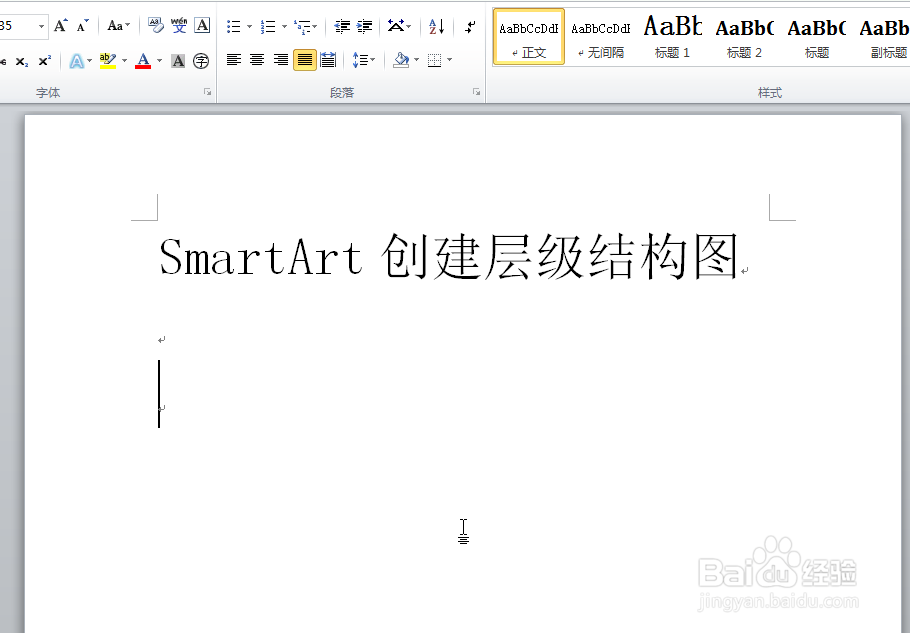
1、新建打开一个word文档。

如何使用Word快速创建层级结构图

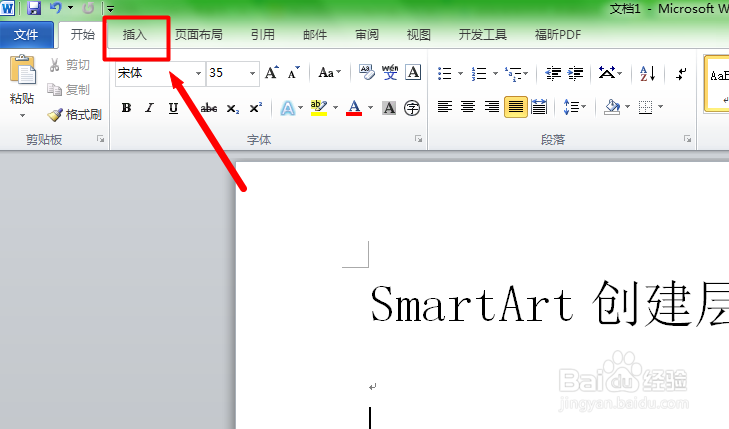
2、点击上方工具菜单的 插入 选项。

如何使用Word快速创建层级结构图

3、切换到插入面板后,点击 工具栏上的 SmartArt 图标。

如何使用Word快速创建层级结构图

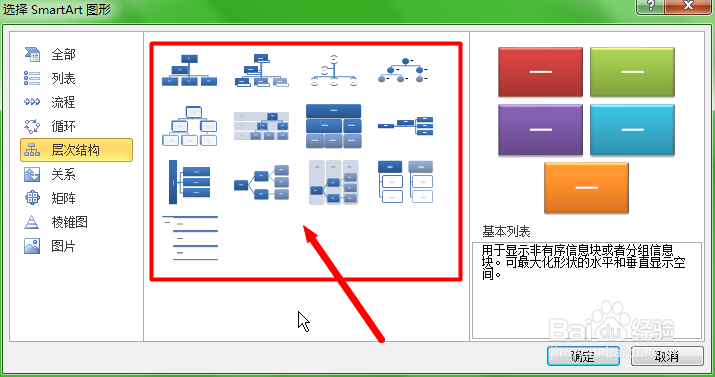
4、弹出SmartArt窗口后,点击左侧列表中的 层级结构 。 

如何使用Word快速创建层级结构图

5、根据需要的样式,选择横向或者纵向的层级图模板,然后点击确定。

如何使用Word快速创建层级结构图

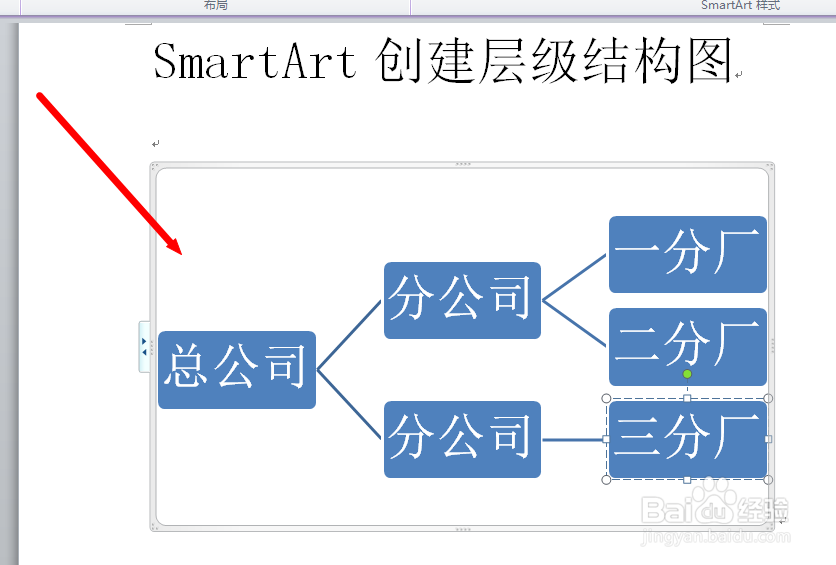
6、创建结构图后,点击每个文本模块就可以修改文字内容了。

如何使用Word快速创建层级结构图

7、总结步骤:

点击上方工具菜单的 插入 选项。

切换到插入面板后,点击 工具栏上的 SmartArt 图标。

弹出SmartArt窗口后,点击左侧列表中的 层级结构 。 

根据需要的样式,选择横向或者纵向的层级图模板,然后点击确定。

创建结构图后,点击每个文本模块就可以修改文字内容了。

  • 怎样在word中绘制层次结构图
  • 怎样在word中画层次结构图?
  • xmind主题之间如何添加联系?
  • 如何使用WPS Office工具制作圆环图
  • word如何从目录跳到内容
  • 热门搜索
    澳门有什么好吃的 兔子肉怎么做好吃 熏肉怎么做好吃 鲜辣椒的腌制方法 30种最常吃的家常菜 赞美诗歌大全 家常鱼香茄子 表白方法 糖醋白菜的家常做法 包粽子的方法与步骤图