1、首先进入“备忘录”,打开扫描后的文稿,点击一下中间位置,如下图所示。

2、弹出下图所示的界面后,长按中间位置。

3、在弹出的工具栏中选择“拷贝”。如下图所示。

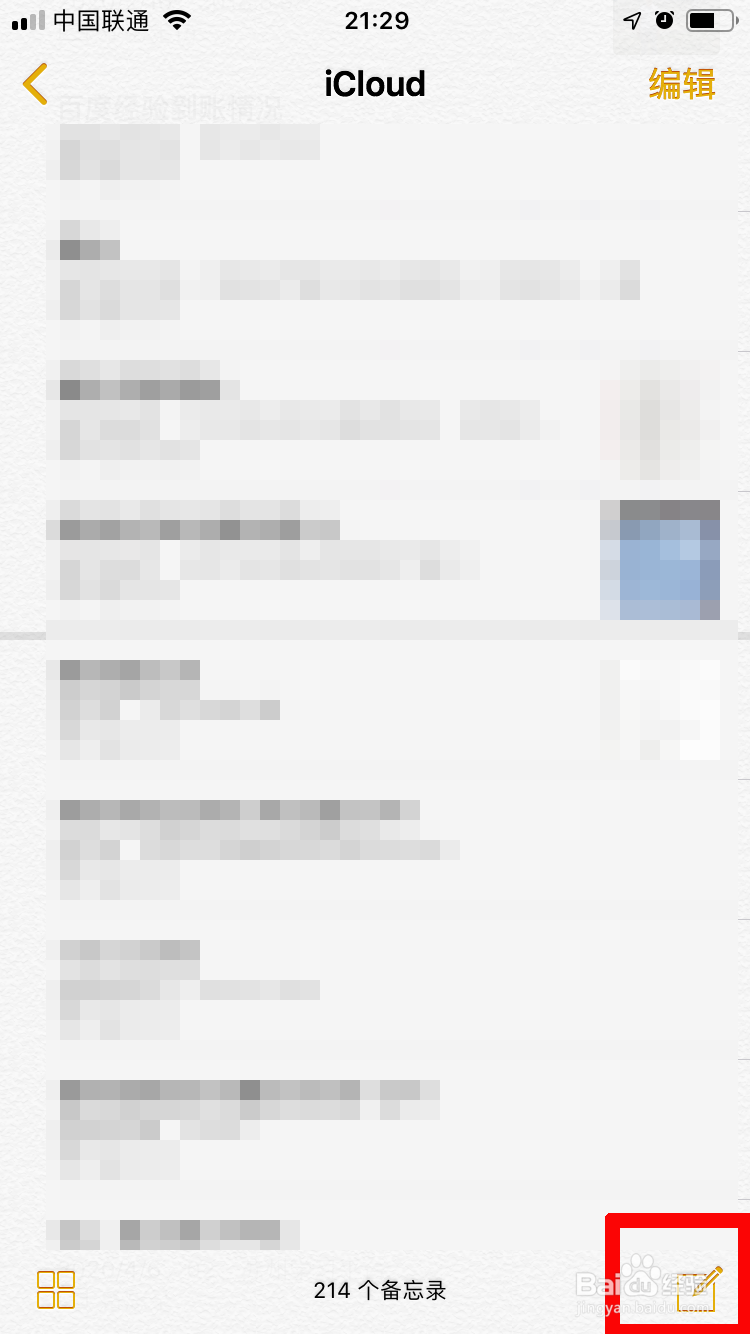
4、点击右下角的图标,新建一个备忘录,如下图所示。
5、长按空白位置,粘贴到新建的备忘录中。如下图所示。

6、点击下图所示,右上角的红框内的图标。

7、在弹出的窗口内,点击“存储图像”。即可保存到相册中。这样就成功将PDF文档保存为了图片。

时间:2026-04-23 22:03:18
1、首先进入“备忘录”,打开扫描后的文稿,点击一下中间位置,如下图所示。
2、弹出下图所示的界面后,长按中间位置。
3、在弹出的工具栏中选择“拷贝”。如下图所示。
4、点击右下角的图标,新建一个备忘录,如下图所示。
5、长按空白位置,粘贴到新建的备忘录中。如下图所示。
6、点击下图所示,右上角的红框内的图标。
7、在弹出的窗口内,点击“存储图像”。即可保存到相册中。这样就成功将PDF文档保存为了图片。
