1、先打开Powerpoint软件,进入它的主界面
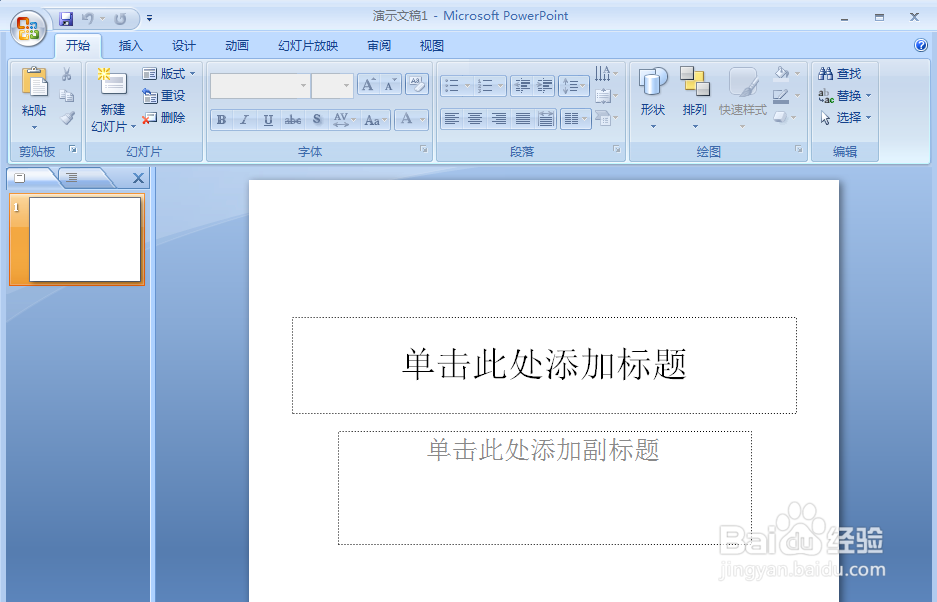
2、选中两个文本框,按Del键将其删除

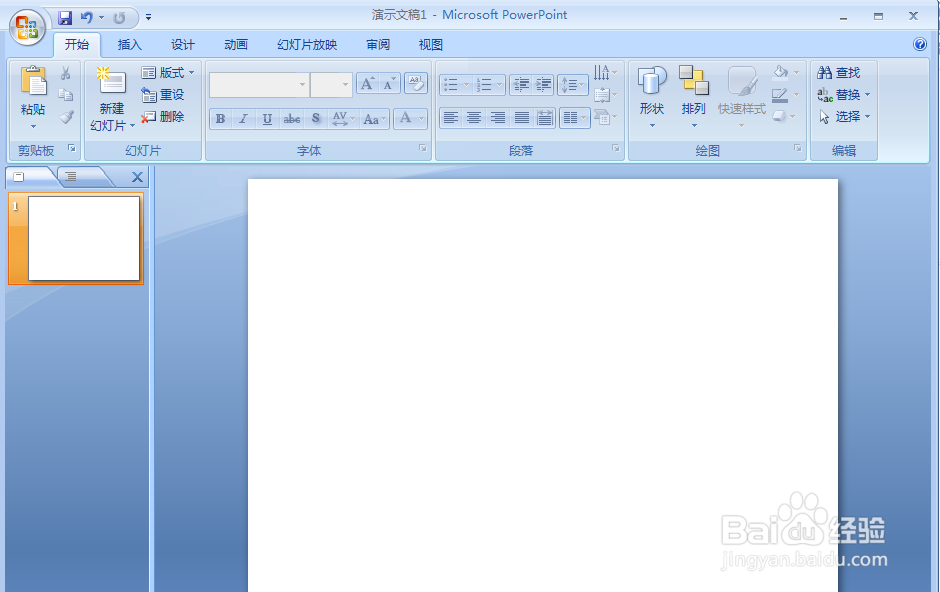
3、出现一个空白页面
4、点插入,找到形状,然后点基本形状

5、点一下立方体

6、按住鼠标左键不放,在空白页面拖动,画出一个长方体

7、在工具中点一下格式

8、点大小,就可以精确地设置长方体的长、宽、高

9、这样就可以根据需要在Powerpoint中绘制出想要大小的长方体了

时间:2026-04-22 00:32:09
1、先打开Powerpoint软件,进入它的主界面
2、选中两个文本框,按Del键将其删除
3、出现一个空白页面
4、点插入,找到形状,然后点基本形状
5、点一下立方体
6、按住鼠标左键不放,在空白页面拖动,画出一个长方体
7、在工具中点一下格式
8、点大小,就可以精确地设置长方体的长、宽、高
9、这样就可以根据需要在Powerpoint中绘制出想要大小的长方体了
