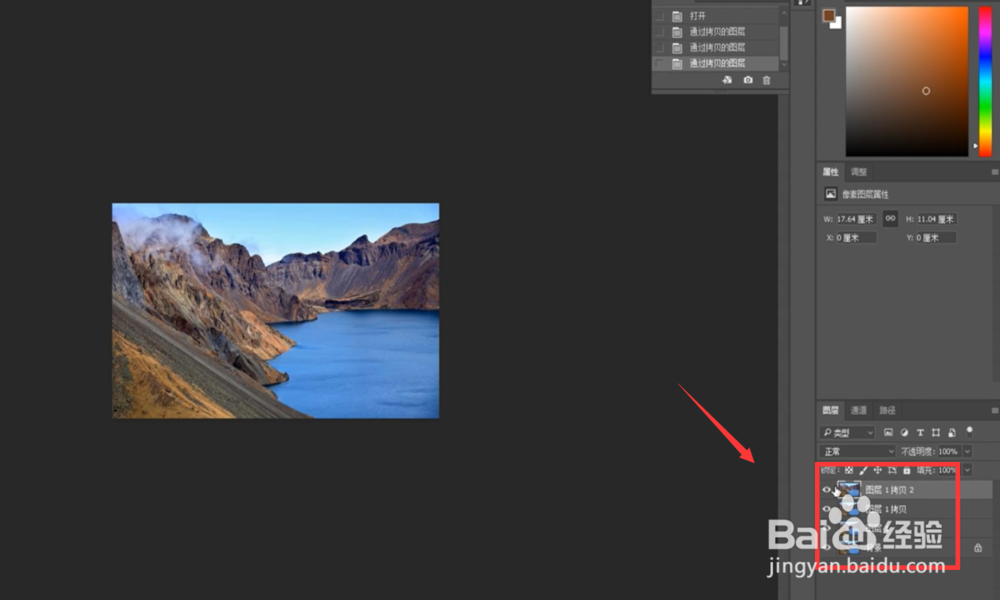
1、首先,我们打开PS,将准备好的照片导入。利用快捷键CTRL+J复制三层图层。效果如图。
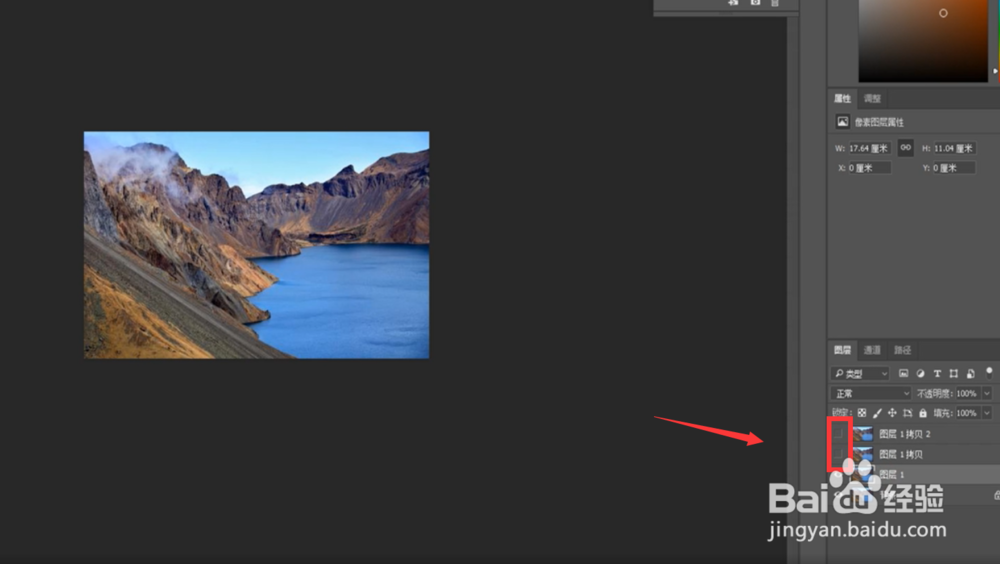
2、然后,我们将前面两层隐藏,点击前两层前面的小眼睛可以隐藏。然后点击图层一。
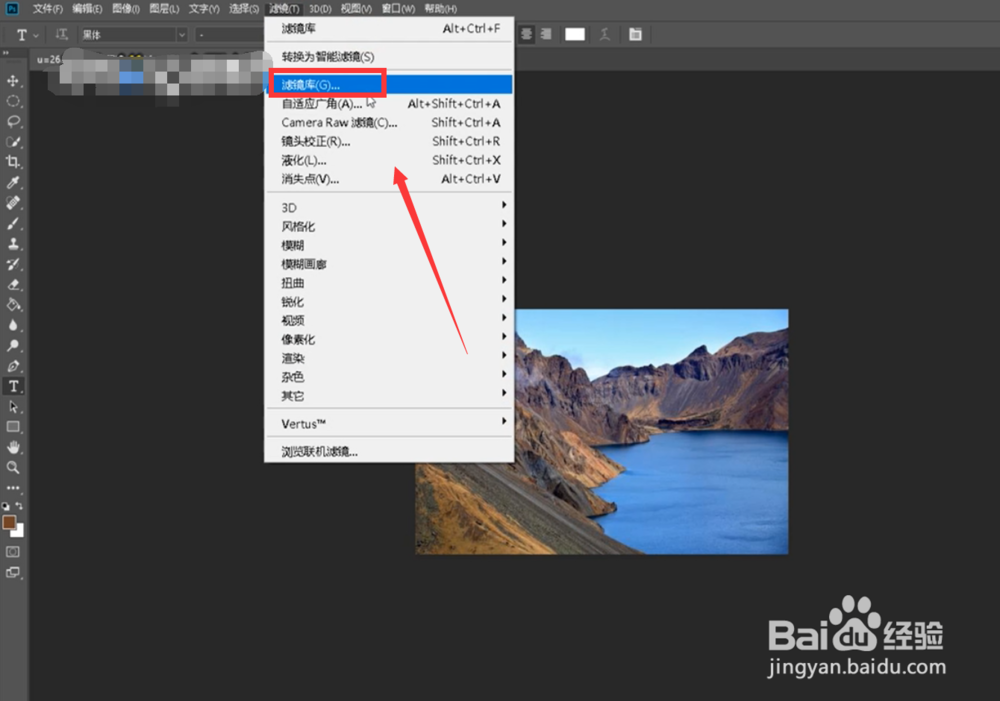
3、点击最上方的滤镜,选择滤镜里面的滤镜库。长的这么明显相信大家都能找到吧!如图所示。

4、在滤镜库里面选择“木刻”效果,可以根据自身需要稍加更改一下数值,点击“确定”

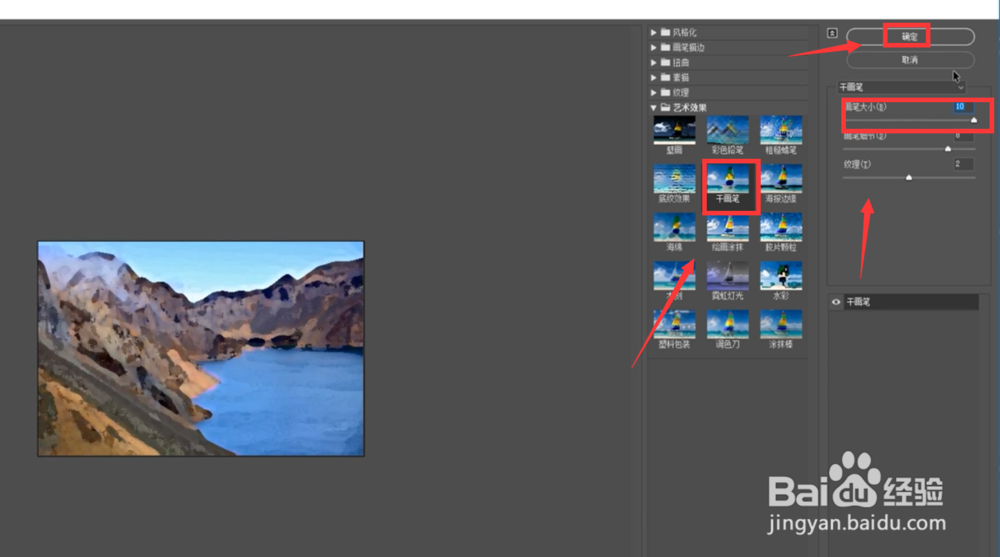
5、接着,点击我们一开始复制的图层中的第二个,然后再次点击滤镜,找到滤镜库。
6、在滤镜库里面选择“干画比”效果,可以根据自身需要稍加更改一下数值,点击“确定”
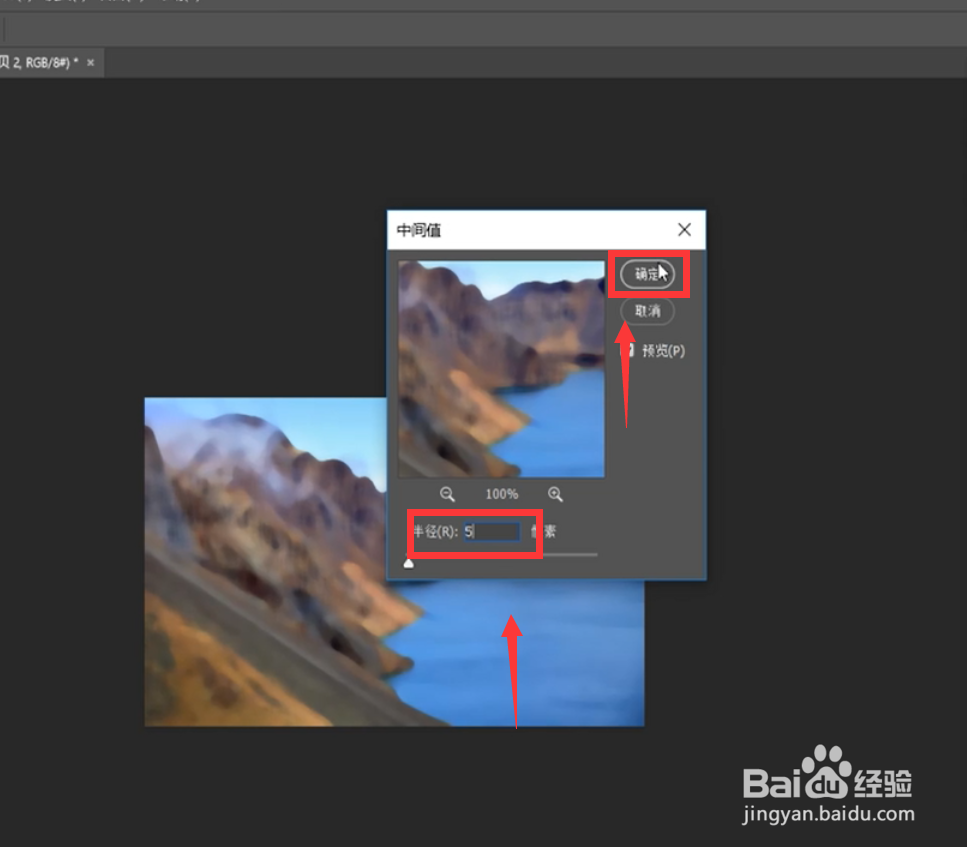
7、接着,我们点击第三个图层,点击滤镜,然后在杂色中找到中间值选项。

8、最后,我们在弹出的中间值界面选项中,选择合适的半径即可。注意半径可不要过大哦!
1、1.打开图片,复制三层
2.第一层点击滤镜库选择木刻效果
3.第二层点击滤镜库选择干画比效果
4.第三次点击中间值设定合适的半径即可
