1、如图所示的一组常规间距的标题展示

2、如何设置成为以下,一级标题段前间距不一样呢?

1、首先进入目标文档,我们看到一组常规的标题间距的文档

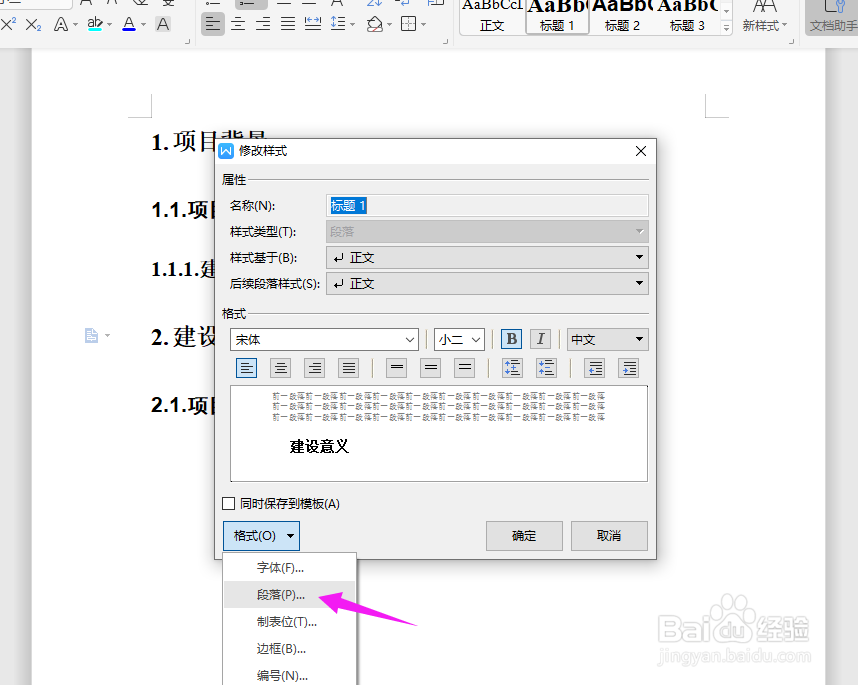
2、点击导航栏上的“开始-标题1”,右击选择“修改样式”

3、在“修改样式”中,点击左下角“格式-段落”
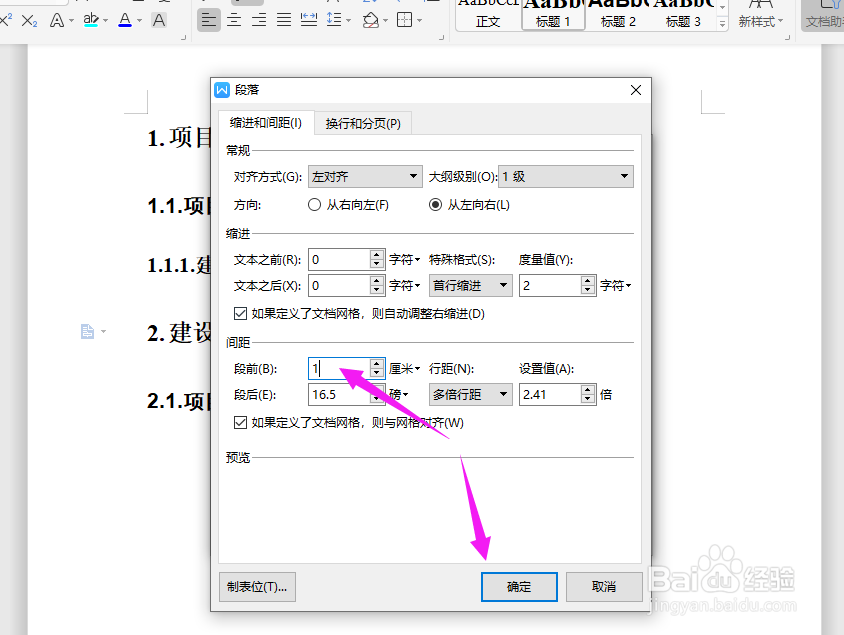
4、在“间距”中,将“段前”调整为“1”厘米,点击“确定”
5、这个时候一级标题之间的间距就变为“1”厘米展示了,如下图所示:

时间:2026-04-23 13:09:35
1、如图所示的一组常规间距的标题展示
2、如何设置成为以下,一级标题段前间距不一样呢?
1、首先进入目标文档,我们看到一组常规的标题间距的文档
2、点击导航栏上的“开始-标题1”,右击选择“修改样式”
3、在“修改样式”中,点击左下角“格式-段落”
4、在“间距”中,将“段前”调整为“1”厘米,点击“确定”
5、这个时候一级标题之间的间距就变为“1”厘米展示了,如下图所示:
