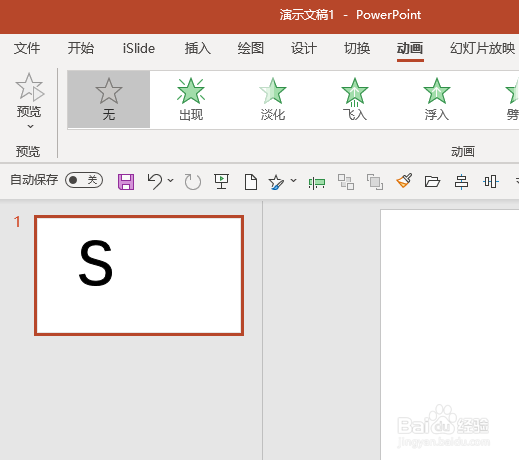
1、打开PPT365.如图:
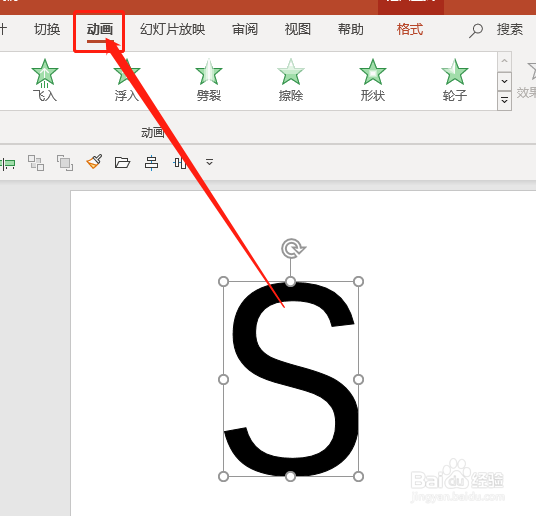
2、选中元素,并点击“动画”选项卡。如图:
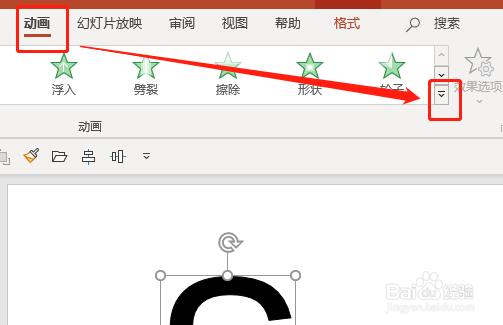
3、点击动画拓展按钮。如图:
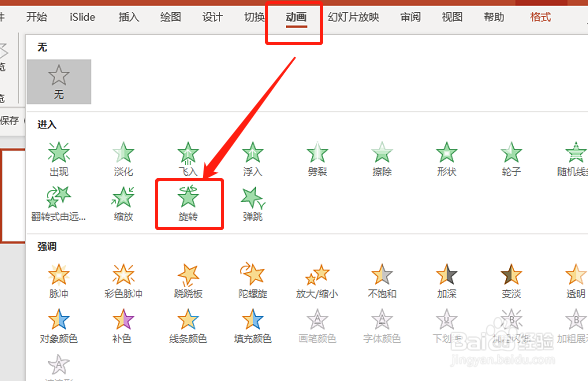
4、选择“旋转”动画。如图:
5、此时,元素将添加旋转动画。如图:
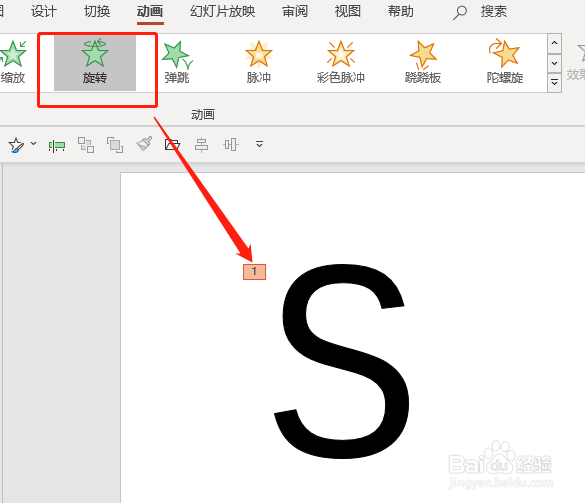
6、旋转效果。如图:

1、1.打开PPT文件。
2.在开始选项卡中,添加“旋转”动画。
时间:2026-04-28 06:16:13
1、打开PPT365.如图:
2、选中元素,并点击“动画”选项卡。如图:
3、点击动画拓展按钮。如图:
4、选择“旋转”动画。如图:
5、此时,元素将添加旋转动画。如图:
6、旋转效果。如图:
1、1.打开PPT文件。
2.在开始选项卡中,添加“旋转”动画。
