Word中如何制作填写提示文字?

 时间:2026-02-15 17:34:56

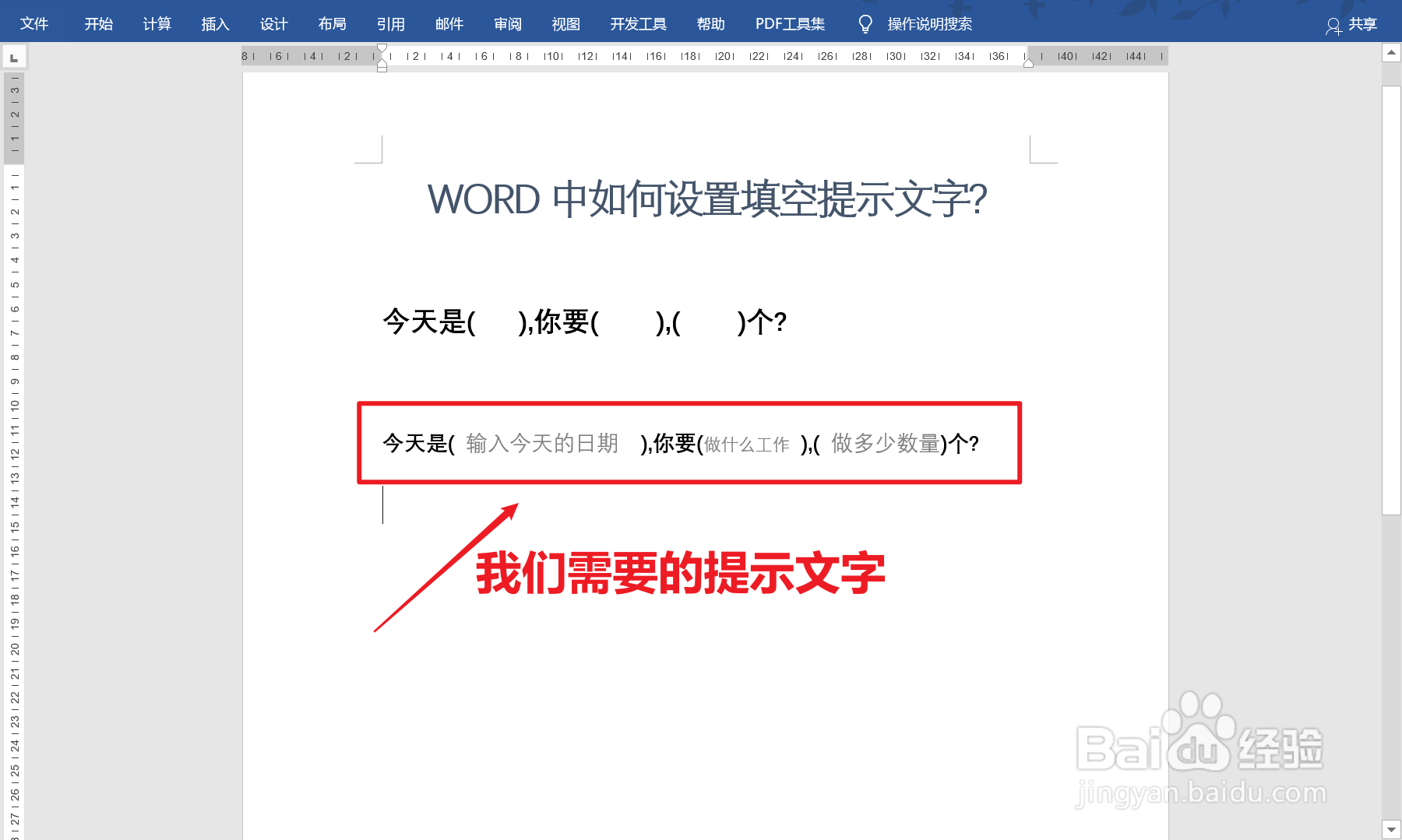
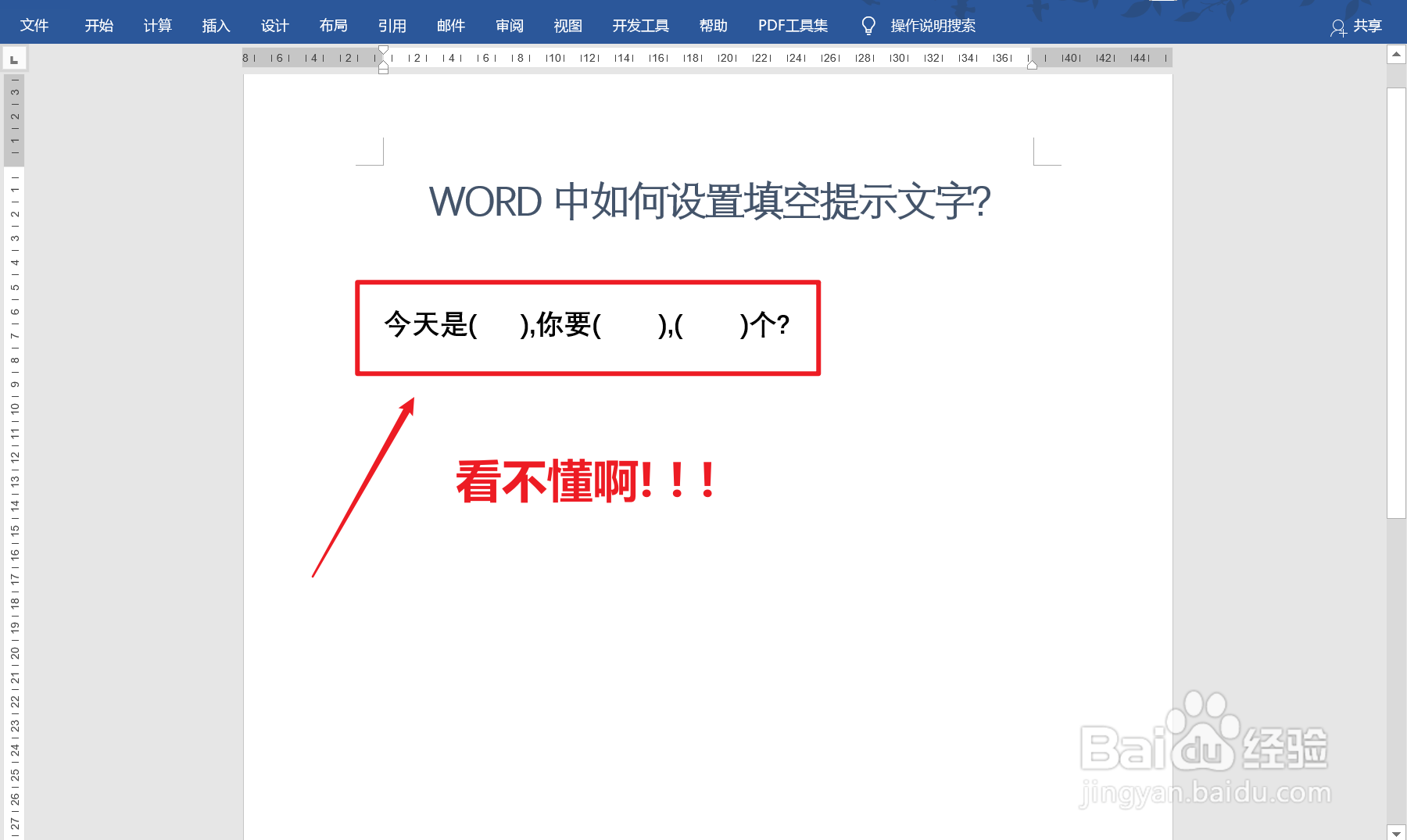
1、打开Word文档,图中是一个Word有问题的案例,看不懂究竟要填写什么?
Word中如何制作填写提示文字?

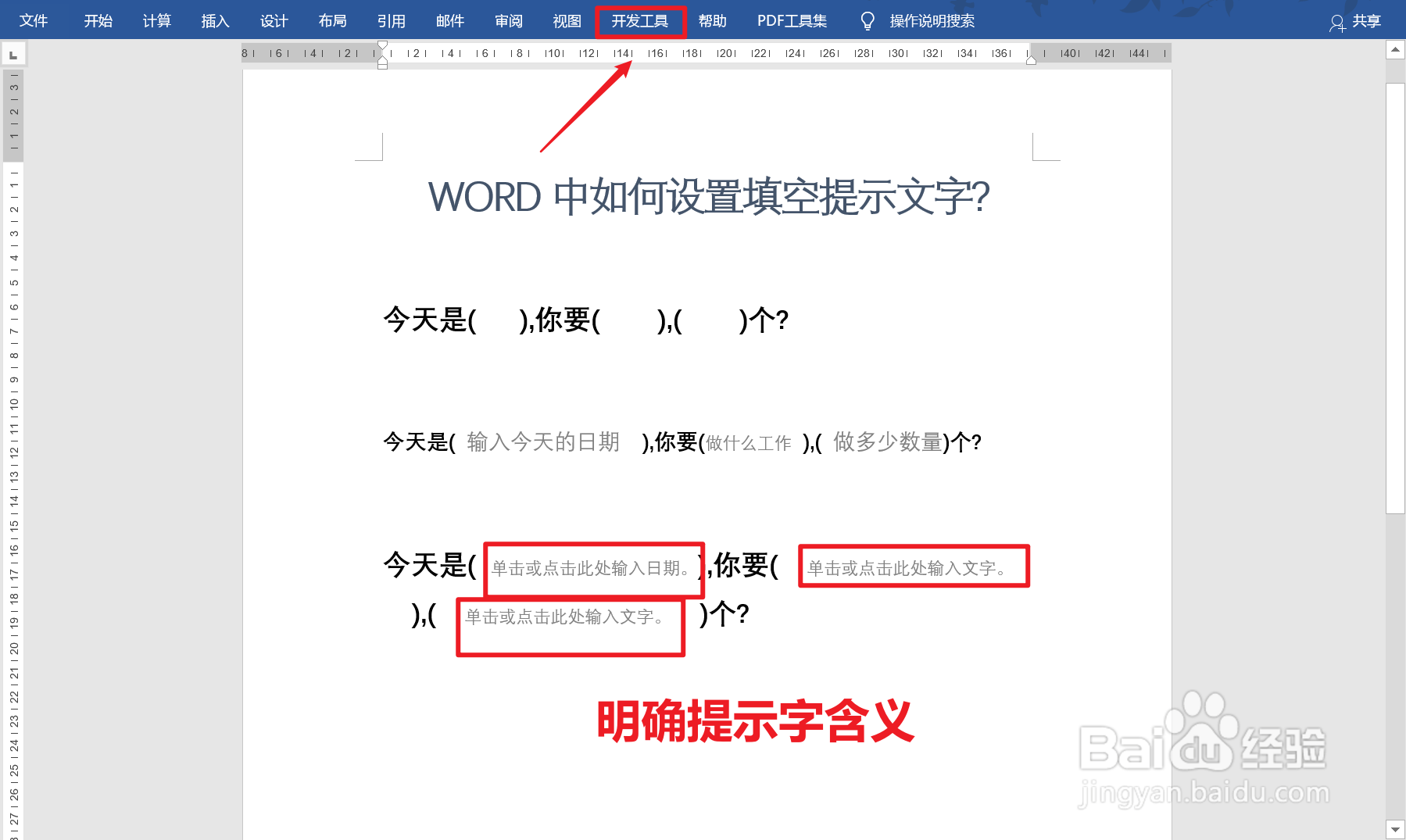
2、在有问题的填空下边有一个理想的填空形式(如图所示)

Word中如何制作填写提示文字?

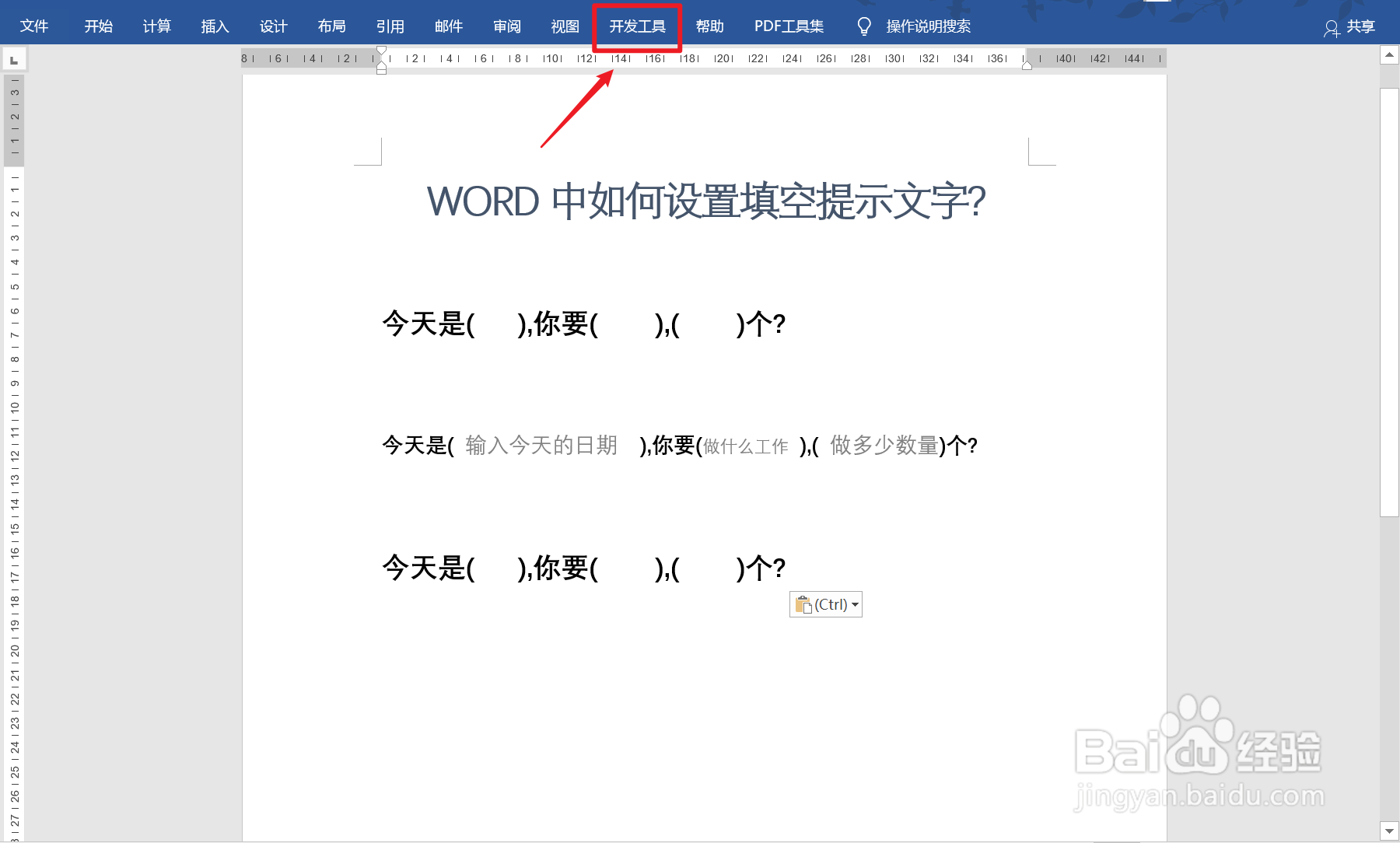
3、选择点击菜单栏【开发工具】按钮选项(如图所示)

Word中如何制作填写提示文字?

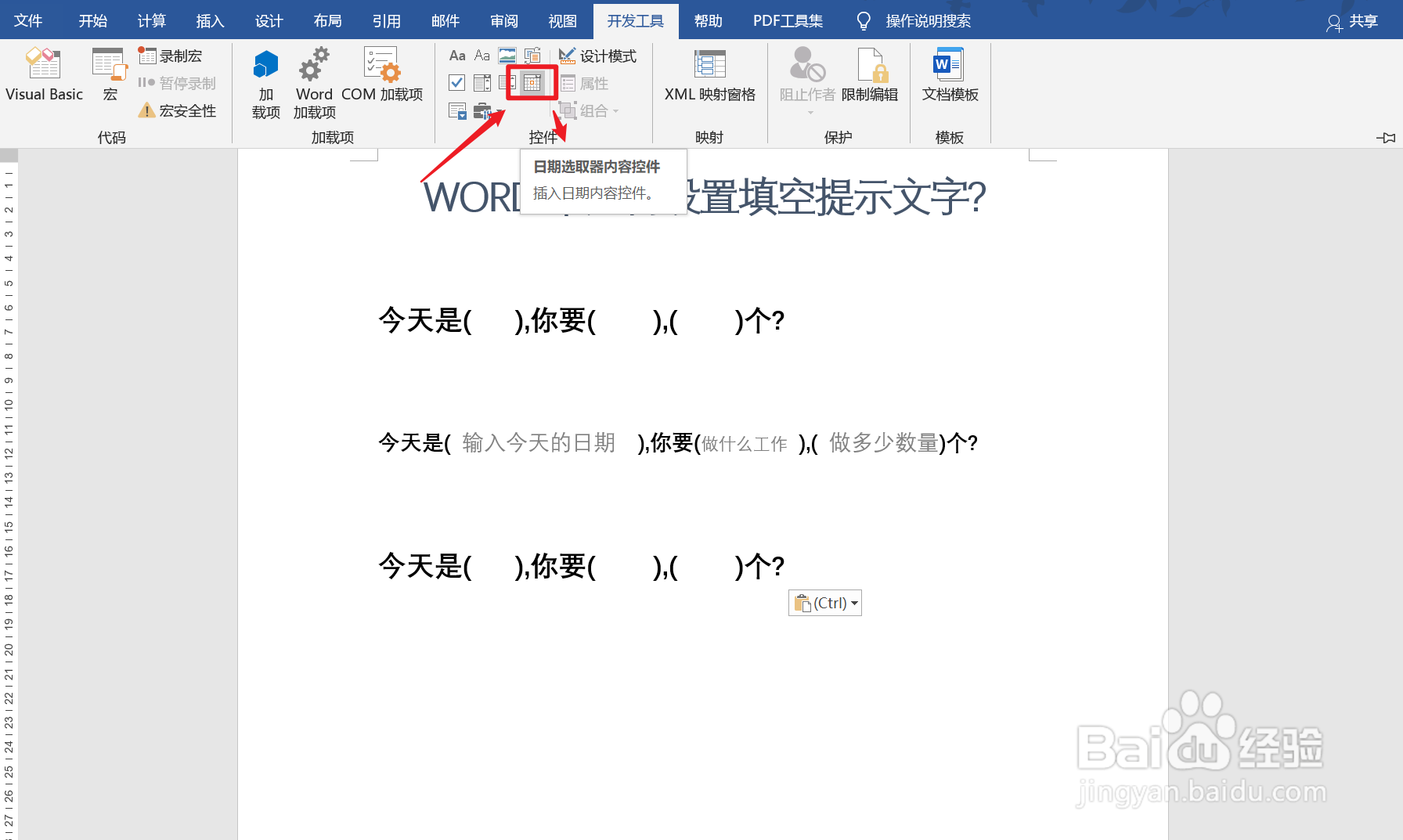
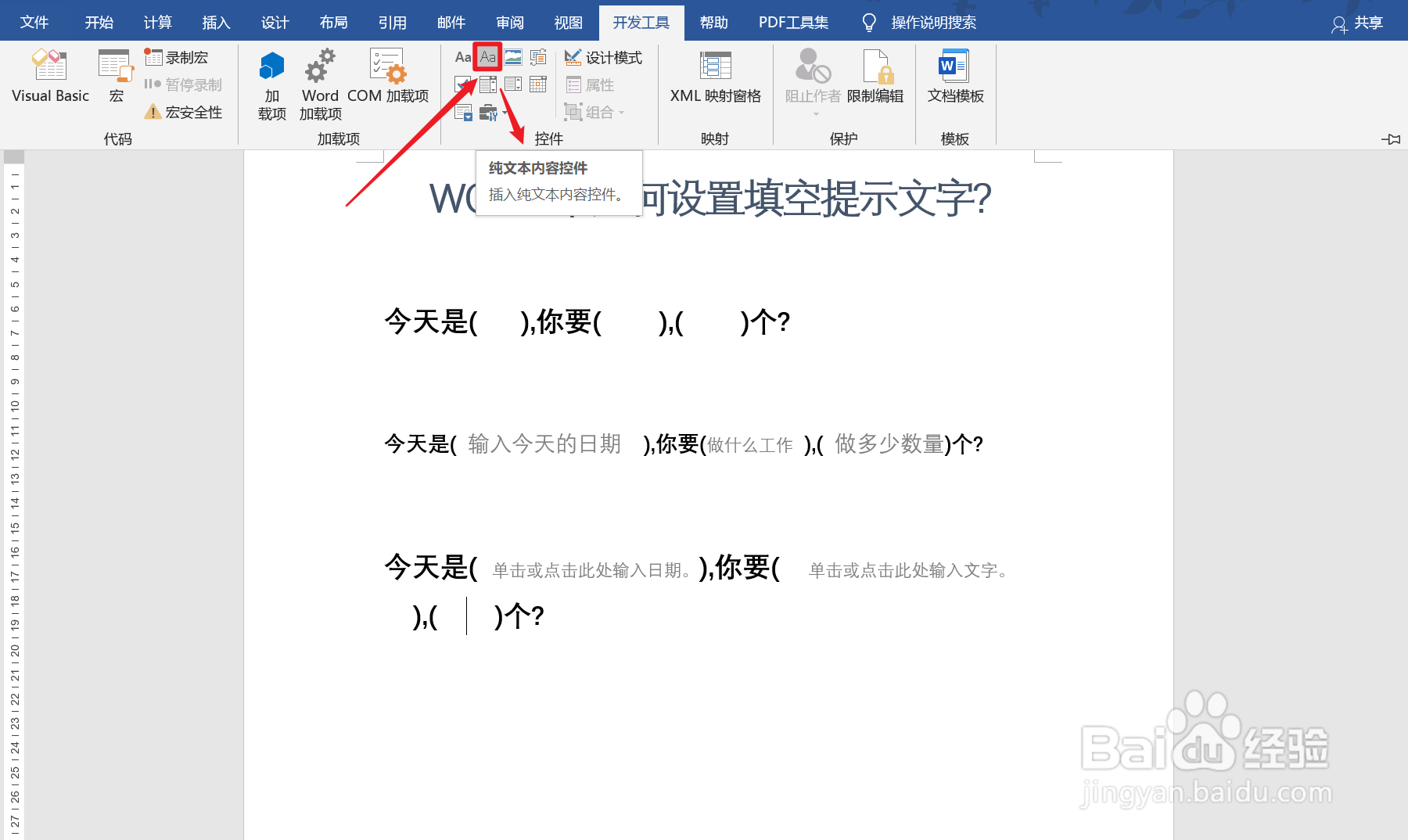
4、在开发工具中,选择点击第一个空要填写的日期控件(如图所示)

Word中如何制作填写提示文字?

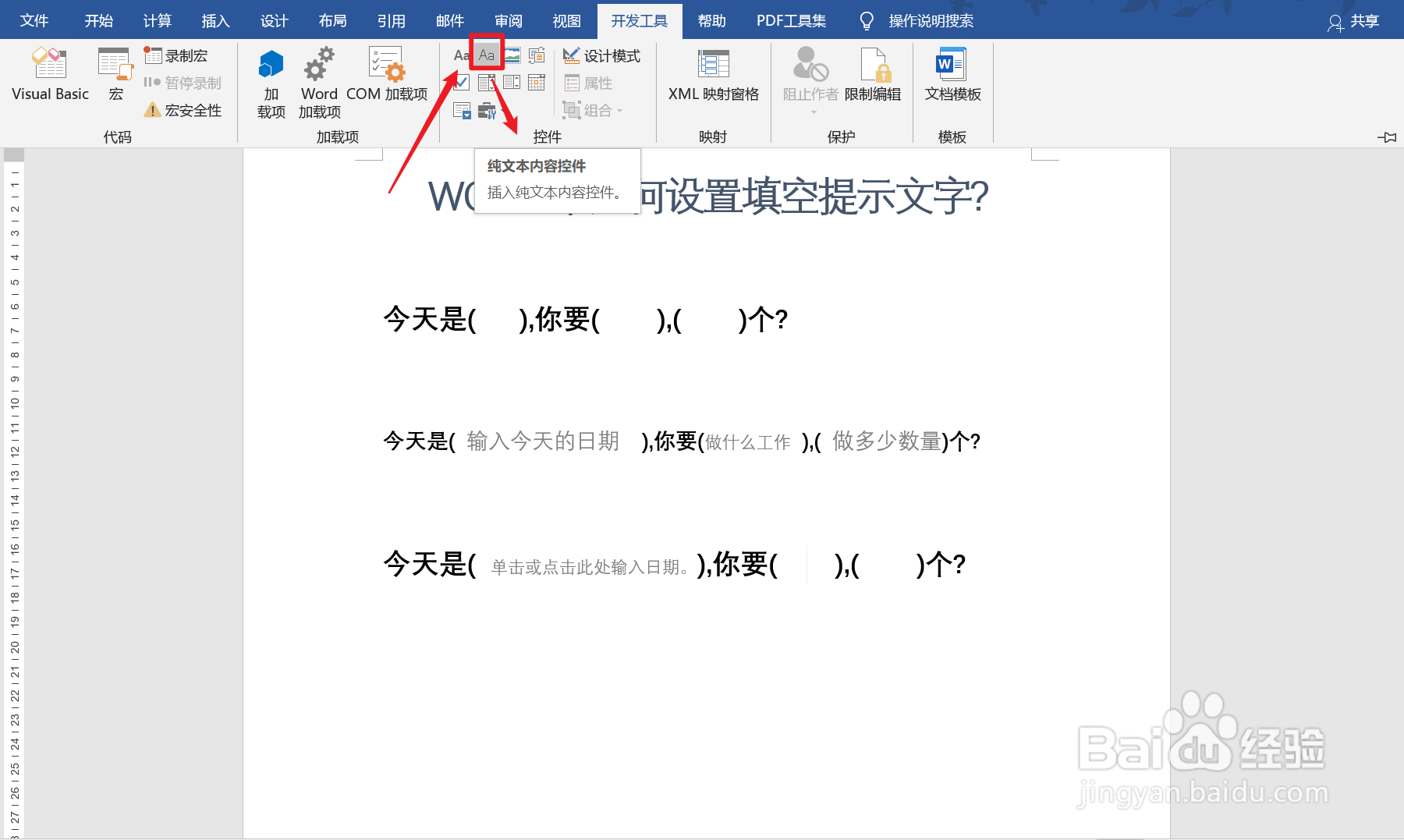
5、选择好第一个日期控件后,在第二个空位,选择点击【纯文本内容】控件。

Word中如何制作填写提示文字?

6、同样的操作方法,在第三个空位,选择点击【纯文本内容】控件。

Word中如何制作填写提示文字?

7、选择个3个空位的控件,表述还是不太清晰,再次点击开发工具(如图所示)

Word中如何制作填写提示文字?

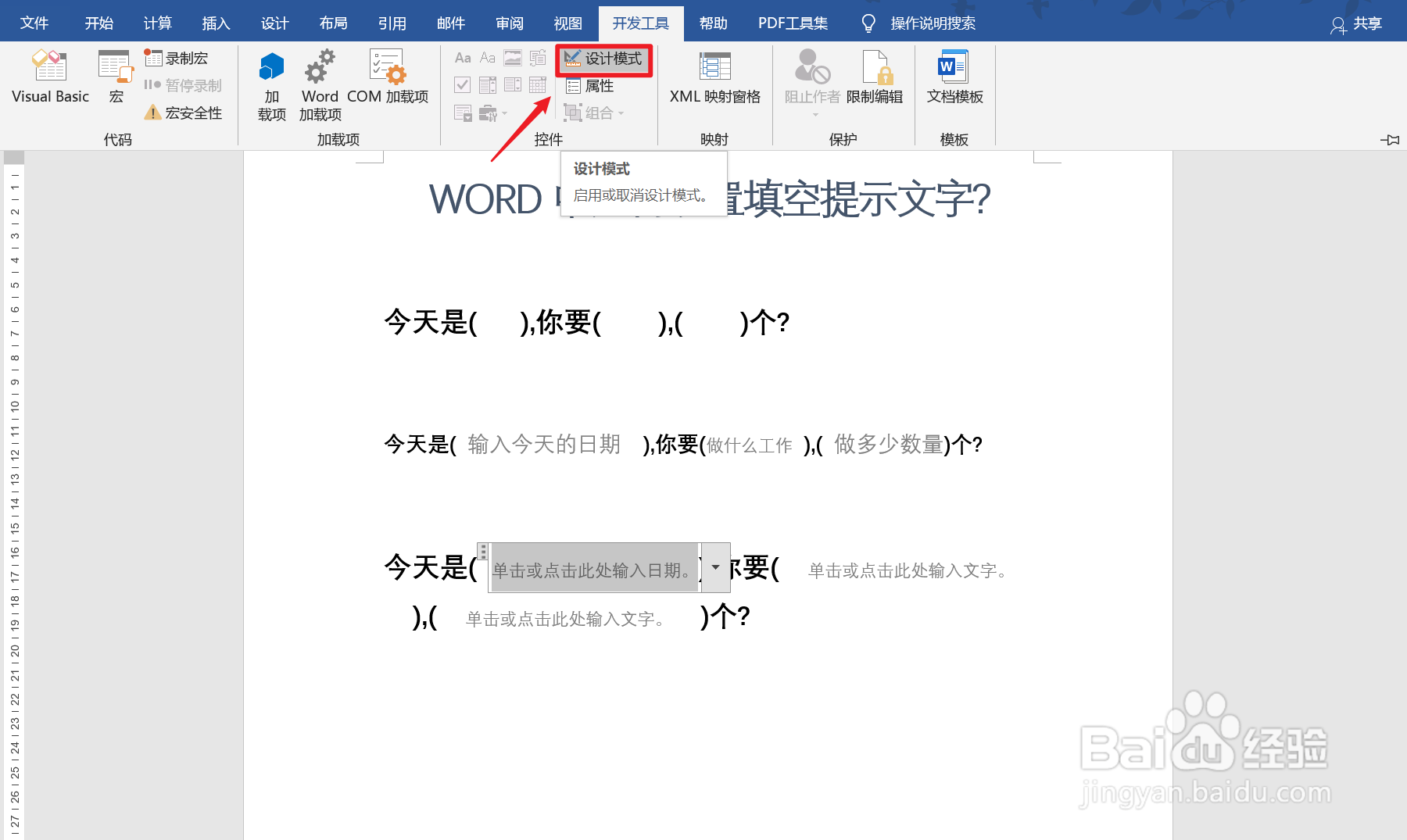
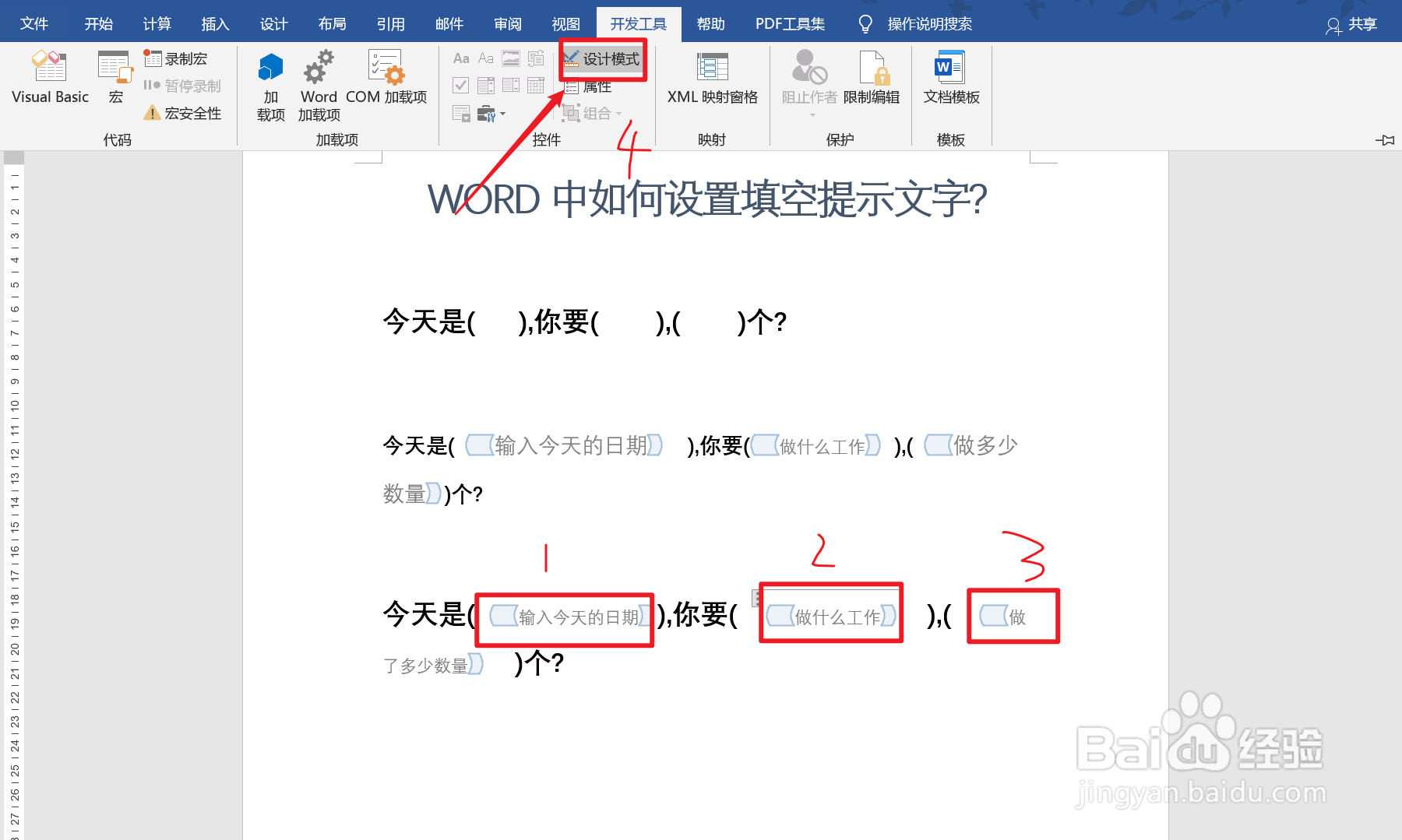
8、选择开发者工具后,点击【设计模式】按钮(如图所示)

Word中如何制作填写提示文字?

9、打开设计模式后,分别点击3个空位,输入精确的描述信息,添加完成后,再次点击设计模式,就可以取消显示控件了(如图所示)
Word中如何制作填写提示文字?

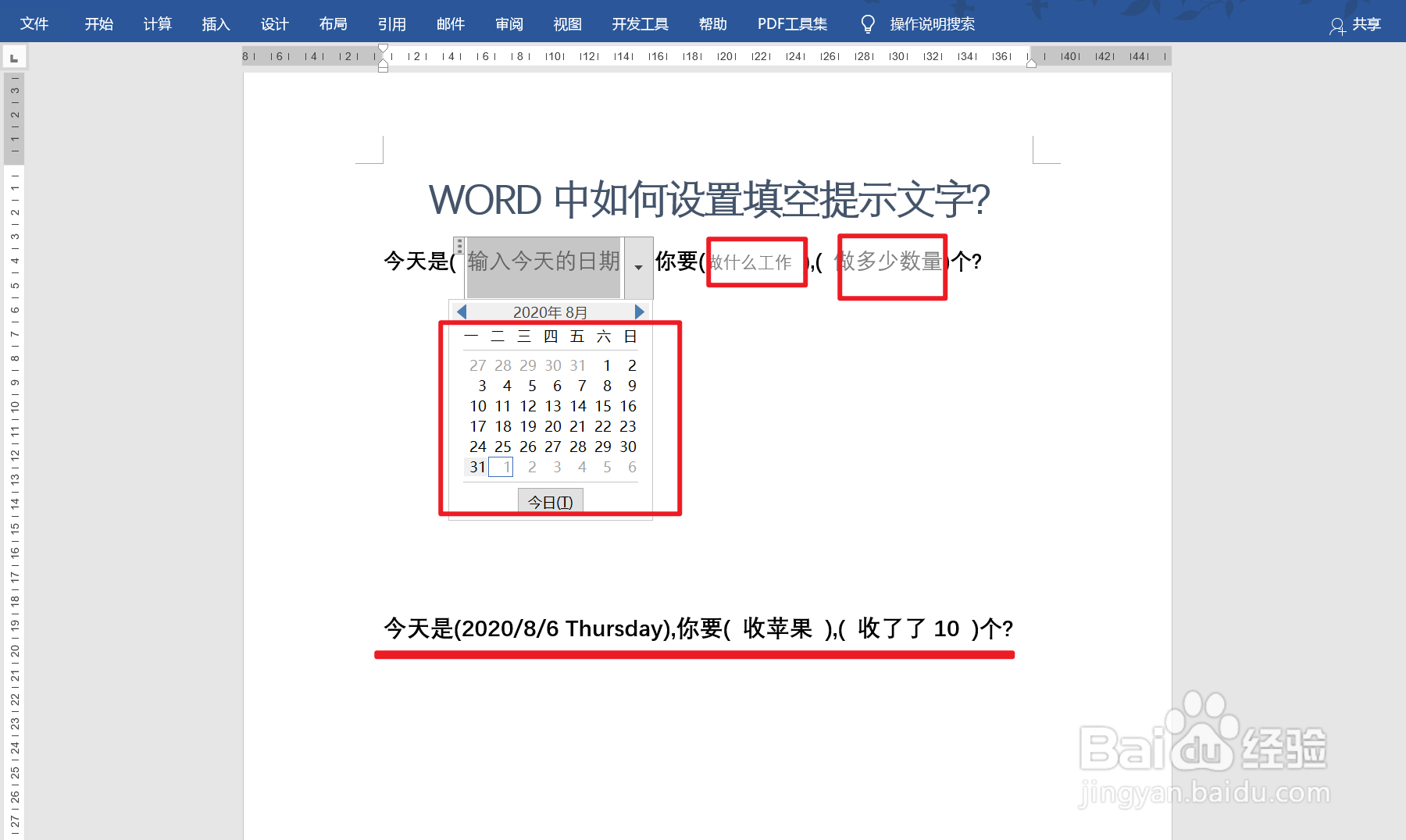
10、最后在输入日期的时候,可以直接点击【今天】按钮即可快速插入日期,点击做什么工作,就可以直接输入文字,多少数量,添加即可(如图所示)
Word中如何制作填写提示文字?

  • Word如何制作填表提示文字?
  • 如何利用word批量制作标签
  • word文档排版对齐
  • word怎么批量制作标签?
  • wps两个字和三个字对齐
  • 热门搜索
    自然环境描写的作用 什么汤补肾 珍珠粉的功效与作用 耳机什么牌子音质好 防火墙的作用 医药知识 双一流大学什么意思 什么空调最好 冰糖的功效与作用 碧根果的功效与作用