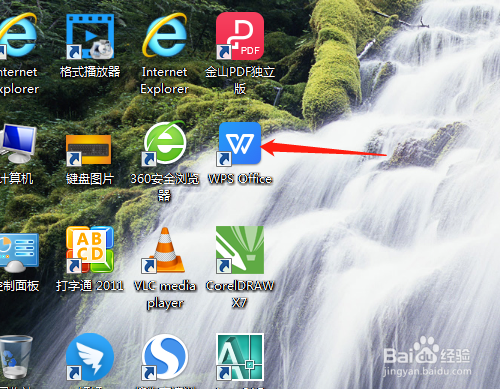
1、1. 双击打开桌面WPS 2019软件。
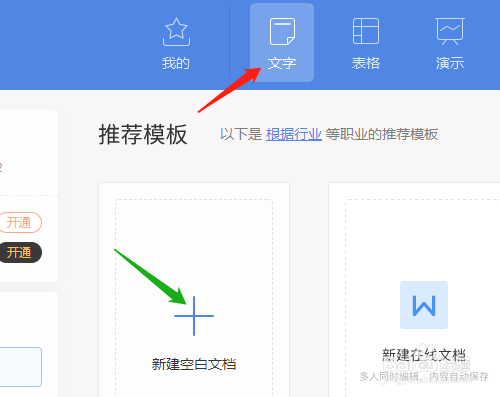
2、2. 单击选文字新建空白文档。
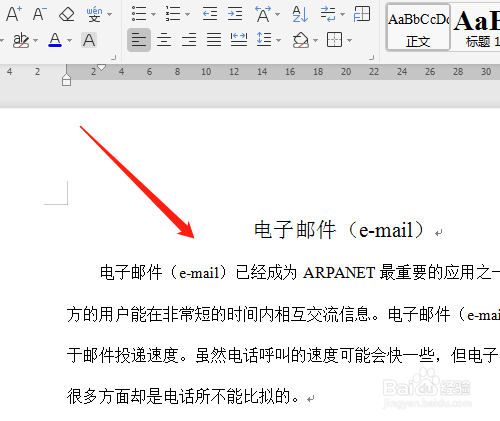
3、3. 文档中输入文字资料,默认是白色背景。
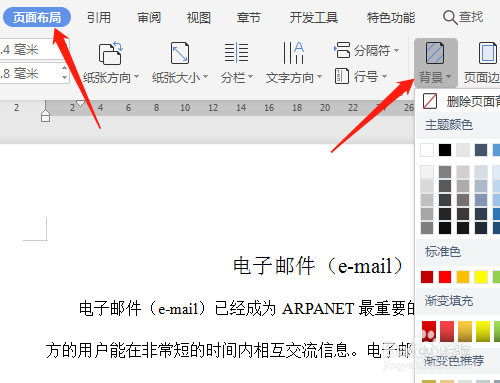
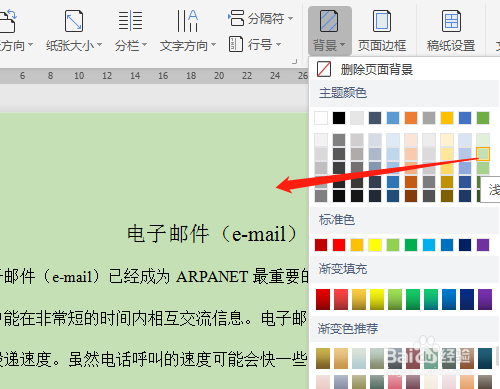
4、4. 单击“页面布局”中背景,选定背景颜色,如浅绿色,整张纸背景色显示选定的颜色。
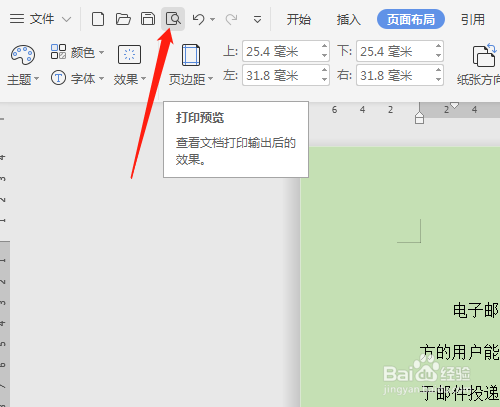
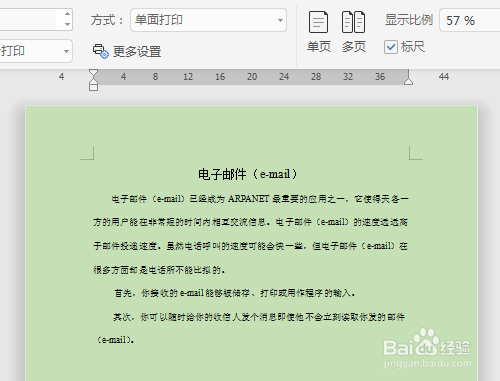
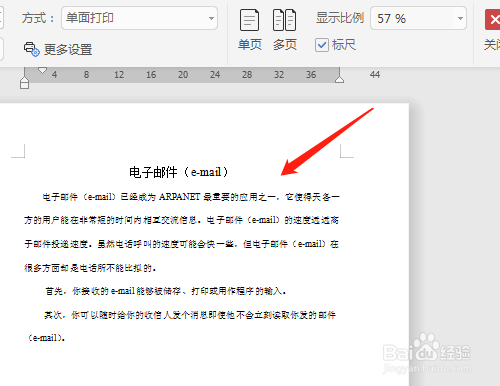
5、5. 单击打印预览,背景色一样显示,即可以打印出来的。
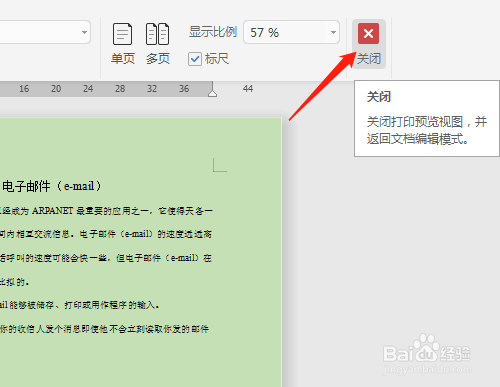
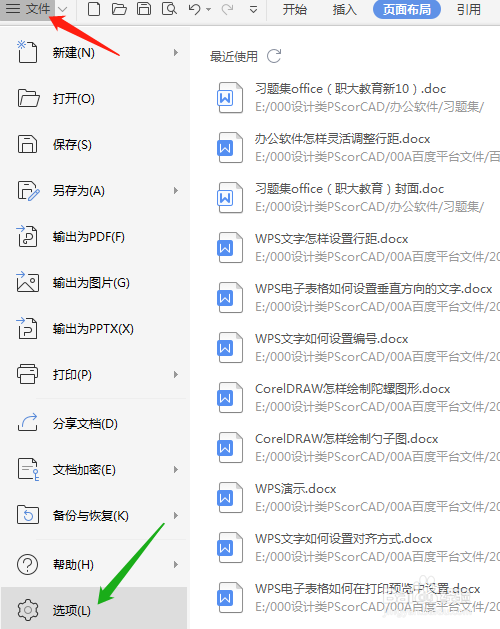
6、6. 单击关闭,文件菜单中选项。
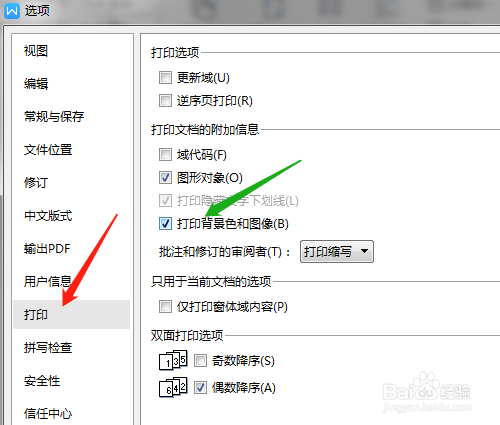
7、7. 弹出对话框中选打印,打印背景色和图像默认是打勾的,所有能打印出背景色,单击取消打勾,确定。再单击打印预览就没有背景色了。

时间:2026-04-22 13:03:08
1、1. 双击打开桌面WPS 2019软件。
2、2. 单击选文字新建空白文档。
3、3. 文档中输入文字资料,默认是白色背景。
4、4. 单击“页面布局”中背景,选定背景颜色,如浅绿色,整张纸背景色显示选定的颜色。
5、5. 单击打印预览,背景色一样显示,即可以打印出来的。
6、6. 单击关闭,文件菜单中选项。
7、7. 弹出对话框中选打印,打印背景色和图像默认是打勾的,所有能打印出背景色,单击取消打勾,确定。再单击打印预览就没有背景色了。
