苹果MacBook怎么关闭删除多余便笺便签

 时间:2026-02-14 05:21:03

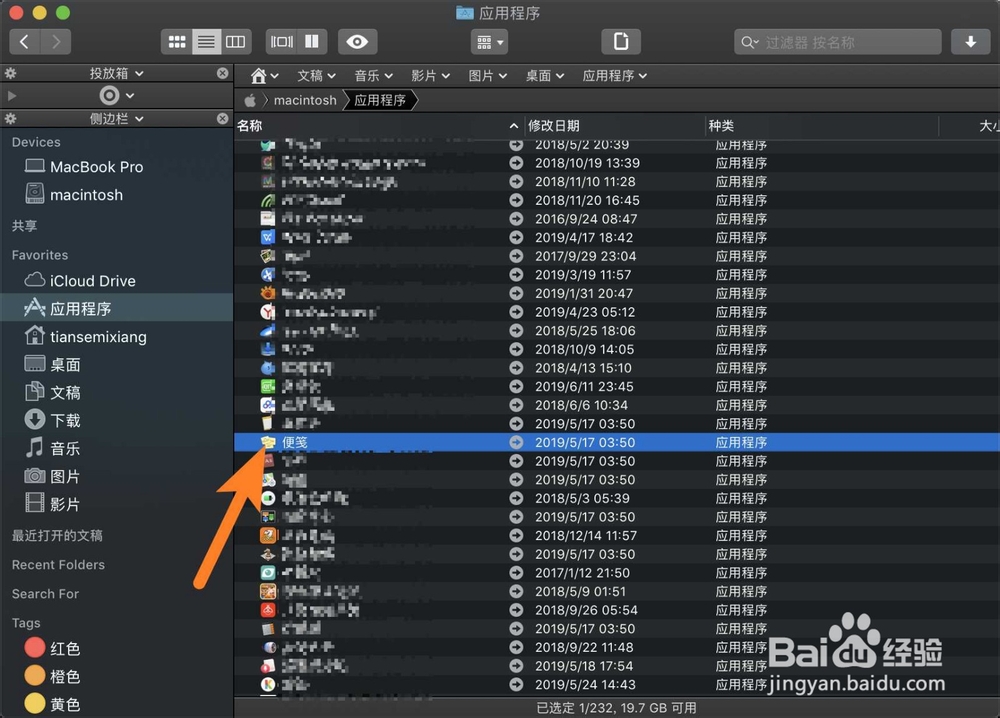
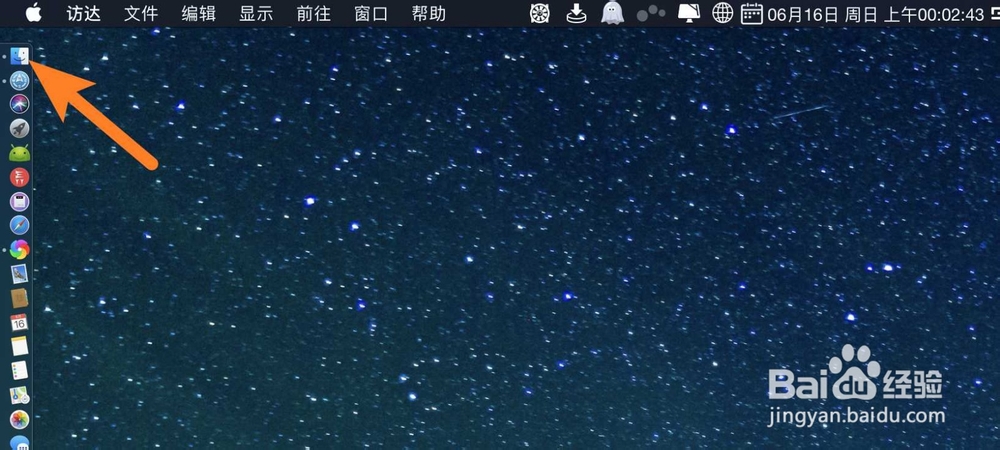
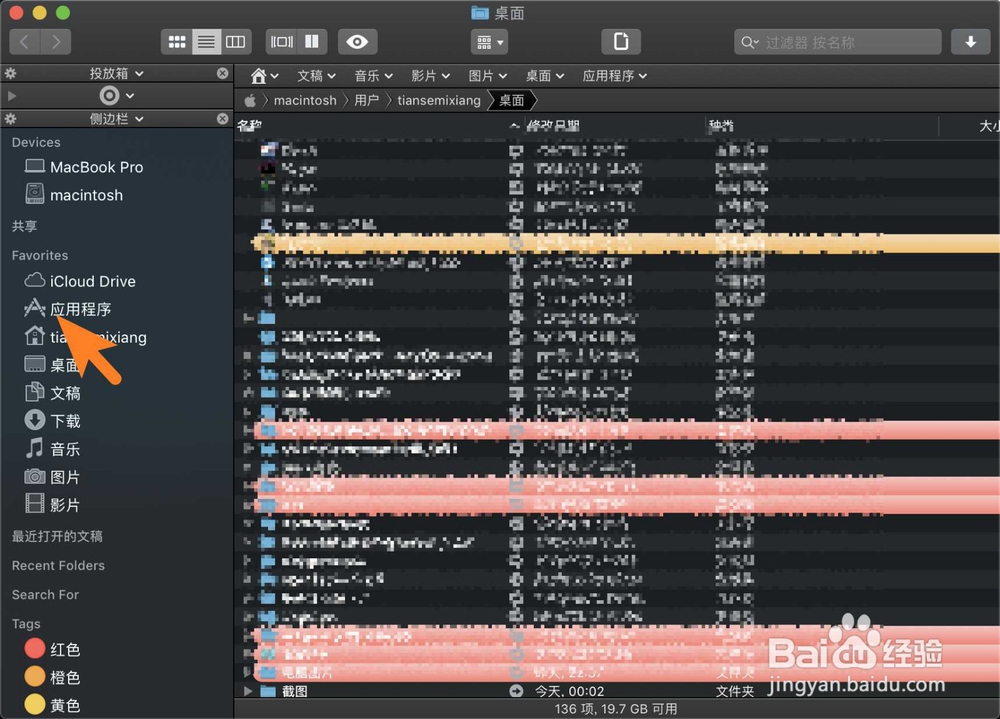
1、我要你打开访达打开应用,如图。

苹果MacBook怎么关闭删除多余便笺便签

苹果MacBook怎么关闭删除多余便笺便签

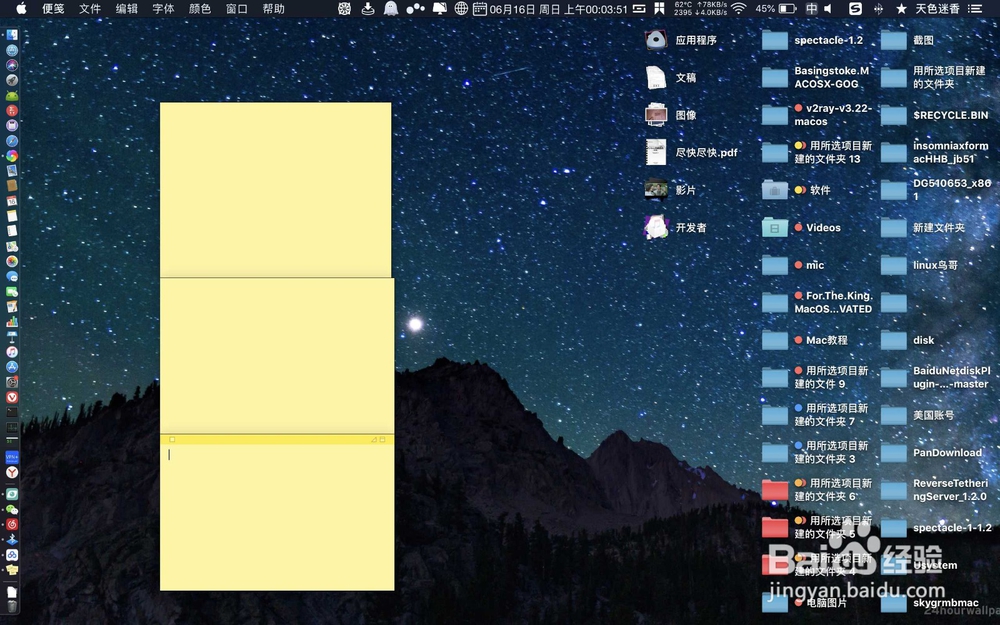
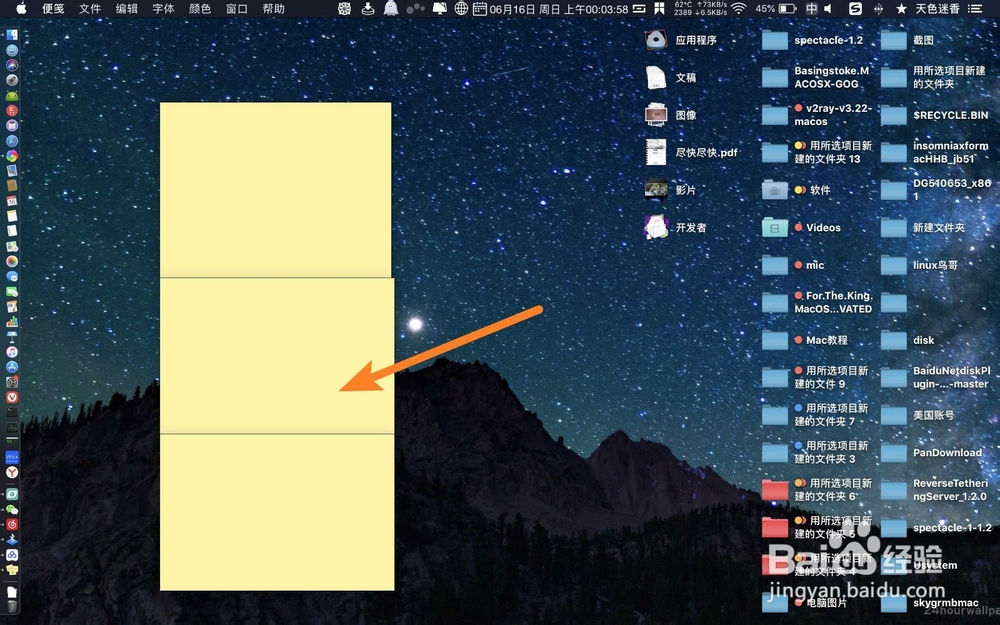
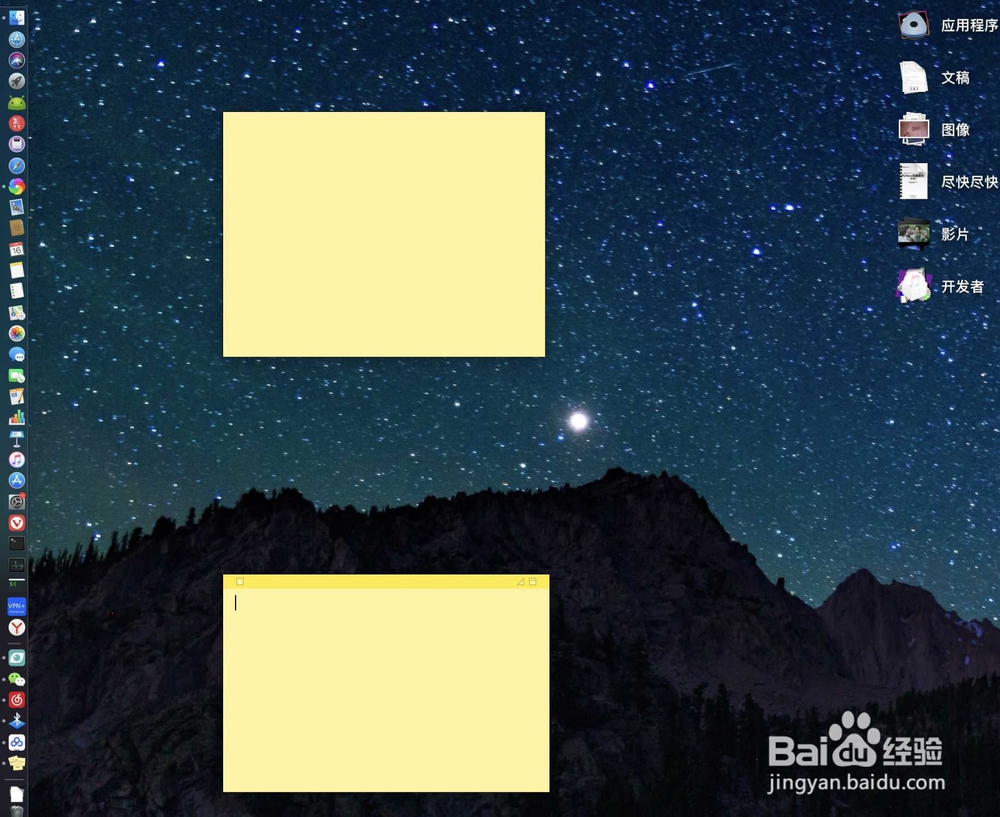
2、双击便笺,那么会看到有三个便笺,有两个是多余的,那么怎样删除?

苹果MacBook怎么关闭删除多余便笺便签

苹果MacBook怎么关闭删除多余便笺便签

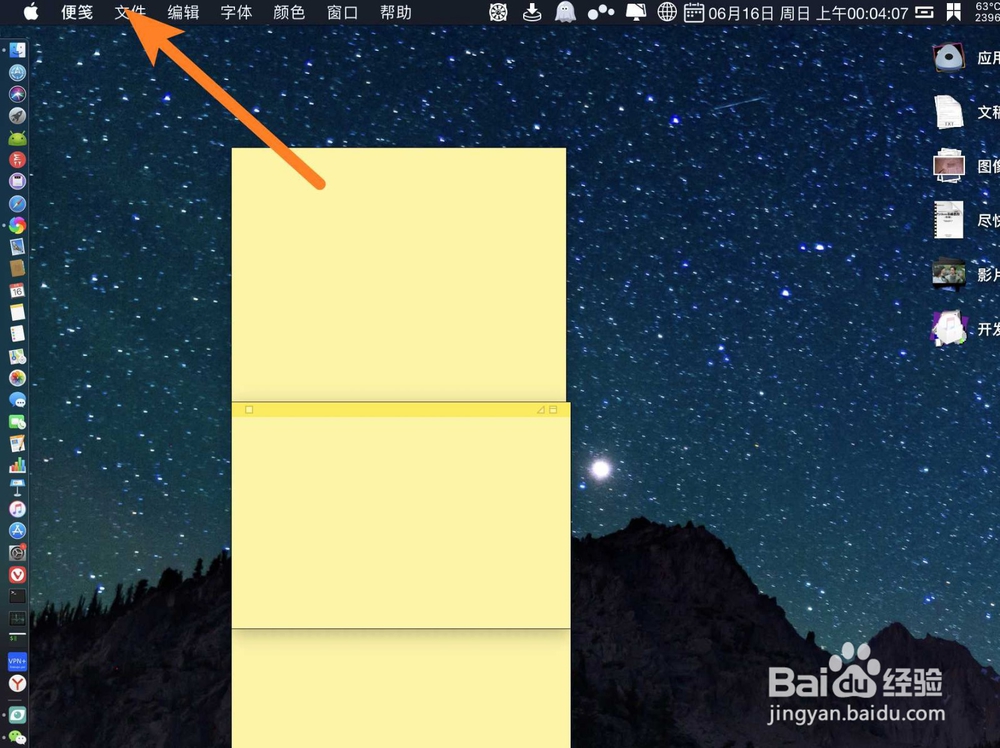
3、点击便笺,点击文件。

苹果MacBook怎么关闭删除多余便笺便签

苹果MacBook怎么关闭删除多余便笺便签

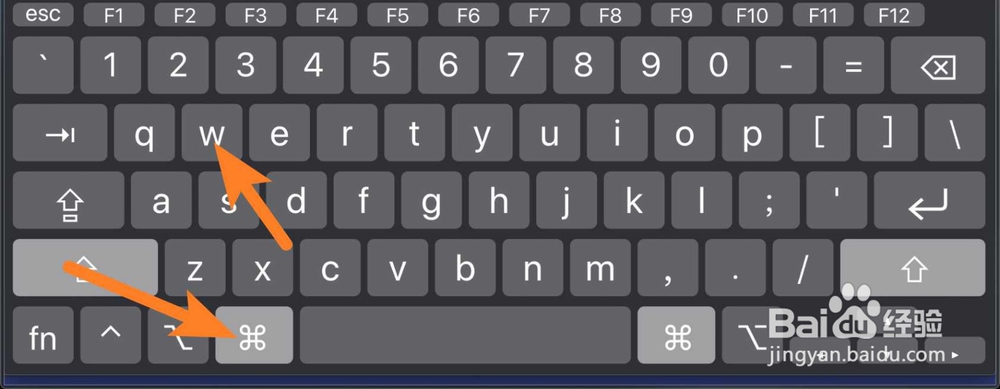
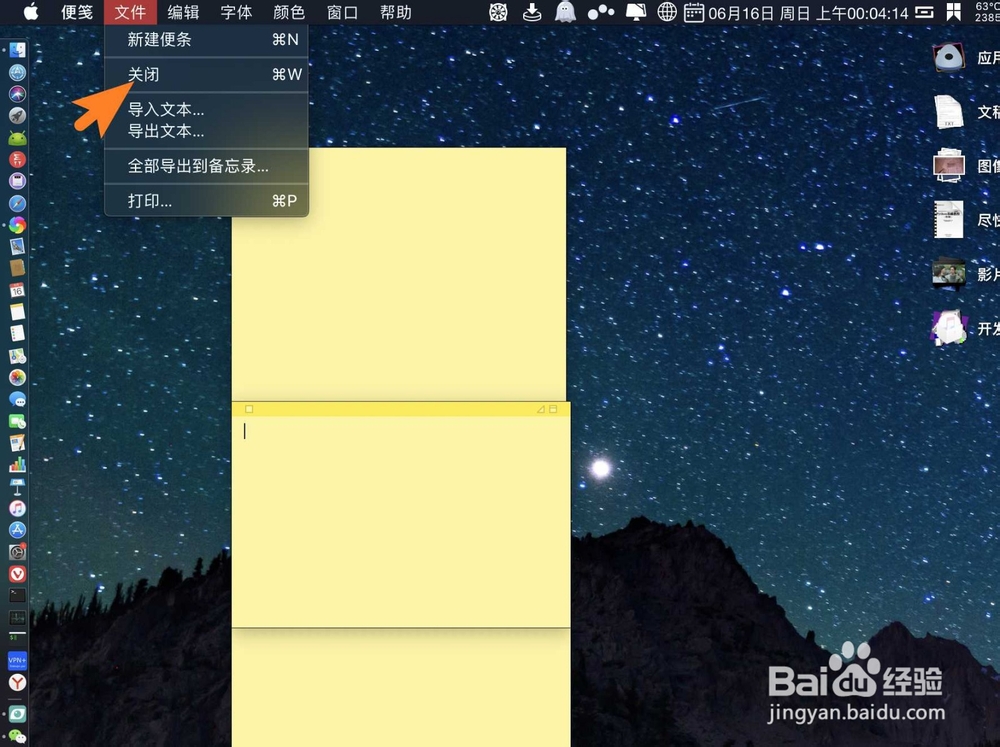
4、点击关闭,那么即可关闭其中一个便笺,如果关闭其他的,则点击便笺,快捷键cmmand+w,即可关闭。
苹果MacBook怎么关闭删除多余便笺便签

苹果MacBook怎么关闭删除多余便笺便签

苹果MacBook怎么关闭删除多余便笺便签

  • mac隐藏文件夹怎么显示
  • Mac电脑程序坞中的文件夹功能小技巧
  • 苹果电脑自动熄屏幕怎么更改
  • MacBook 要不要贴膜
  • 如何在苹果电脑Mac系统桌面上显示硬盘图标
  • 热门搜索
    怎么减肥最有效 responsible怎么读 伯瑞英语怎么样 怎么制作文件夹 心金攻略 暮光之城简介 怎么丰胸效果好 松下幸之助简介 男装搭配图片 运动减肥方法