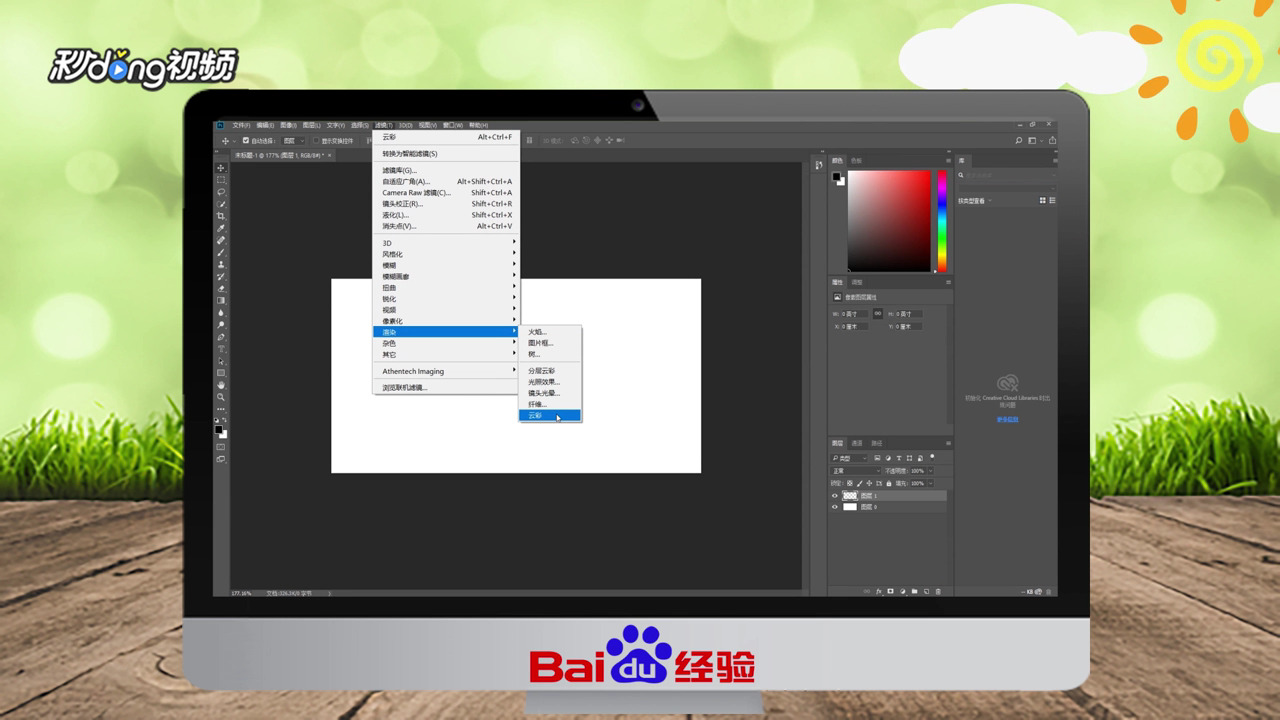
1、打开PS,新建图像,新建图层,执行云彩滤镜。
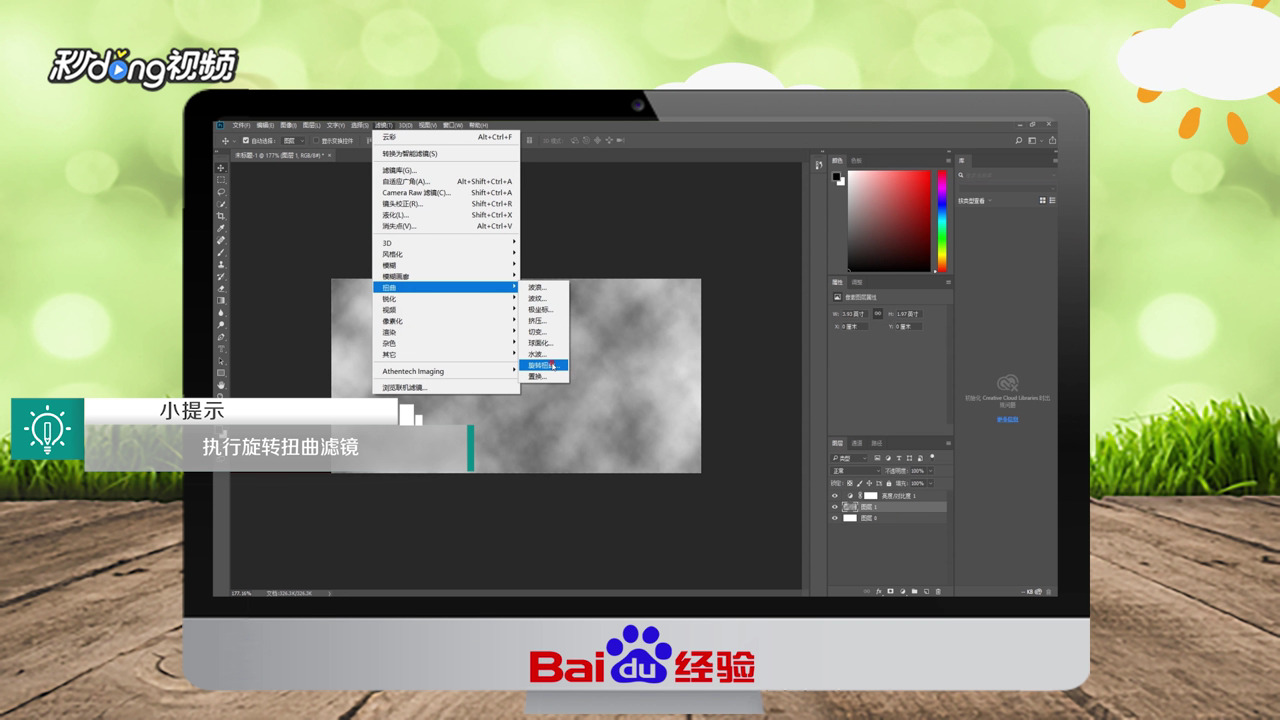
2、调整对比度,执行“旋转扭曲”滤镜。
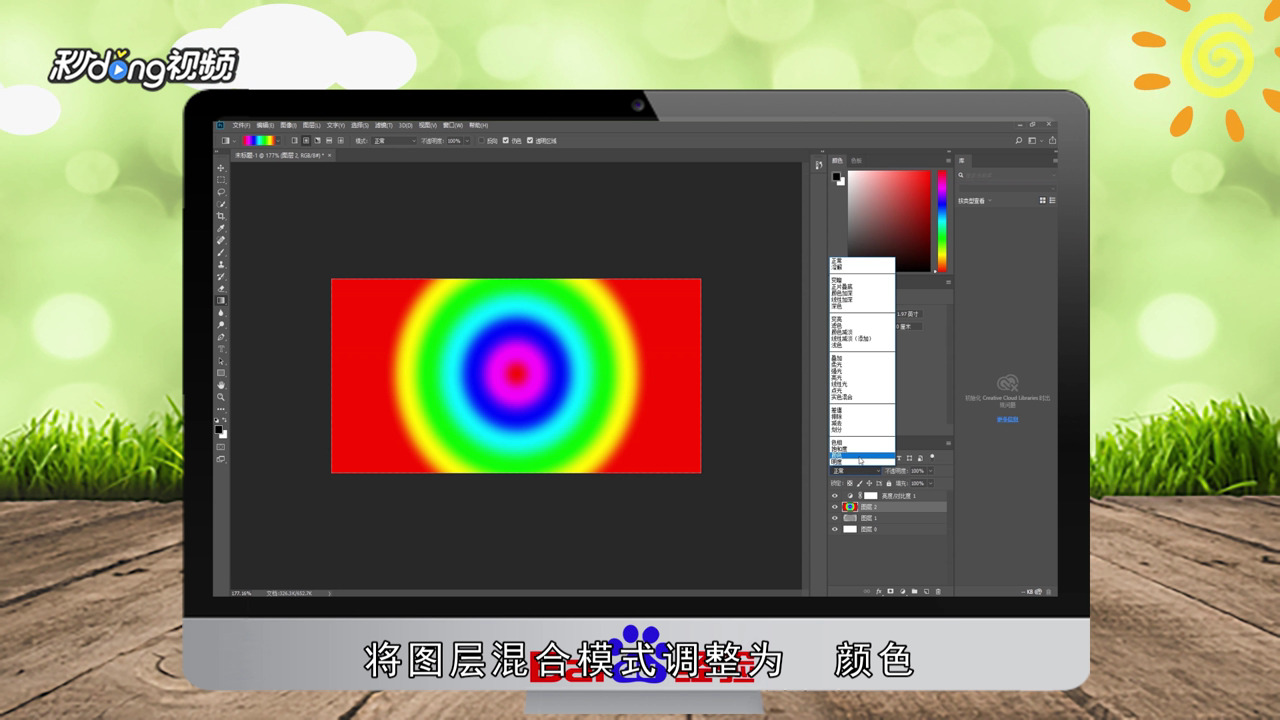
3、新建图层,拉一条彩虹颜色的径向渐变,将图层混合模式调整为“颜色”。
4、将两图层合并,使用文字蒙版工具输入文字。

5、给图层添加蒙版,给文字添加投影样式斜面和浮雕以及描边样式。

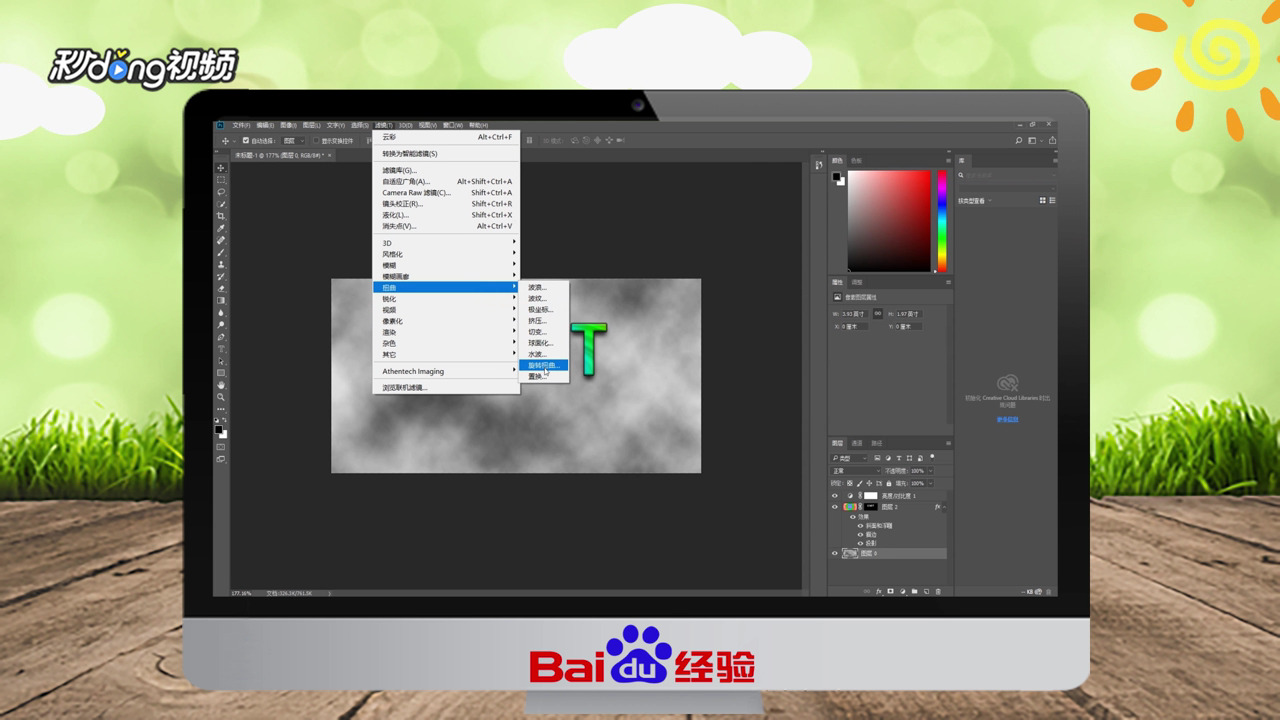
6、重复执行之前的操作,添加合适的背景。
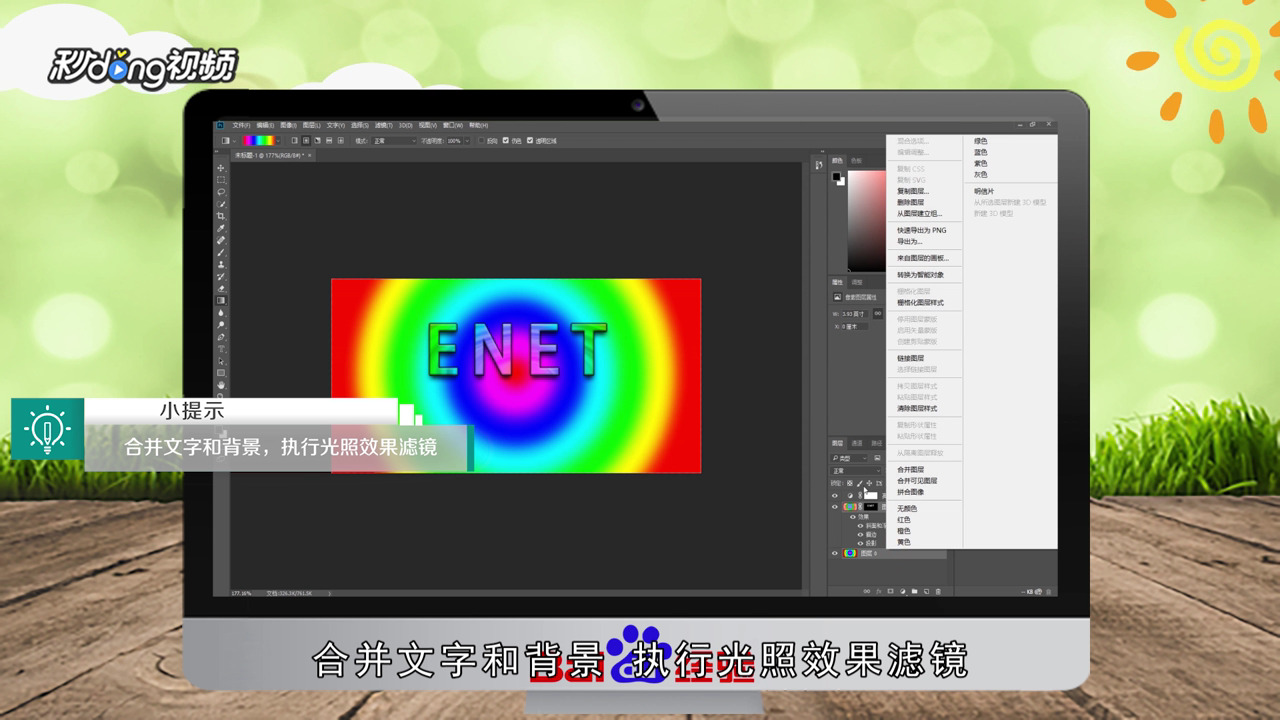
7、合并文字和背景,执行光照效果滤镜。
8、总结如下。

时间:2026-05-01 01:26:44
1、打开PS,新建图像,新建图层,执行云彩滤镜。
2、调整对比度,执行“旋转扭曲”滤镜。
3、新建图层,拉一条彩虹颜色的径向渐变,将图层混合模式调整为“颜色”。
4、将两图层合并,使用文字蒙版工具输入文字。
5、给图层添加蒙版,给文字添加投影样式斜面和浮雕以及描边样式。
6、重复执行之前的操作,添加合适的背景。
7、合并文字和背景,执行光照效果滤镜。
8、总结如下。
