1、首先打开电脑自带的计算器软件,这里以win7系统为例,点击开始菜单,在附件中选择计算器选项。

2、接着在桌面上就会显示计算器的界面,这个时候的界面就是默认的标准型界面,非常的小巧。

3、接下来我们要更改计算器的类型,点击菜单栏查看选项,然后在下拉列表选择科学型选项。

4、接着计算器的界面就会变成科学型的计算器界面,大家可以找到其中一个x的y次方图标,这个就是计算n次方的符号。

5、接下来就给大家测试一下,如果要计算6的3次方,那么先点击6,再点击x的y次方符号,再点击3,然后点击等于号即可。
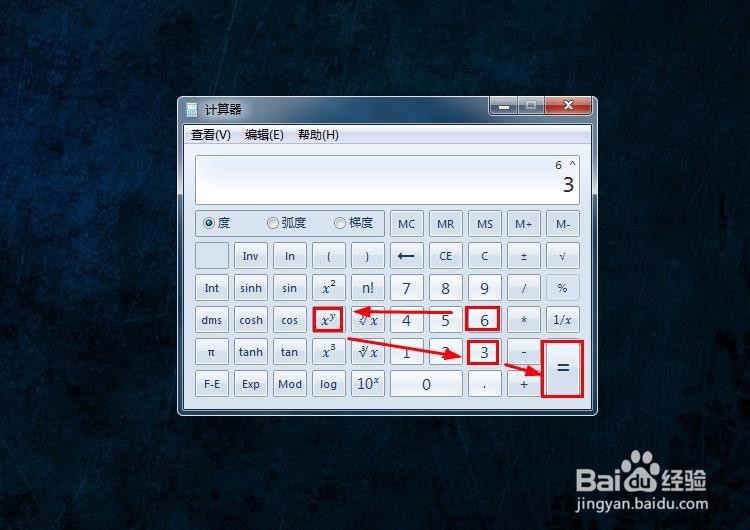
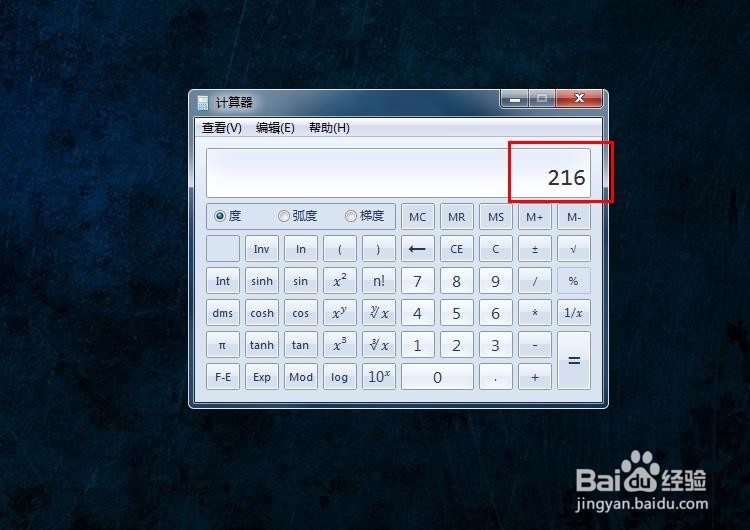
6、计算的结果会在显示区域显示,大家口算一下也知道结果是正确的,既然知道了方法,大家就可以任意计算数字的n次方了。