1、以联想笔记本为例
开机按键盘Fn+F12 出现选择菜单 选择U盘启动 进入PE

2、PE进入之后选择虚拟光驱
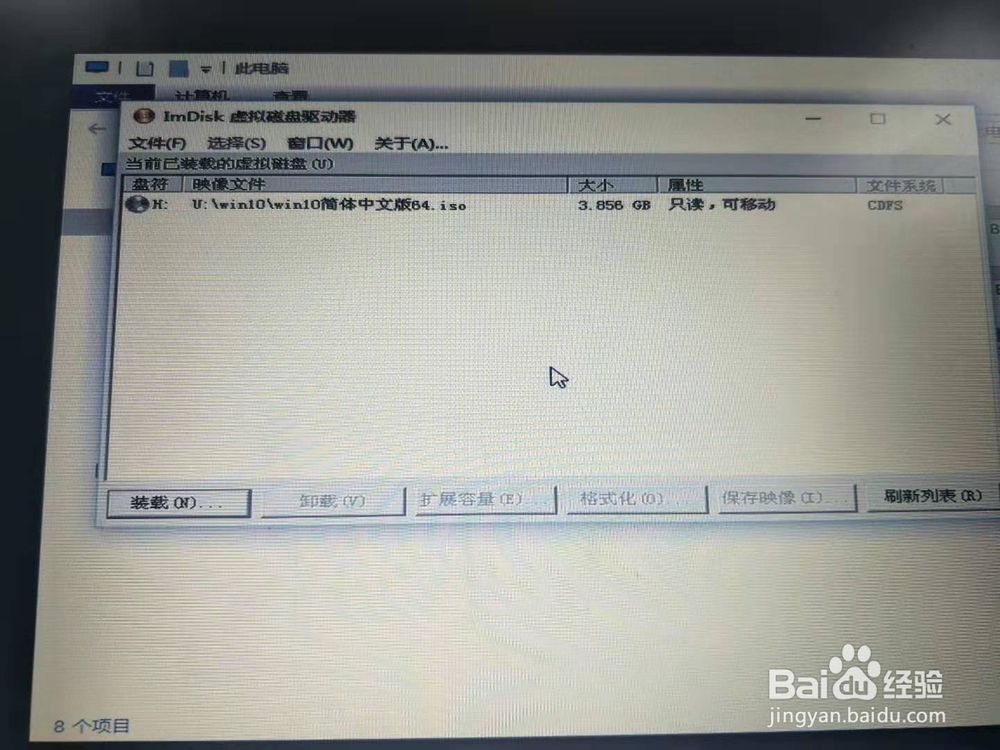
选择装载选择u盘中的win10ISO镜像 确定 然后我的电脑就有光驱 双击光驱进行安装

3、选择现在安装 选择语言
选择自定义安装


4、选择分区进行安装 这里必须注意分区大小不要安装错误
等待安装完成


5、等待完成了之后,会重启 重启按步骤设置就好 设置好之后就可以进入系统了。


时间:2026-04-29 11:02:07
1、以联想笔记本为例
开机按键盘Fn+F12 出现选择菜单 选择U盘启动 进入PE
2、PE进入之后选择虚拟光驱
选择装载选择u盘中的win10ISO镜像 确定 然后我的电脑就有光驱 双击光驱进行安装
3、选择现在安装 选择语言
选择自定义安装
4、选择分区进行安装 这里必须注意分区大小不要安装错误
等待安装完成
5、等待完成了之后,会重启 重启按步骤设置就好 设置好之后就可以进入系统了。
