Access数据库中怎么给表格添加字段

 时间:2026-02-13 09:43:37

1、    打开一个Access数据库软件,可以打开已创建好的数据库,打开创建好的表格,如下图所示。

Access数据库中怎么给表格添加字段

2、    接着,在表格的窗口中,选择字段名称,右键单击【字段宽度】,如下图所示。

Access数据库中怎么给表格添加字段

3、    然后,在弹出的【字段宽度】窗口中,设置字段宽度的数值,如下图所示。

Access数据库中怎么给表格添加字段

4、    接着,在表格中,选择一字段,如下图所示。

Access数据库中怎么给表格添加字段

5、    然后,右键单击选择【添加字段】,如下图所示。

Access数据库中怎么给表格添加字段

6、    接着,在表格中可以看到添加好的字段了,如下图所示。

Access数据库中怎么给表格添加字段

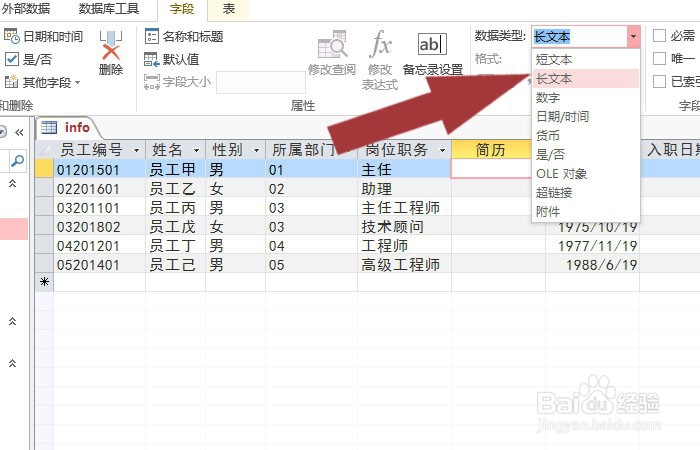
7、    然后,给添加的字段修改字段名称,并选择字段类型,如下图所示。

Access数据库中怎么给表格添加字段

8、    最后,给表格中添加的字段中,输入数据,如下图所示。通过这样的操作,就学会在Access数据库的表格中添加字段了。

Access数据库中怎么给表格添加字段

  • Access创建查询的方法
  • access怎么建立表间关系
  • ACCESS二级考试:平均成绩的计算查询
  • access设置窗体页眉标签的操作方法
  • Access表怎么创建关系表
  • 热门搜索
    汤类菜谱大全 2019理论大全在线 怎么学算命 电脑怎么换ip 怎么扫描身份证 舒华跑步机怎么样 四年级手抄报图片大全 零食大全 ps怎么添加蒙版 帝豪汽车报价大全