Word文档如何快速将标题分页

 时间:2024-10-13 16:50:40

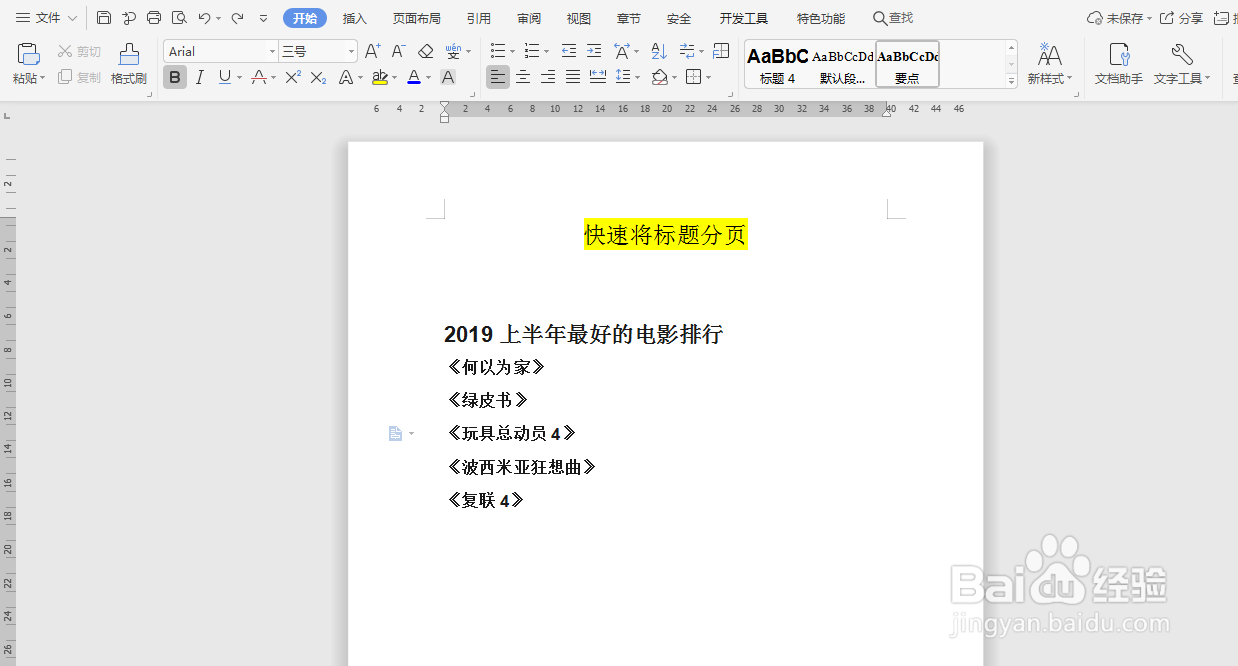
1、如何快速将下列标题分页,

Word文档如何快速将标题分页

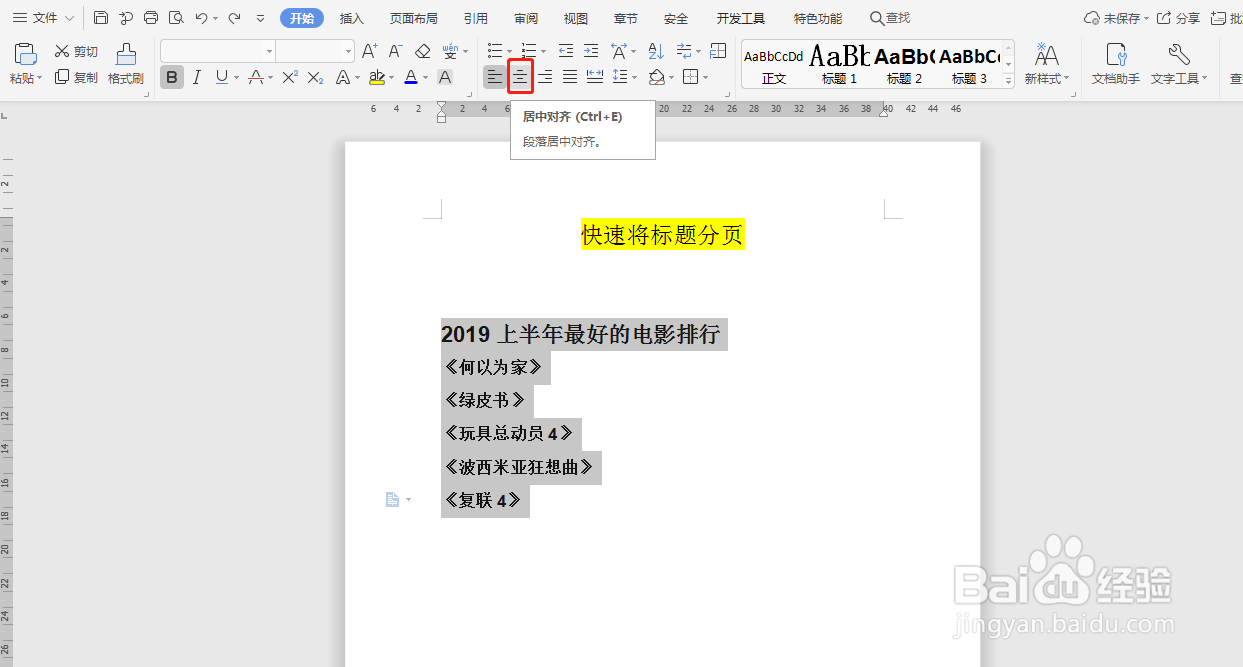
2、首先,选中标题文字,点击居中对齐,

Word文档如何快速将标题分页

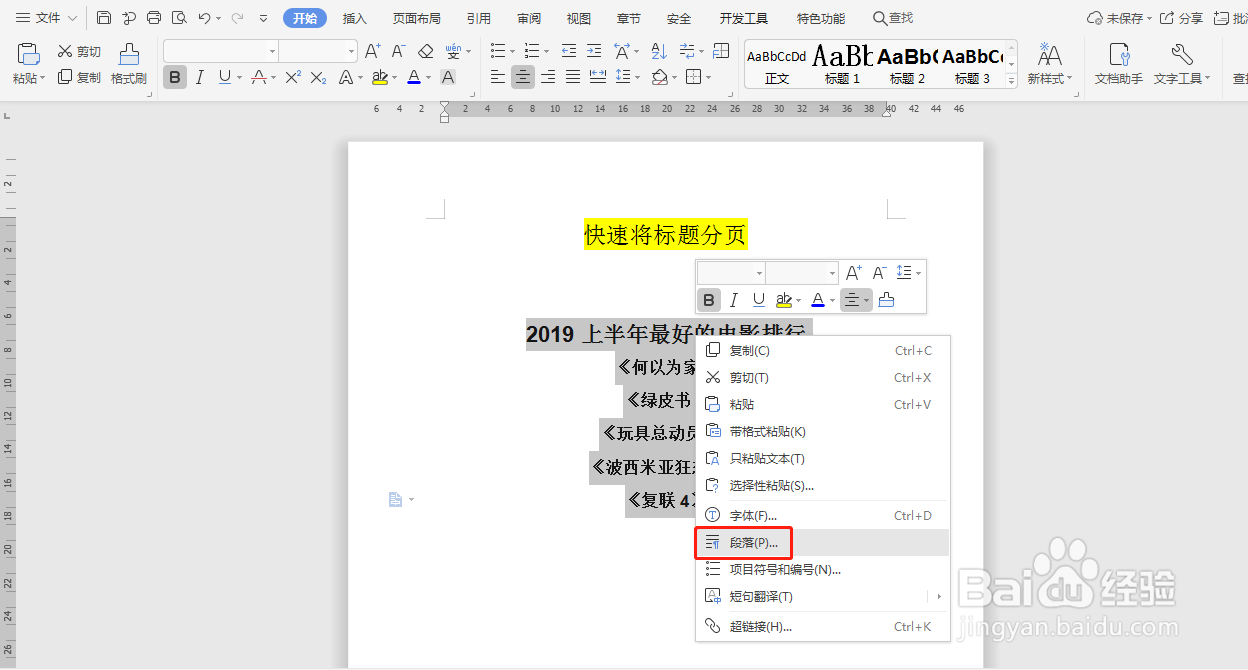
3、然后选中文字,右击-点击段落,

Word文档如何快速将标题分页

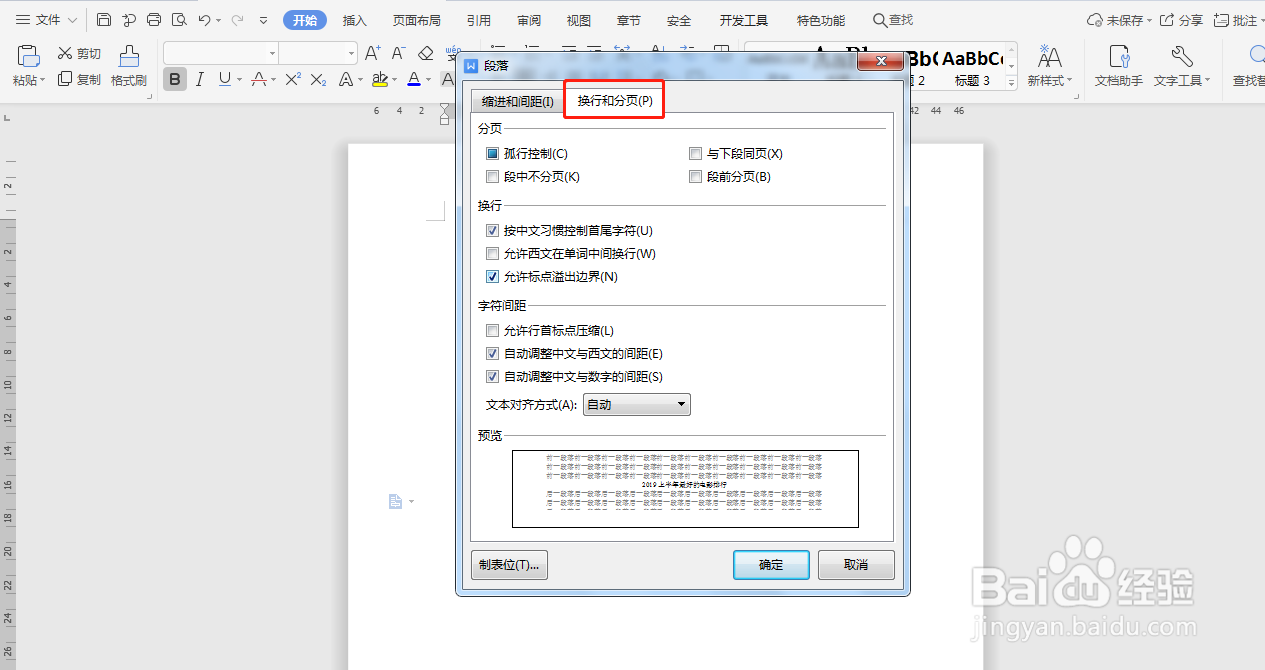
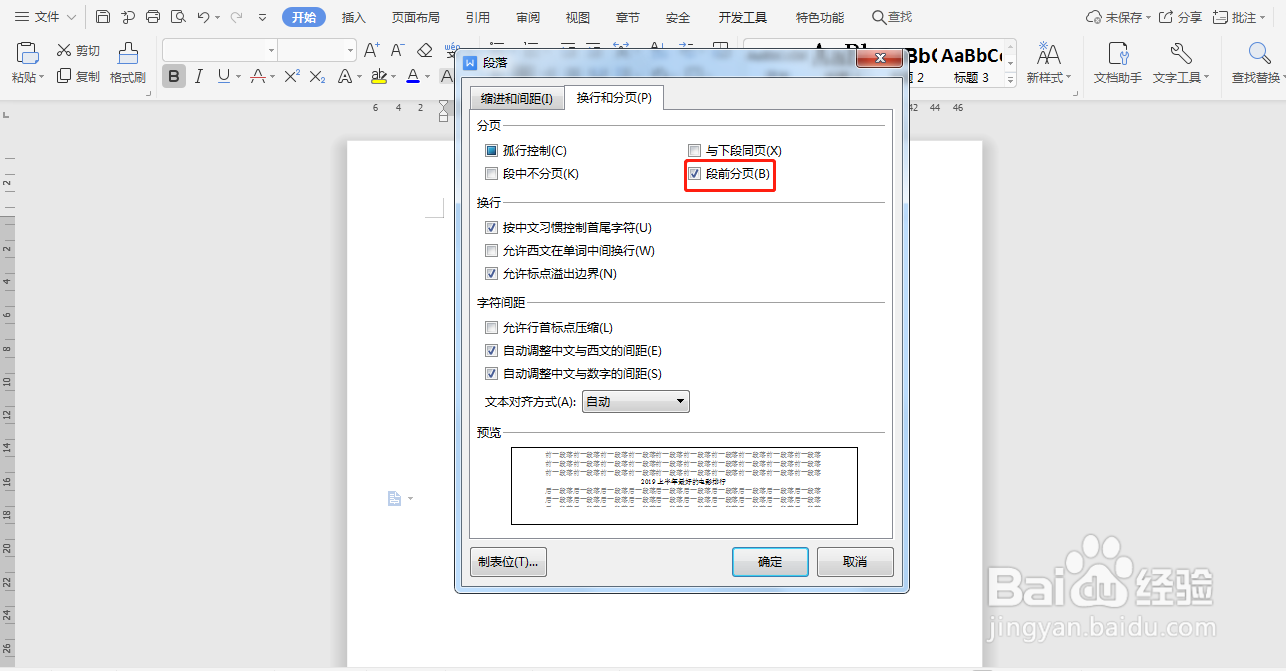
4、弹出对话框,选择换行和分页,

Word文档如何快速将标题分页

5、在分页勾选段前分页,点击确定,

Word文档如何快速将标题分页

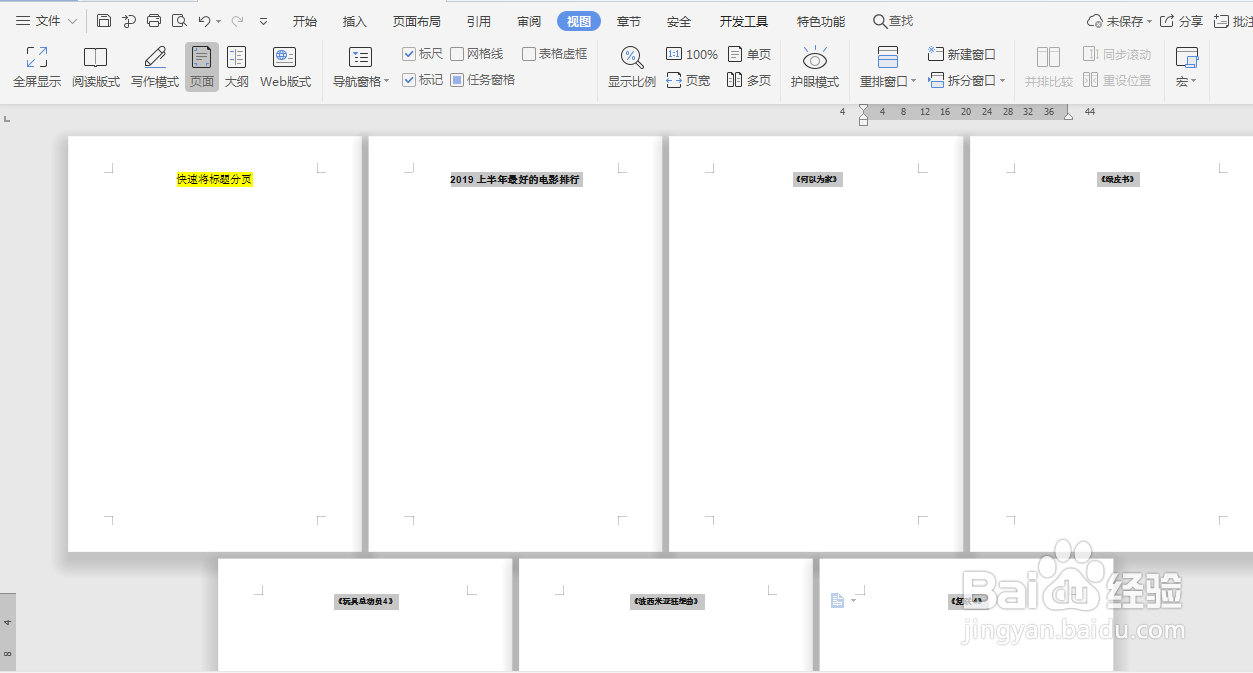
6、这样标题就瞬间分页完成啦~

Word文档如何快速将标题分页
  • 表格标题行自动出现在表头位置
  • WORD如何清除表格样式
  • Excel标题怎么固定在页面首行
  • 表格与页面同宽怎么设置
  • Word文档中如何设置标题格式
  • 热门搜索
    推荐书怎么写 手机充电发热怎么回事 怎么才能长胖 新硬盘怎么装系统 光盘怎么刻录 信用卡手续费怎么算 经常做噩梦是怎么回事 血压压差大怎么办 雅阁怎么样 考勤表怎么做