如何解决系统无法启动iwindows防火墙?

 时间:2026-02-16 14:30:11

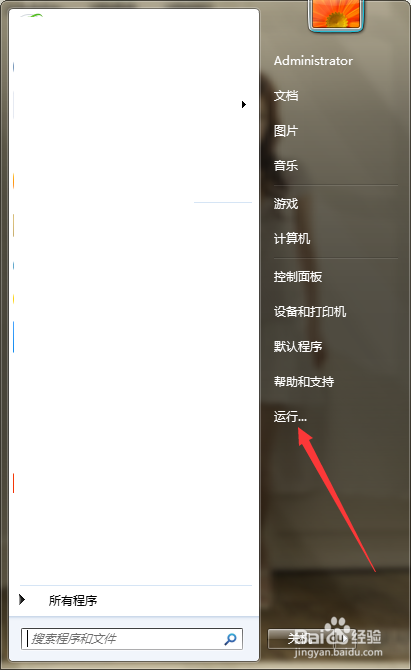
1、第一步,点击计算机左下角的开始,弹出下拉菜单。
如何解决系统无法启动iwindows防火墙?

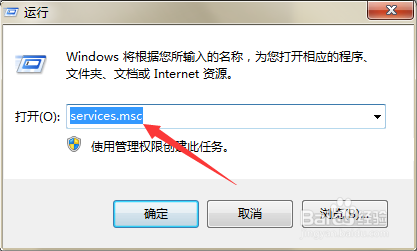
2、第二步,选择“运行”,弹出运行窗口。

如何解决系统无法启动iwindows防火墙?

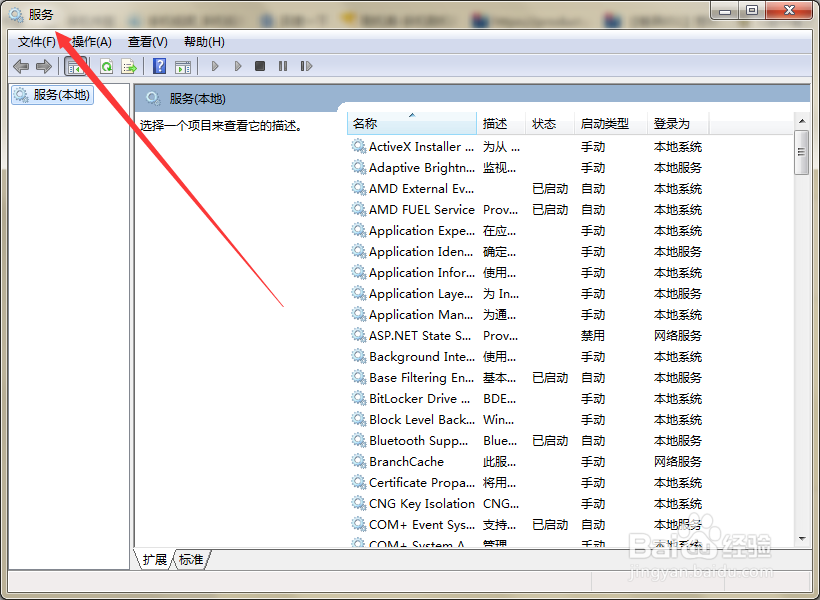
3、第三步,在页面上键入“services.msc”回车,打开服务窗口。

如何解决系统无法启动iwindows防火墙?

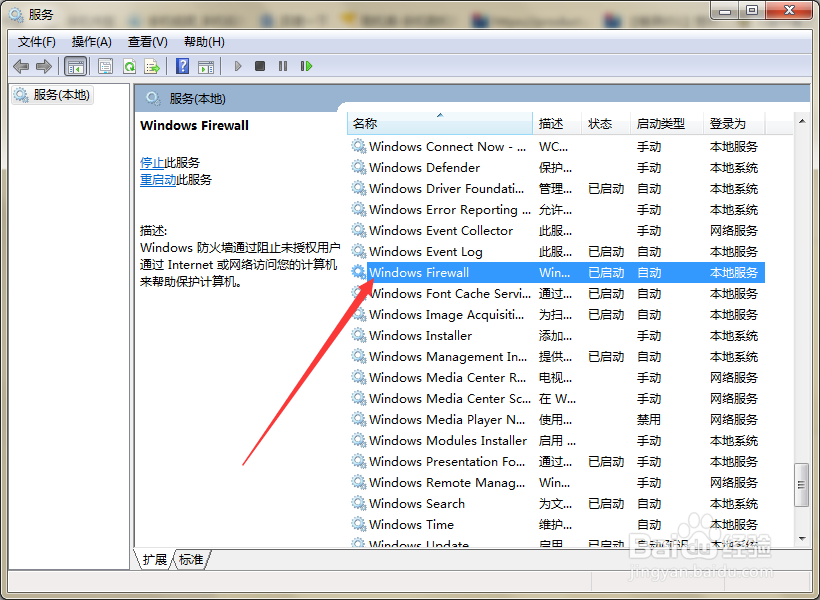
4、第四步,在右侧列表中找到“Windows Firewall”服务。

如何解决系统无法启动iwindows防火墙?

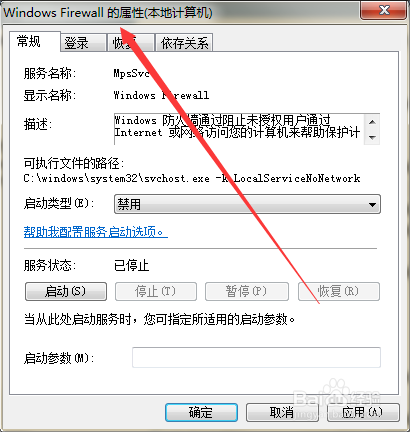
5、第五步,双击打开Windows Firewall的属性窗口。

如何解决系统无法启动iwindows防火墙?

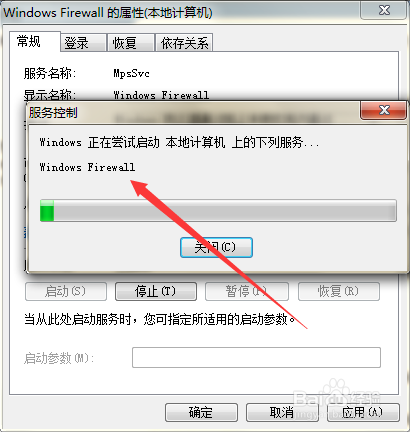
6、第六步,在页面上将启动类型设为“自动”,并点击服务状态下方的“启动”按钮,然后点击确定。
如何解决系统无法启动iwindows防火墙?

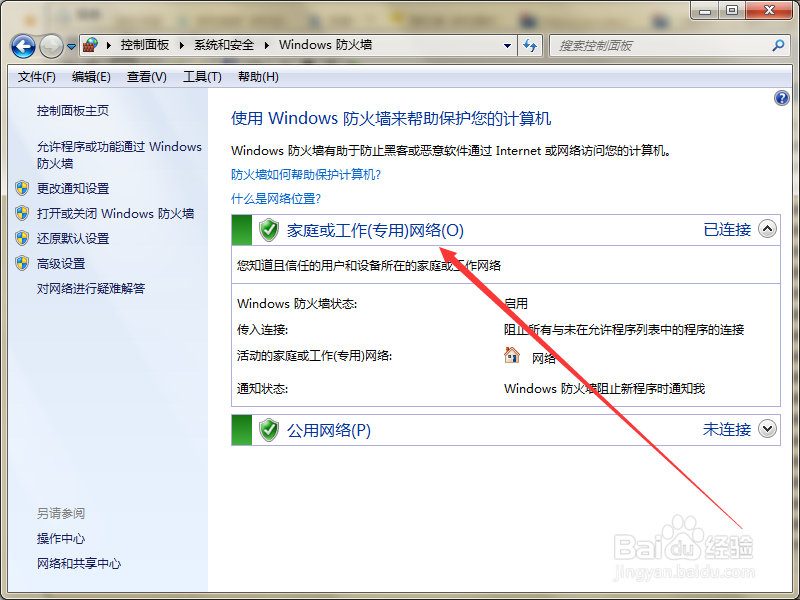
7、第七步,设置完毕后,打开控制面板的Windows防火墙设置页面。

如何解决系统无法启动iwindows防火墙?

8、第八步,点击“使用推荐配置”,即可开启Windows防火墙。

如何解决系统无法启动iwindows防火墙?

1、点击开始,选择运行,打开服务窗口。

2、找到并打开Windows Firewall的属性窗口。

3、将启动类型设为“自动”,并启动该服务。

4、进入到控制面的Windows防火墙设置页面,点击“使用推荐设置”即可。

  • window10怎样开启Windows云搜索?
  • 如何更新自己的Microsoft Edge到最新版本?
  • 如何使用HBuilderX创建uni-app项目
  • 电脑QQ如何退出主面板不退出程序?
  • 电脑磁盘怎么清理 电脑磁盘清理方法
  • 热门搜索
    那种减肥药好 减肥早上吃什么早餐好 蛔虫减肥 云南游攻略 得了宫颈炎怎么办 浏阳大围山旅游攻略 崇明岛攻略 小说简介 三国志12攻略 进化之地2攻略