在word里如何利用SMARTART的堆叠列表?

 时间:2026-04-27 23:11:34

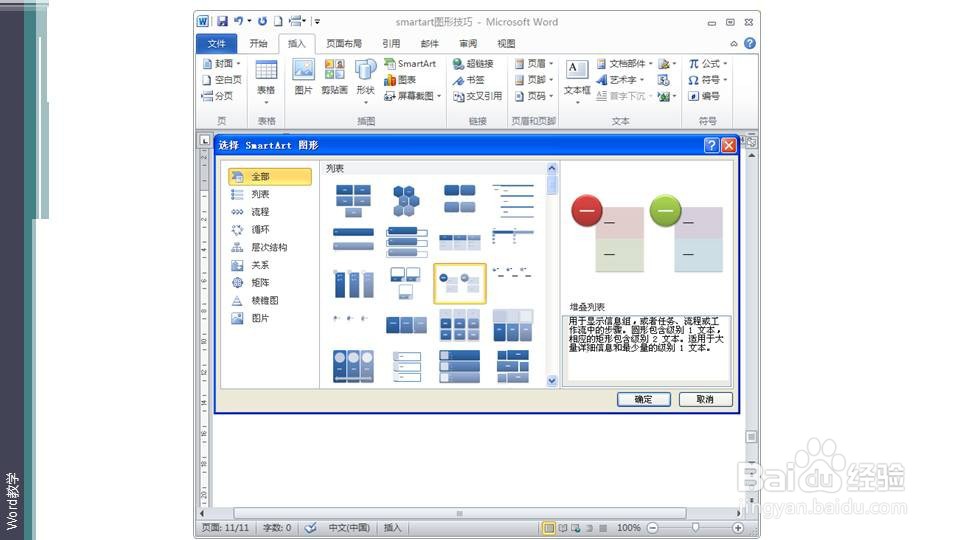
1、打开一个空的WORD文档,点击插入选项卡——插图组——SmartArt按钮。在跳出的对话框架中选择堆叠列表。
在word里如何利用SMARTART的堆叠列表?

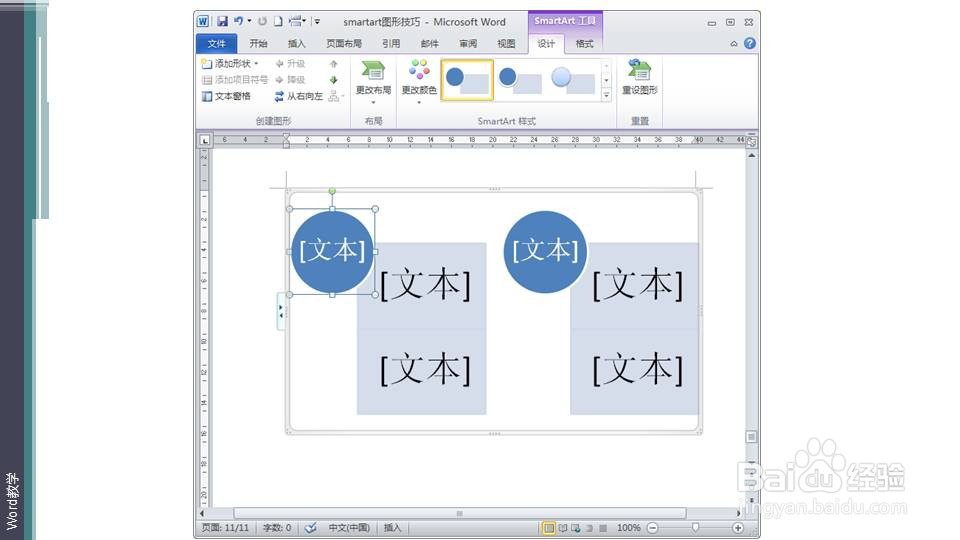
2、在编辑区出现一个堆叠列表。堆叠列表用于显示信息趣岔组,或者任务、流程或工作流中的步骤。圆形包含级别 1 文本,相应的矩形包含哨之宋级别 2 文本。适用于大量详细信息和最少量的级别 1 文本。
在word里如何利用SMARTART的堆叠列表?

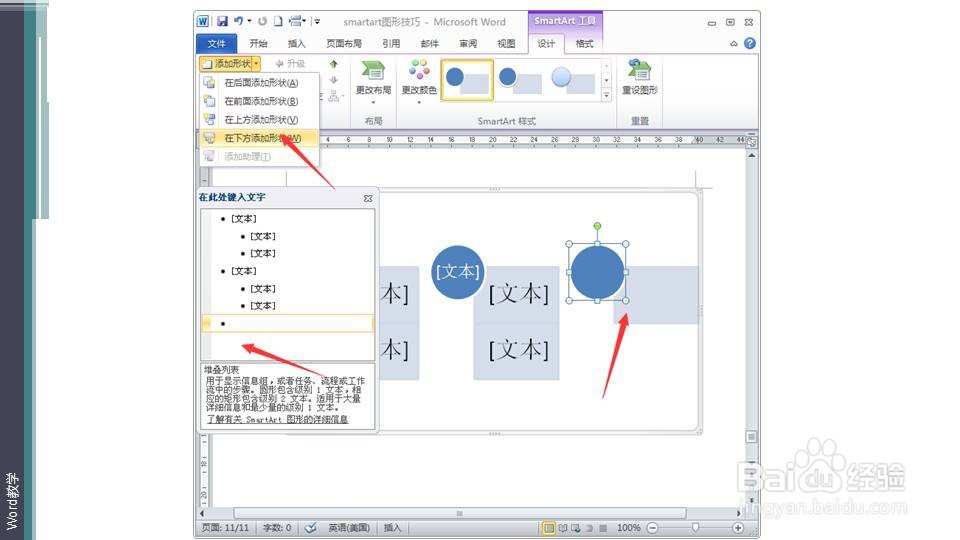
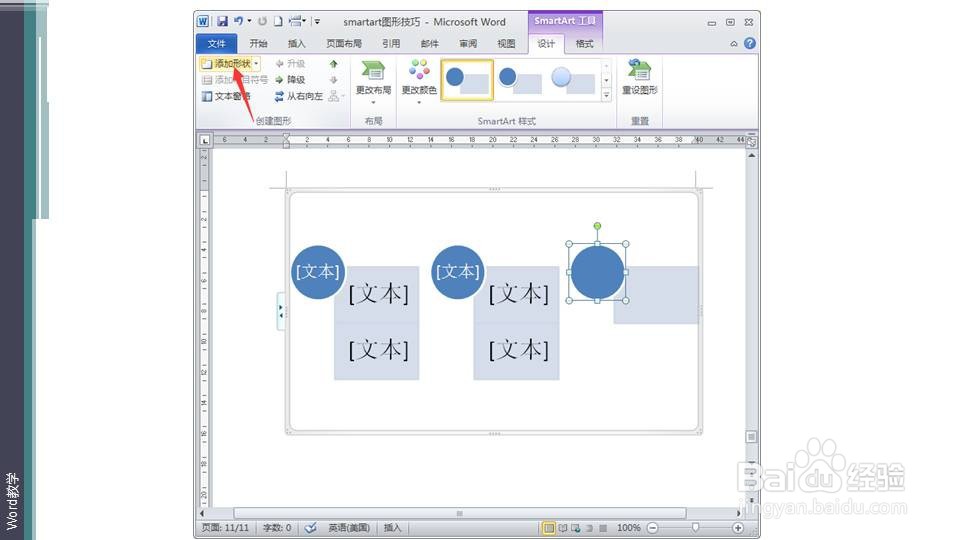
3、根据内容的需要对堆叠列表进行信息块数量处理,增加形状。点击SmartArt 工具栏中选择设计选项卡——创建图形组——添加形状。此处可以分成同级内容或次级内容。
在word里如何利用SMARTART的堆叠列表?

在word里如何利用SMARTART的堆叠列表?

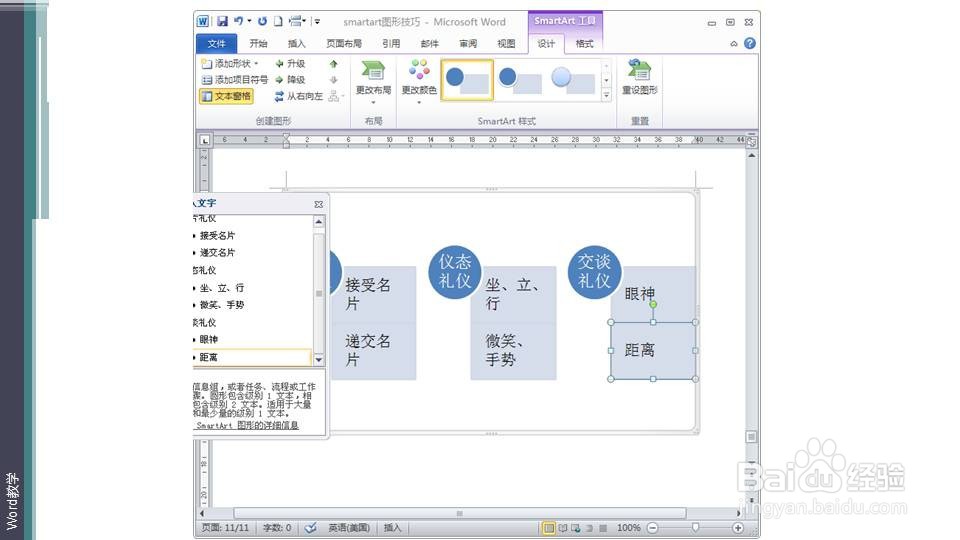
4、信息块数量确定之后,对各处文字进行说明。

在word里如何利用SMARTART的堆叠列表?

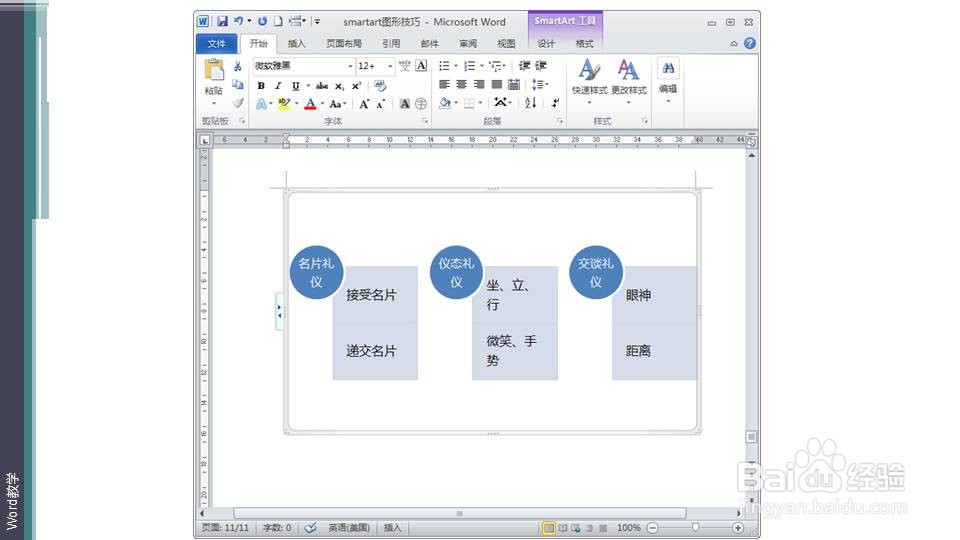
5、完成全部的文字说明后,对文本字体、颜色等进行设置。

在word里如何利用SMARTART的堆叠列表?

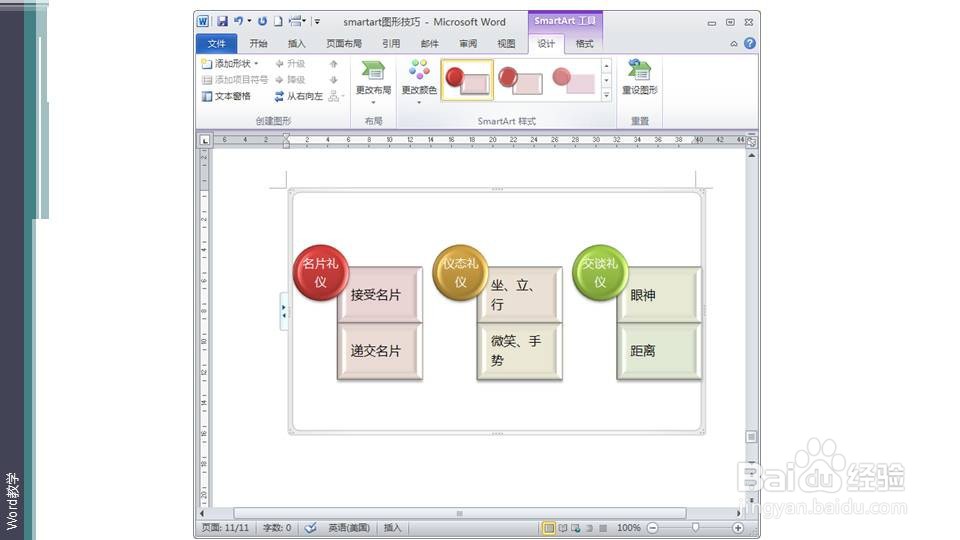
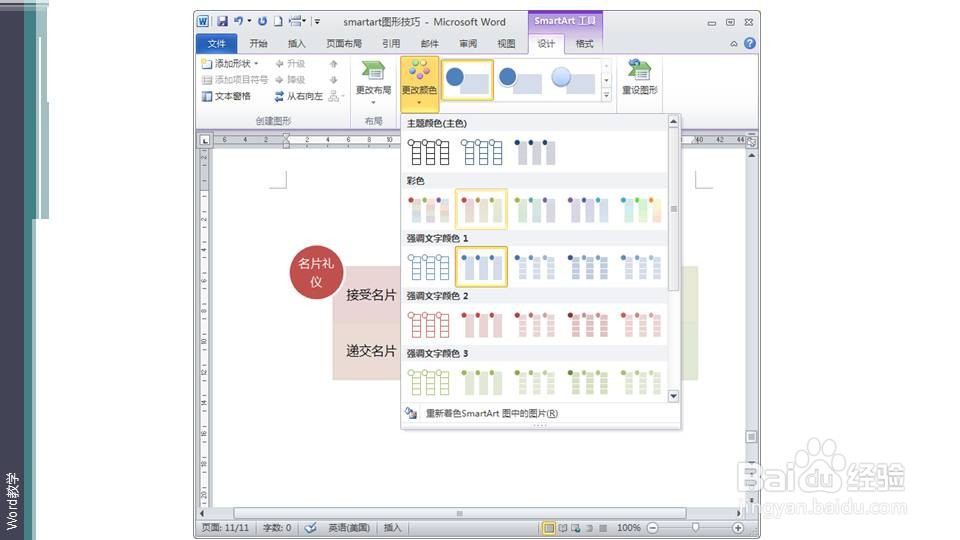
6、在SmartArt 工具栏中选择设计选项卡——样式组,选择自己的颜色组合总新和样式 。
在word里如何利用SMARTART的堆叠列表?

在word里如何利用SMARTART的堆叠列表?

  • 如何在word中给上凸弯带形添加图片和阴影效果
  • WORD文档中如何查询以D结尾的单词
  • 如何在Word工具栏中添加新的选项卡?
  • excel添加工作表图片背景方法
  • 【精品】如何清除单元格中的格式、内容和批注
  • 热门搜索
    祛斑最好的方法 乐姓氏怎么读 除甲醛的方法 学生瘦腿的最快方法 冬瓜汤怎么做好吃 鼻炎流鼻涕怎么办 货币符号怎么打 虎皮兰的养殖方法和注意事项 缓解胃疼的方法 鸡蛋炒什么菜好吃