EXCEL在员工通讯录表中插入行和列

 时间:2026-02-16 14:59:24

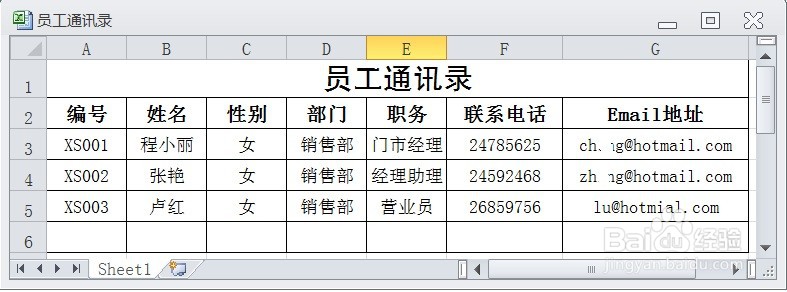
1、在EXCEL中,打开【员工通讯录.XLSX】后,如下图所示。
EXCEL在员工通讯录表中插入行和列

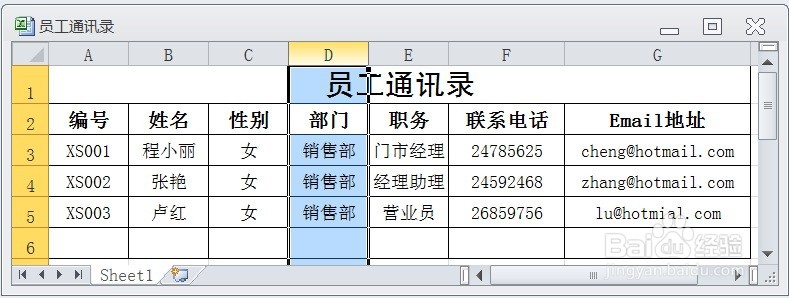
2、在EXCEL中,打开【员工通讯录.XLSX】后,选择【部门】列,如下图所示。
EXCEL在员工通讯录表中插入行和列

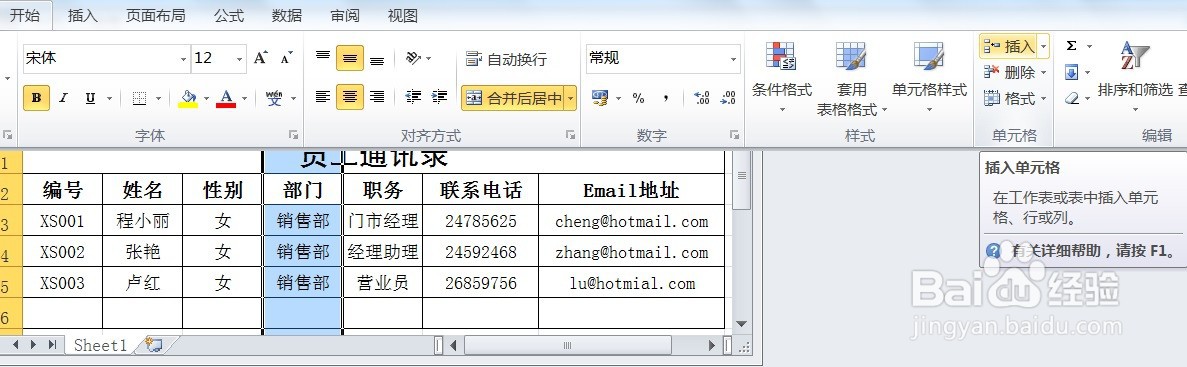
3、在EXCEL中,打开【员工通讯录.XLSX】后,选择【部门】列,如下图所示。点击【开始】→【单元格】→【插入】如下图所示。
EXCEL在员工通讯录表中插入行和列

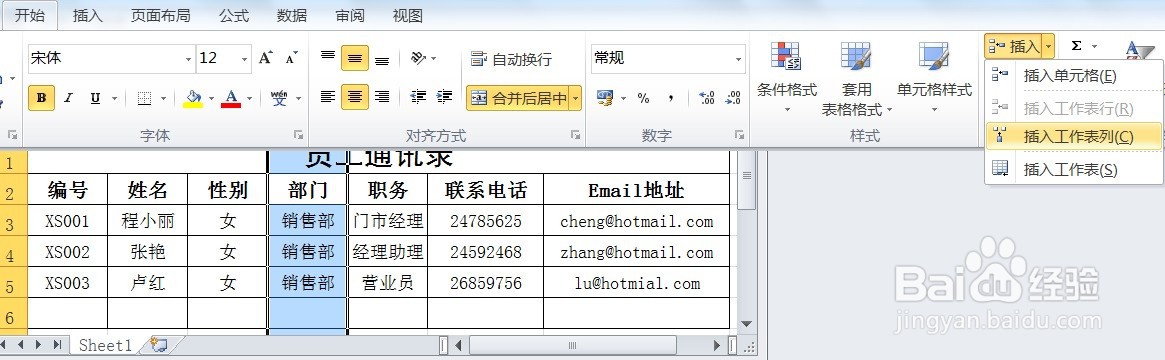
4、在EXCEL中,打开【员工通讯录.XLSX】后,选择【部门】列,如下图所示。点击【开始】→【单元格】→【插入】→【插入工作表列】如下图所示。
EXCEL在员工通讯录表中插入行和列

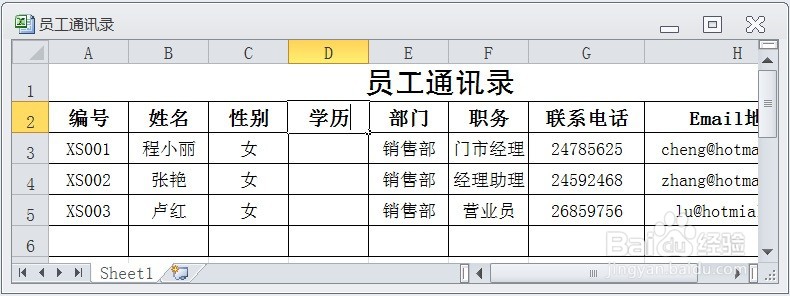
5、在EXCEL中,打开【员工通讯录.XLSX】后,选择【部门】列,如下图所示。点击【开始】→【单元格】→【插入】→【插入工作表列】即可插入列对象,选择【D2】单元格插入【学历】如下图所示。同样的方法,可以【插入工作表行】即可。
EXCEL在员工通讯录表中插入行和列

  • EXCEL如何将表格快速拆分
  • Excel如何将一个表格拆分成多个表格
  • 如何拆分合并的单元格
  • 一个表格拆分成两个独立表格的方法
  • 如何拆分单元格
  • 热门搜索
    roi是什么意思 初中生活的酸甜苦辣 铁达时手表怎么样 每公里油耗怎么算 邮件过期怎么恢复 兴化400生活网 大熊猫的生活习惯 乙肝表面抗体高是什么意思 拼音音调怎么打出来 休产假期间工资怎么算