在Edraw Max中创建正弦波

 时间:2026-05-06 15:31:42

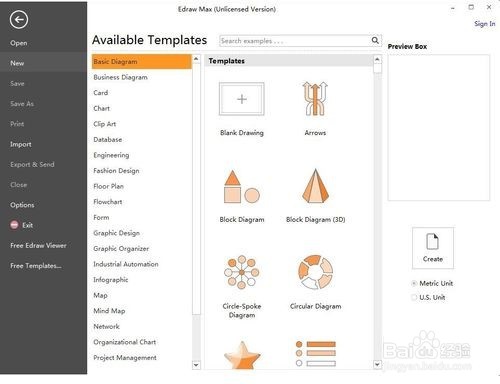
1、打开Edraw Max软件,进入其主界面;
在Edraw Max中创建正弦波

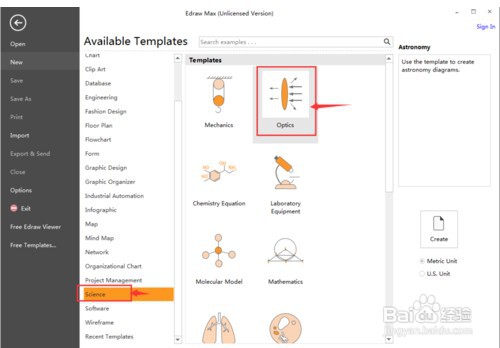
2、在科学中双击光学;

在Edraw Max中创建正弦波

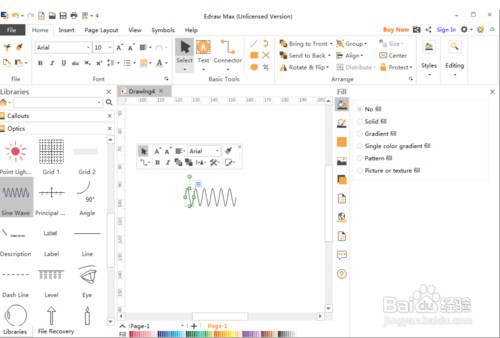
3、进入光学符号库,找到并选中需要的正弦波;

在Edraw Max中创建正弦波

4、用鼠标将它拖放到编辑区中;

在Edraw Max中创建正弦波

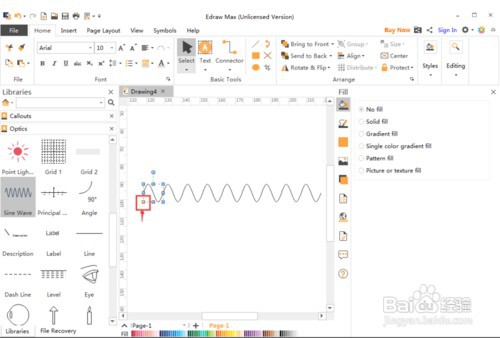
5、点击右上角的矩形,选择增加一个项目,可以增加一个周期的正弦波;

拖动左下角的黄色矩形,调整好正弦波的周期大小;


在Edraw Max中创建正弦波

在Edraw Max中创建正弦波

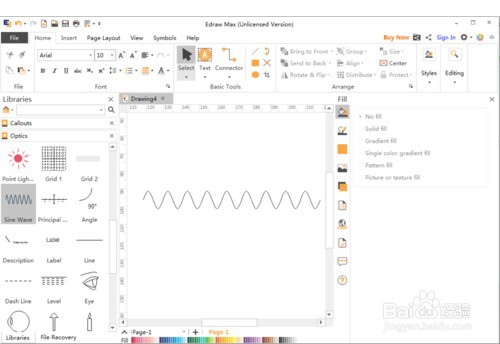
6、在Edraw Max中创建好了需要的正弦波。

在Edraw Max中创建正弦波

1、在Edraw Max中创建正弦波

1打开Edraw Max软件,进入其主界面;

2在科学中双击光学;

3进入光学符号库,找到并选中需要的正弦波;

4用鼠标将它拖放到编辑区中;

5点击右上角的矩形,可以增加一个周期的正弦波;

拖动左下角的黄色矩形,调整好正弦波的周期大小;
6在Edraw Max中创建好了需要的正弦波。

  • 在Edraw Max中创建轮椅
  • 在Edraw Max中创建天文望远镜
  • 在Edraw Max中创建羽毛球拍
  • 在Edraw Max中创建万里长城
  • 在Edraw Max中创建乒乓球
  • 热门搜索
    怎么查手机流量 17岁怎么长高 鼻翼怎么缩小 联想电脑怎么进入bios 传奇赤月老巢怎么走 房产遗嘱怎么写 超级玛丽怎么玩 怎么增高 女性排卵期怎么算 喝醉了怎么解酒