Photoshop CC 速成到精通教程

 时间:2026-05-01 23:41:51

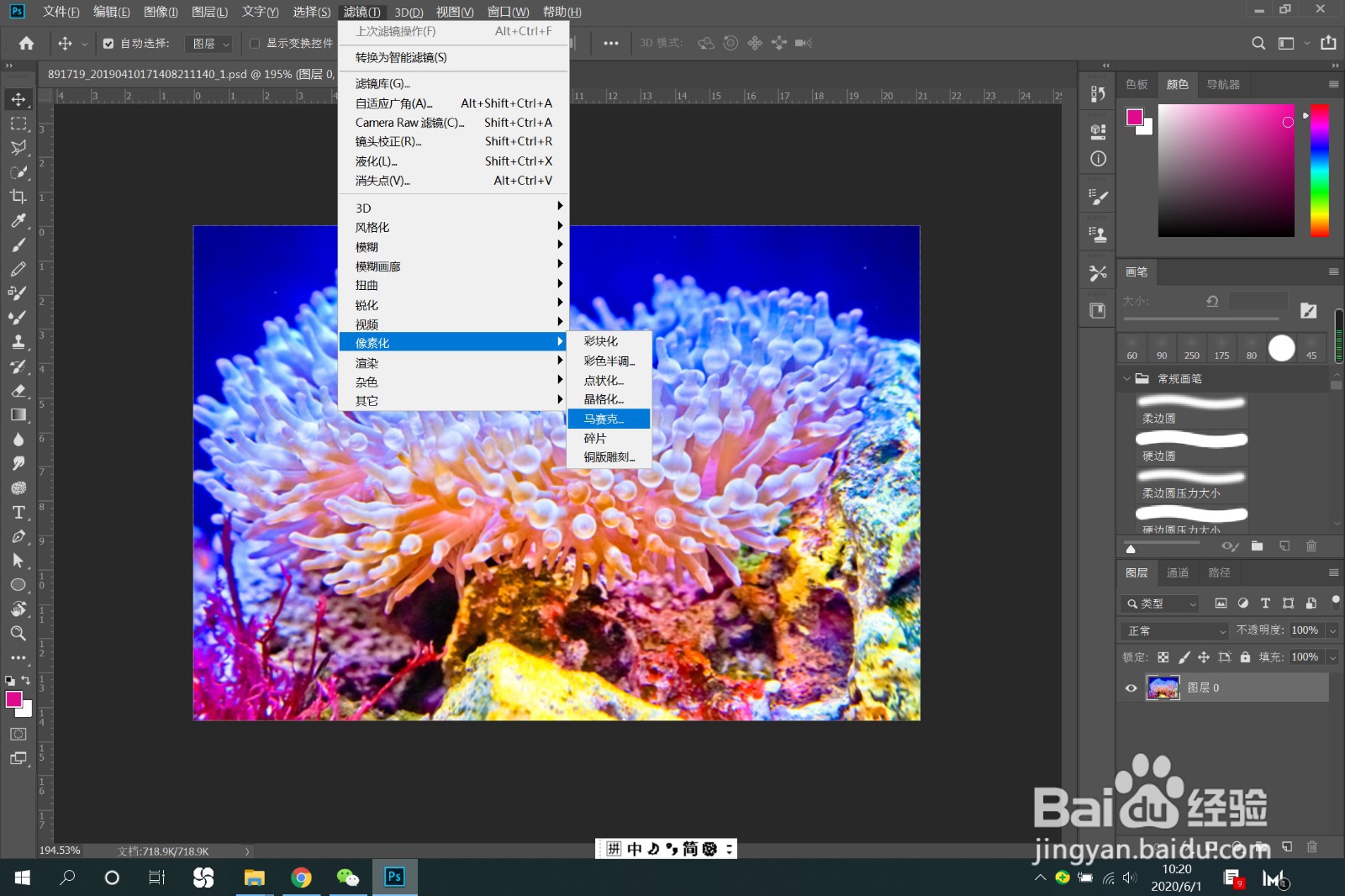
1、》打开准备好的图片素材,如图

Photoshop CC 速成到精通教程

2、》执行“滤镜”——“像素化”——“马赛克”

Photoshop CC 速成到精通教程

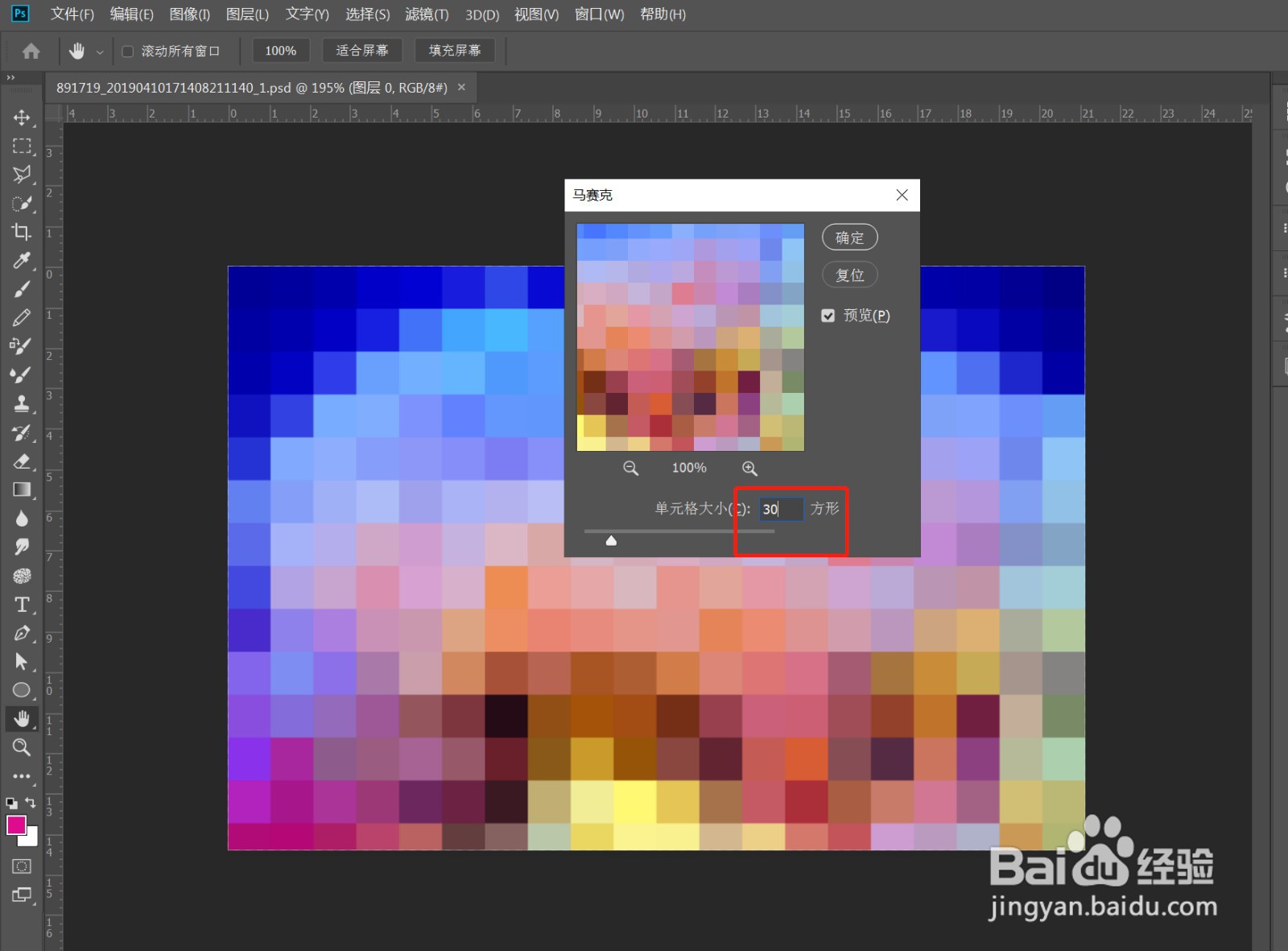
3、》设置单元格大小,确定

Photoshop CC 速成到精通教程

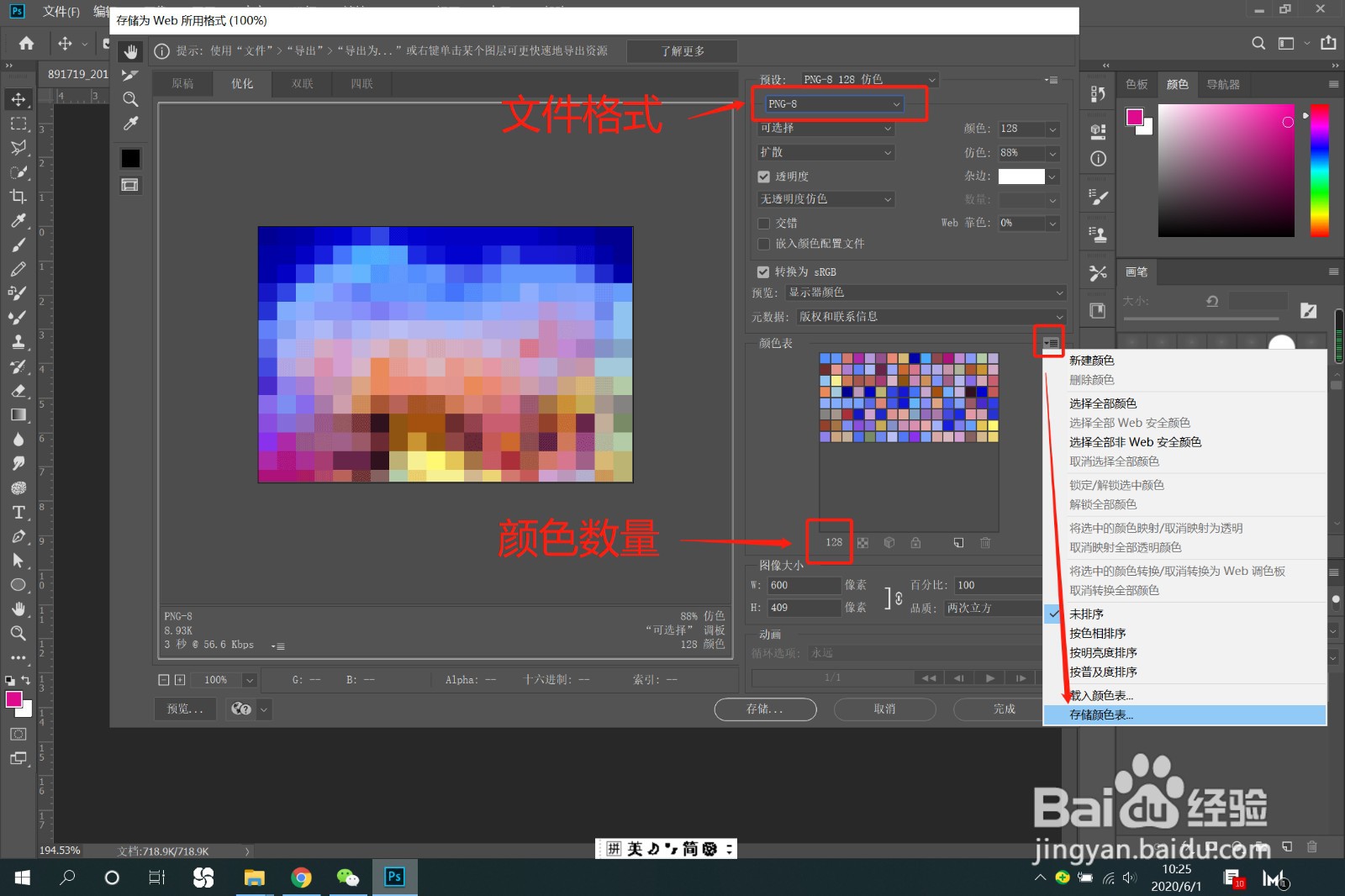
4、》快捷键“Ctrl+Shift+Alt+S”,存储为Web格式,选择PNG-8,出现颜色表,可从表中看到有128种颜色,将颜色表存储,点击完成。此时桌面已出现颜色表为文件
Photoshop CC 速成到精通教程

Photoshop CC 速成到精通教程

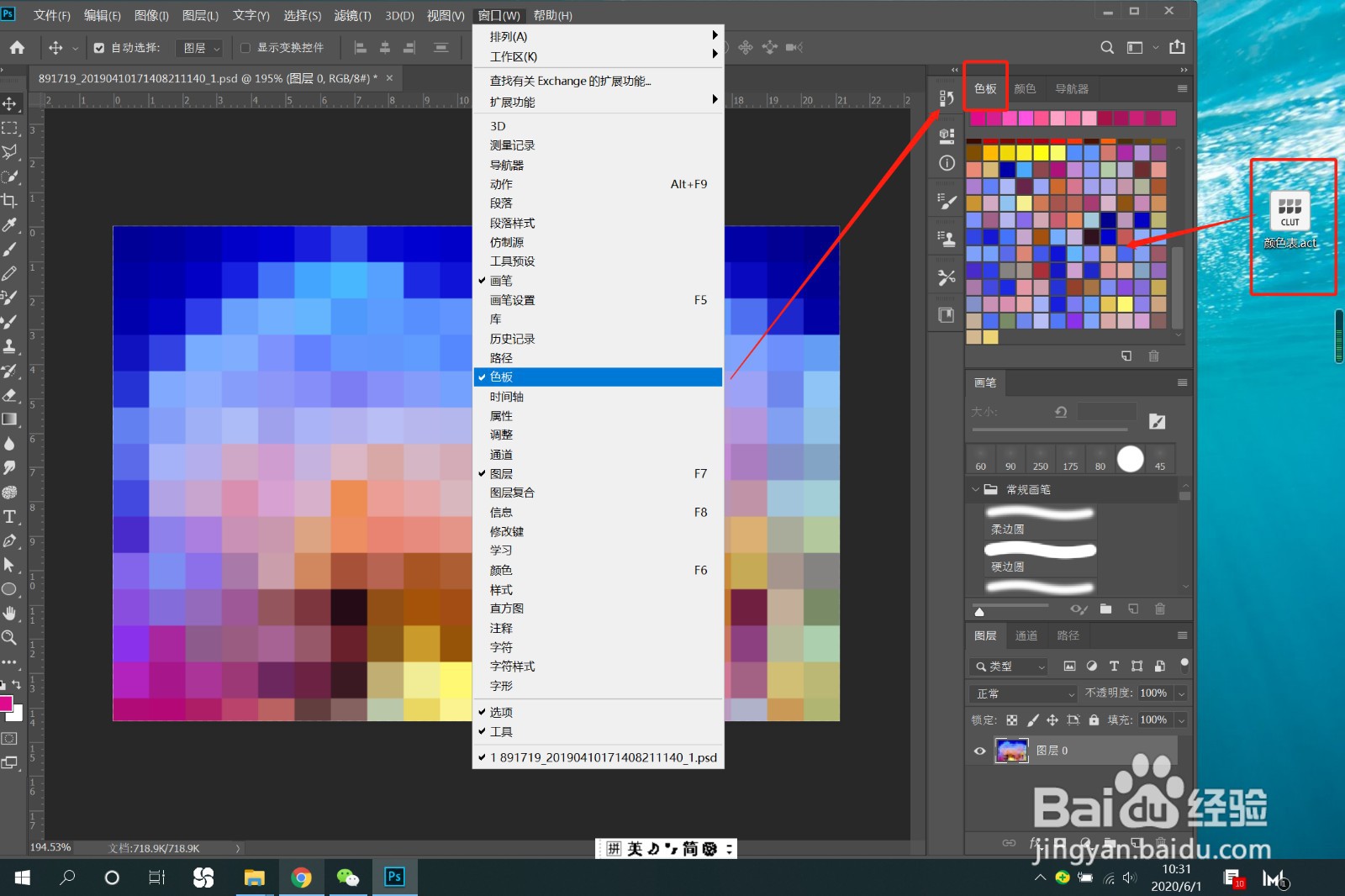
5、》窗口出调出色板,直接将颜色表文件拖入色板即可,此时可以看到刚刚设置的颜色表已经在色板中了
Photoshop CC 速成到精通教程

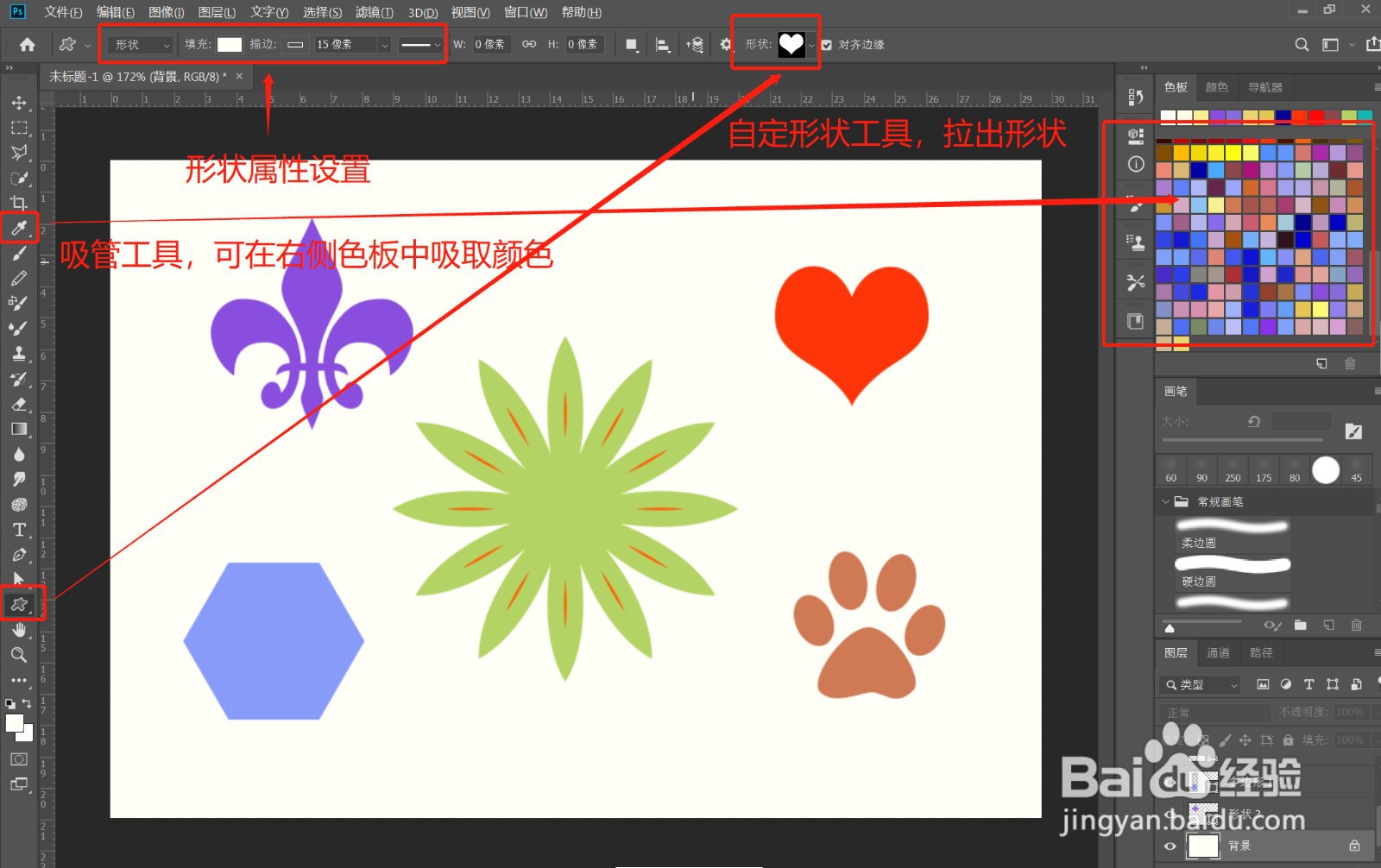
6、》新建页面,使用自定形状工具,拉出任意形状,用吸管工具,可在色板中吸取不同的颜色,如图,此案例应用范围极广,可举一反三
Photoshop CC 速成到精通教程

Photoshop CC 速成到精通教程

  • Photoshop制作合成图像效果
  • ps用钢笔工具精准抠图
  • 利用动感模糊滤镜制作运动效果【PS详解教程】
  • #好久不见#PS如何添加"照片滤镜"的调整图层
  • 教你用Photoshop海报字体设计
  • 热门搜索
    家常早餐 你比划我猜题目大全 林内燃气热水器怎么样 腹肌锻炼方法 幼儿手工制作大全图片 斯柯达怎么样 宝宝帽子的编织方法 麻辣鳕鱼的家常做法 电器着火怎么办 王者荣耀名字大全