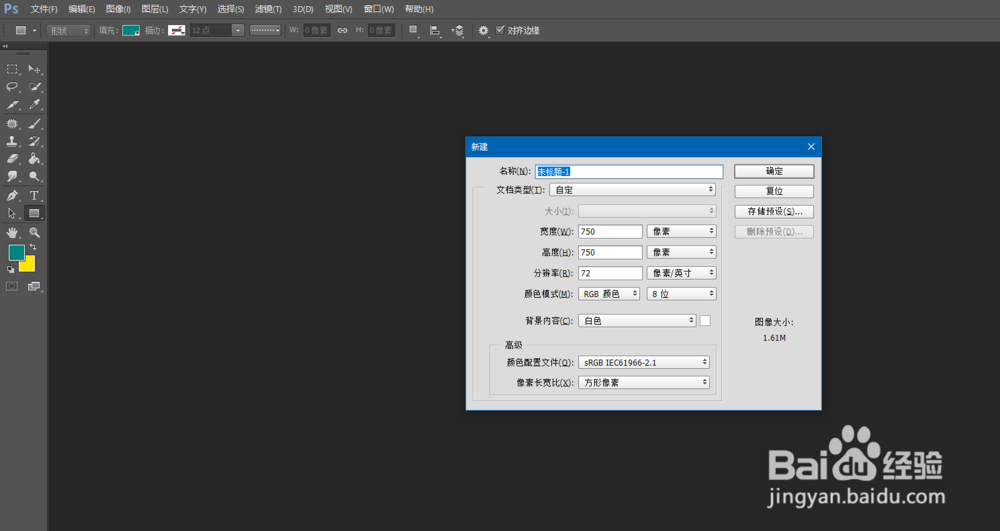
1、打开photoshop新建图层
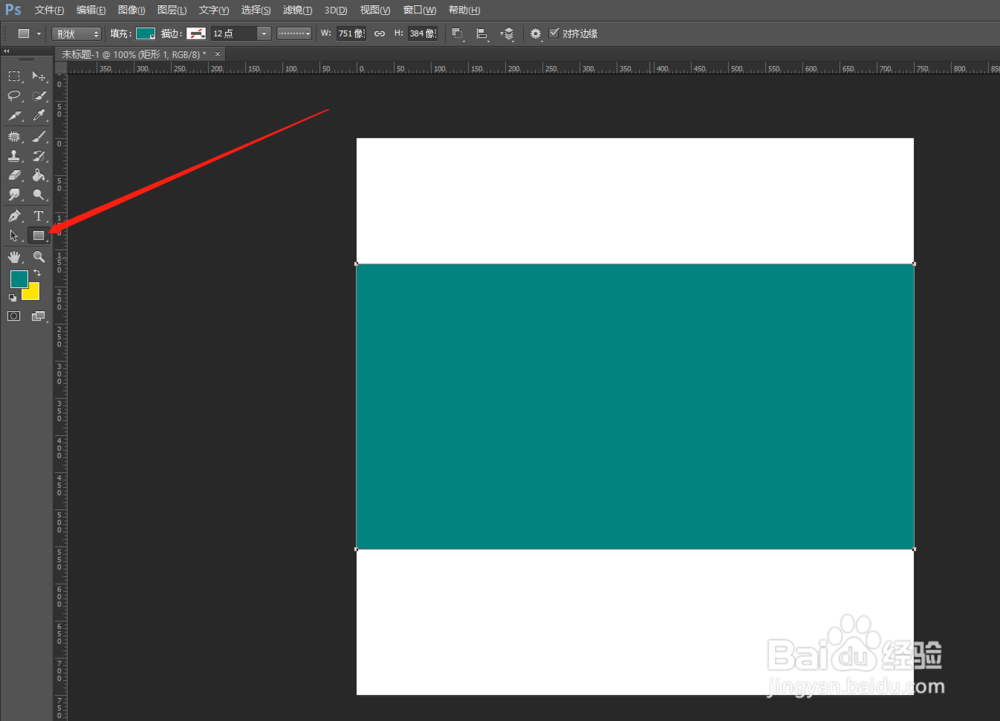
2、使用矩形工具画一个矩形画框
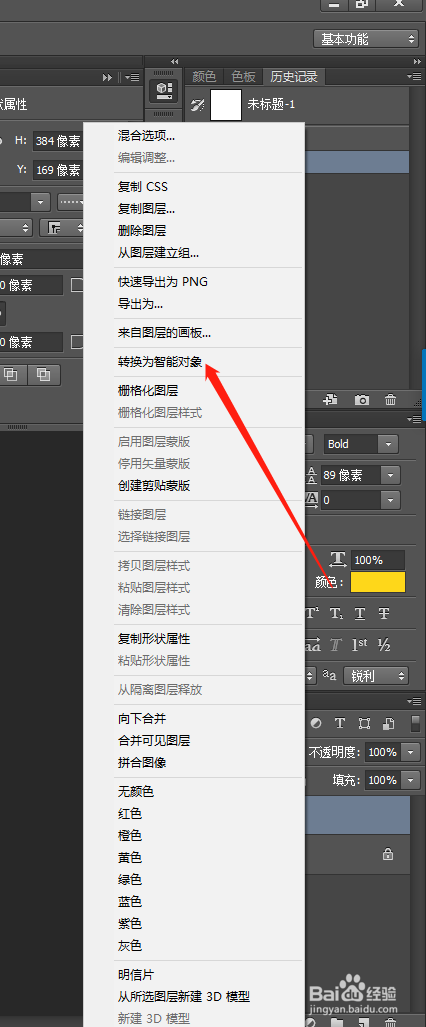
3、右下角点击右键,将矩形画框转化为智能对象
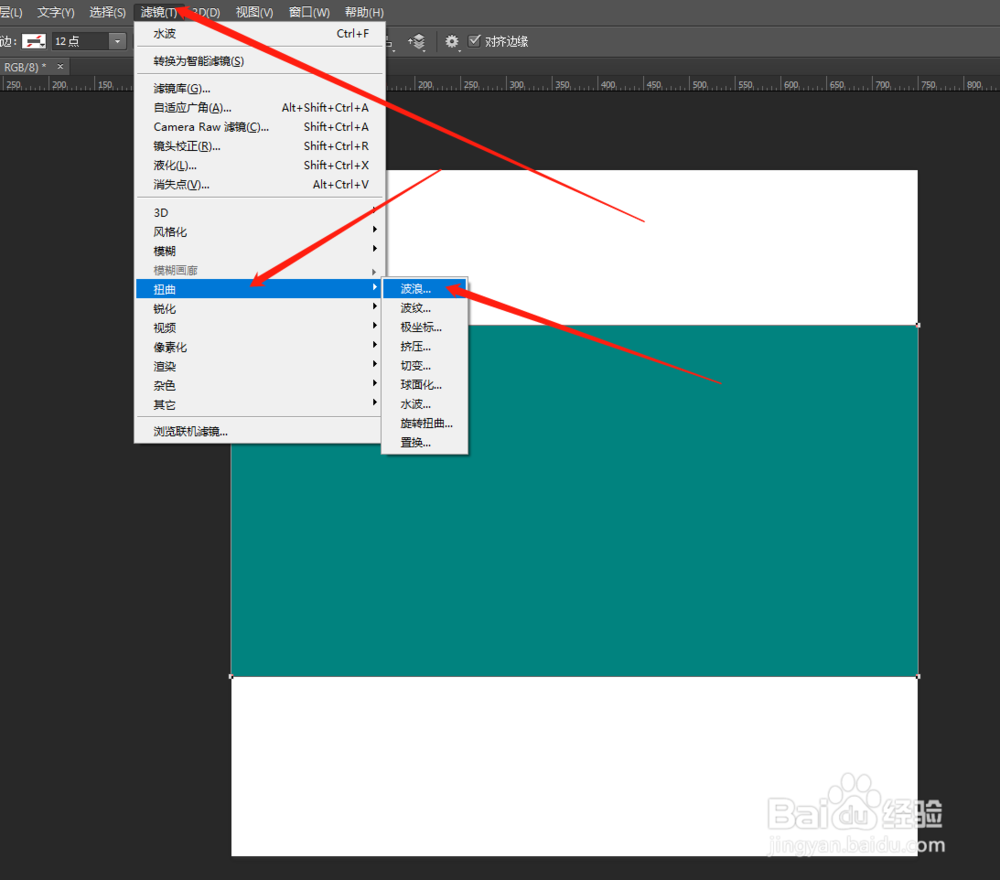
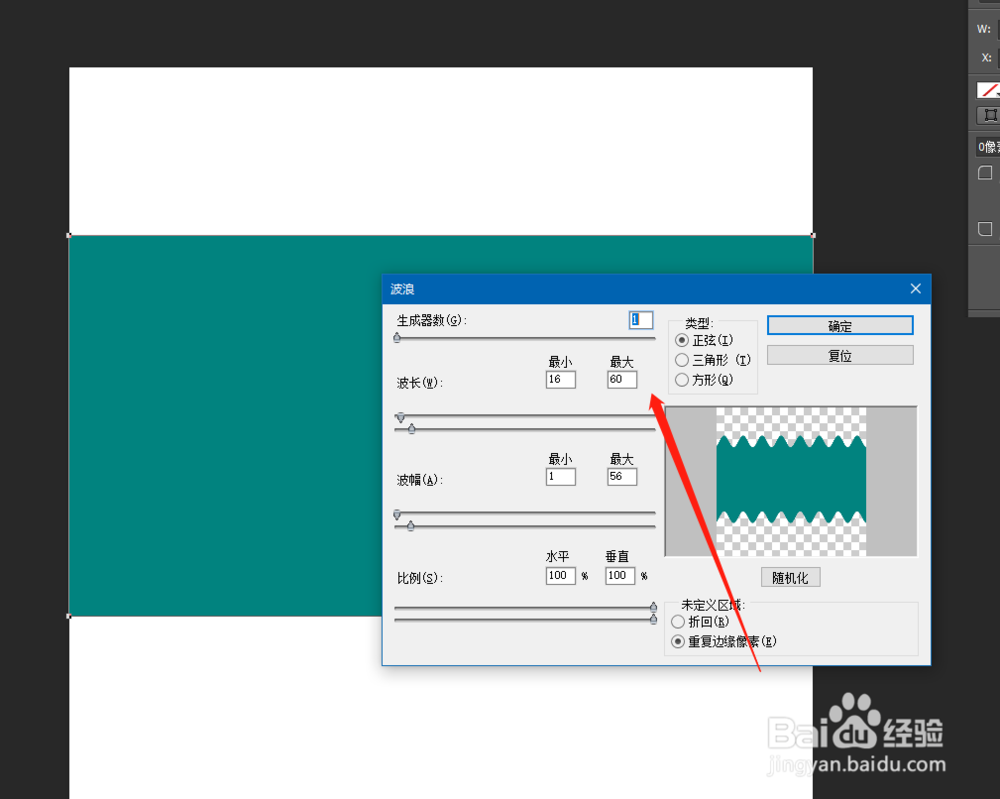
4、使用滤镜→扭曲→波浪工具调整参数选择适合自己的效果的参数
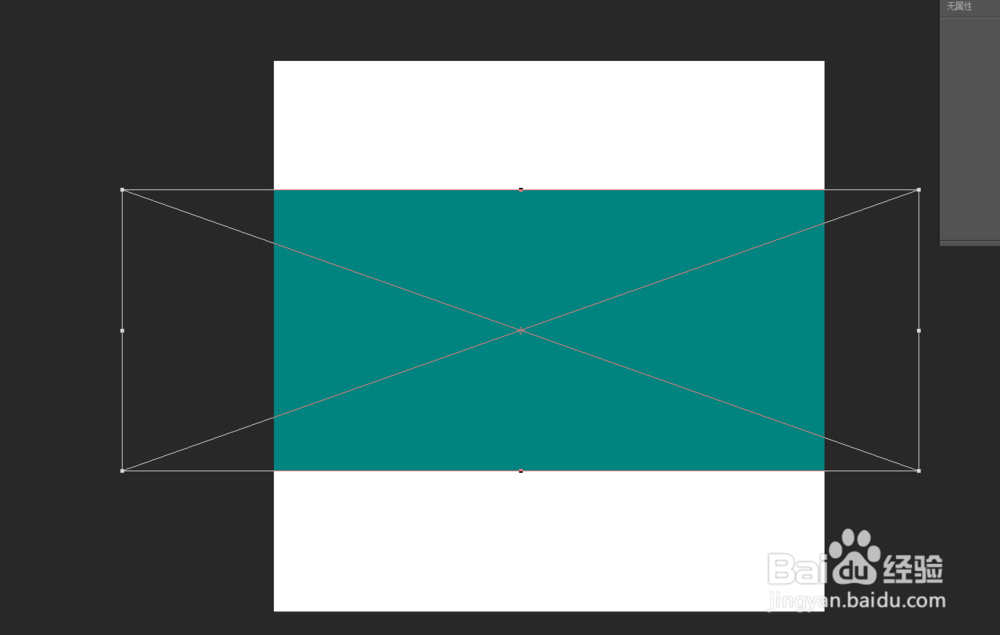
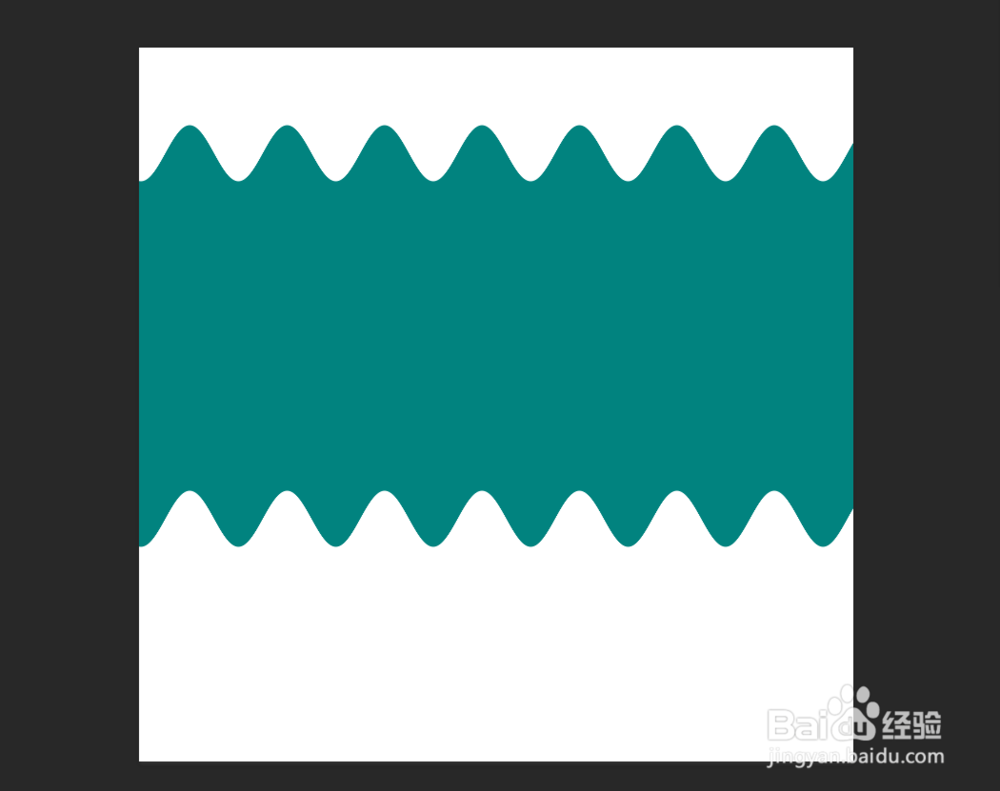
5、使用CTRL+T工具变换矩形框大小,在使用ctrl+t的时候会还原成正常的,这不用担心,拉伸后会自动还原
时间:2026-04-24 15:51:48
1、打开photoshop新建图层
2、使用矩形工具画一个矩形画框
3、右下角点击右键,将矩形画框转化为智能对象
4、使用滤镜→扭曲→波浪工具调整参数选择适合自己的效果的参数
5、使用CTRL+T工具变换矩形框大小,在使用ctrl+t的时候会还原成正常的,这不用担心,拉伸后会自动还原
