1、在打开的WPS幻灯片中,选择插入图片设置

2、将图片置入到画布中,如图所示,点击图片后,会出现一个裁剪的选项,点击将其打开

3、选择裁剪命令后,图片四周会出现裁剪的标志,右侧还会出现一个可以选择的图形形状样式

4、通过调整边框图片可以改变大小,如图所示
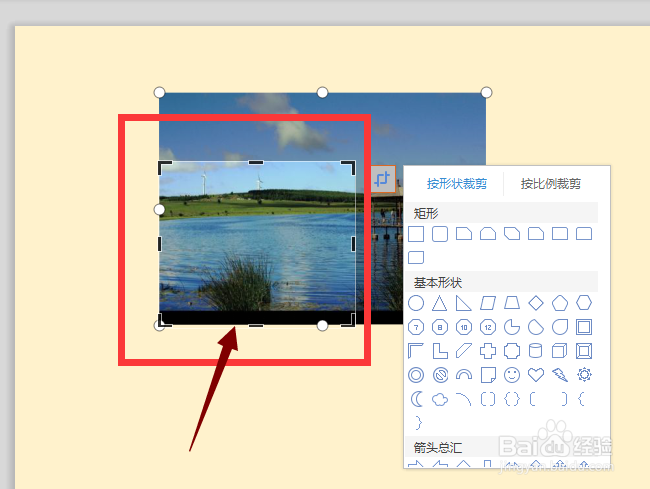
5、右侧的面板中,还可以直接选择当前的形状属性,点击选择添加到左侧的图片上

6、选择好形状后,在空白处点击就可以将图片裁剪成为需要的形状图片了,如图所示。

时间:2026-04-22 00:54:44
1、在打开的WPS幻灯片中,选择插入图片设置
2、将图片置入到画布中,如图所示,点击图片后,会出现一个裁剪的选项,点击将其打开
3、选择裁剪命令后,图片四周会出现裁剪的标志,右侧还会出现一个可以选择的图形形状样式
4、通过调整边框图片可以改变大小,如图所示
5、右侧的面板中,还可以直接选择当前的形状属性,点击选择添加到左侧的图片上
6、选择好形状后,在空白处点击就可以将图片裁剪成为需要的形状图片了,如图所示。
